V Windows 11 se odločite, kdaj in kako boste dobili najnovejše posodobitve, da bo vaša naprava delovala gladko in varno. V tem članku najdete odgovore na vprašanja in odpravite pogoste težave z Windows 11 posodobitvijo.
Če želite več informacij o tem, kako aktivirati sistem Windows 11 ali preveriti, ali je namestitev sistema Windows 11 aktivirana, glejte Aktiviranje sistema Windows .
Imate težave z namestitvijo posodobitev za sistem Windows? Začnite tukaj.
Vaša naprava morda ne bo mogla posodobiti na najnovejšo različico Windows 11 na voljo zaradi več razlogov. Naslednji nasveti vam lahko pomagajo odkriti težavo, ki vpliva na vašo napravo.
Preden začnete, preverite, ali je naprava priključena na električno omrežje in ima vzpostavljeno povezavo z internetom. Nato poskusite posodobiti računalnik s pomočjo spodnjih navodil.
Nekatere posodobitve zahtevajo skrbniški dostop. Če vaš račun nima skrbniškega dostopa, glejte Ustvarjanje lokalnega uporabniškega ali skrbniškega računa v sistemu Windows . Če pa ima kdo drug doma ali v pisarni skrbniški račun v vaši napravi, ga prosite, da namesti posodobitve.
Pomembno:
-
Preden poskusite katero od spodnjih rešitev, ustvarite varnostno kopijo vaših osebnih datotek. Računalnik s sistemom Windows lahko varnostno kopirate ali vstavite pogon USB ter z Raziskovalcem povlečete in kopirate pomembne datoteke na pogon USB. Če se v Windows prijavljate z Microsoftovim računom, bodo vaše sistemske nastavitve po posodobitvi samodejno obnovljene, ko boste vzpostavili povezavo z internetom.
-
Datoteke lahko varnostno kopirate tudi s storitvijo OneDrive. Če želite več informacij, obiščite spletno mesto Varnostno kopiranje map »Dokumenti«, »Slike« in »Namizje« s storitvijo OneDrive .
Preverite, ali je v napravi dovolj prostora. V napravi potrebujete vsaj 16 GB nezasedenega prostora za nadgradnjo 32-bitne različice operacijskega sistema ali 20 GB za nadgradnjo 64-bitne različice operacijskega sistema. Če ima vaša naprava majhen trdi disk, boste morda morali za posodobitev vstaviti pogon USB.
Če v računalniku zmanjkuje prostora za shranjevanje, poskusite z Sproščanje prostora na pogonu v sistemu Windows .
Veliko posodobitev zahteva ponovni zagon vaše naprave. Shranite svoje delo in zaprite vse odprte aplikacije. Nato izberite Začetek > Moč in izberite Posodobitev in ponovni zagon Ali Posodobitev in zaustavitev .
Tudi, če ste prenesli nekatere posodobitve, jih je morda na voljo še več. Po prejšnjih korakih znova zaženite storitev Windows Update tako, da izberete Začetek > Nastavitve > Windows Update > Preveri, ali so na voljo posodobitve . Prenesite in namestite vse nove posodobitve.
Odstranite vse zunanje naprave za shranjevanje in pogone, priklopne postaje ter drugo strojno opremo, ki je morda priključena na vašo napravo in je ne potrebujete za osnovno uporabo. Nato poskusite znova izvesti posodobitve in preverite, ali je težava odpravljena. Če ni, nadaljujte z naslednjim namigom.
Če ste v vašo napravo dodali strojno opremo, na spletnem mestu izdelovalca strojne opreme poiščite posodobitve za druge gonilnike in navodila za namestitev. Posodobite kateri koli gonilnik, nato poskusite znova izvesti posodobitve in preverite, ali je težava odpravljena. Če ni, nadaljujte z naslednjim namigom.
-
V iskalno polje v opravilni vrstici vnesite upravitelj naprav , nato pa izberite Upravitelj naprav na seznamu rezultatov.
-
V oknu, ki se prikaže, poiščite naprave, zraven katerih je rumeni klicaj. (Za prikaz seznama naprav boste morda morali izbrati vsako kategorijo posebej.) Izberite ime naprave.
-
Izberite Ukrep , nato pa izberite Posodobi gonilnik Ali Uninstall , da popravite napake.
Pogosta vprašanja za odpravljanje težav
Če prejemate sporočilo o napaki z določeno kodo napake, poskusite zagnati Orodje za odpravljanje težav s storitvijo Windows Update . Če s tem ne odpravite težave, glejte Odpravljanje napak storitve Windows Update in sledite navodilom za odpravljanje pogostih težav s posodobitvijo.
Čas, potreben za prenos in namestitev posodobitev, je v prvi vrsti odvisen od hitrosti povezave, nastavitev omrežja in velikosti posodobitve. Če se namestitev zaustavi pri enakem odstotku, poskusite znova preveriti, ali so na voljo posodobitve, ali pa znova zaženite Orodje za odpravljanje težav s storitvijo Windows Update .
Če želite preveriti, ali so na voljo posodobitve, izberite Začetek > Nastavitve > Windows Update > Preveri, ali so na voljo posodobitve .
Če želite pomoč, v iskalno polje v opravilni vrstici vnesite pomoč , nato pa izberite Pridobite pomoč na seznamu rezultatov. Če želite poslati povratne informacije, če naletite na dodatne težave, v iskalno polje v opravilni vrstici vnesite središče za povratne informacije , nato pa izberite Središče za povratne informacije na seznamu rezultatov.
Windows 11 je najvarnejši sistem Windows doslej, in vam priporočamo, da ostanete na tekočem, da zaščitite svoj računalnik pred varnostnimi tveganji in poskrbite za nemoteno delovanje. Vendar pa lahko posodobitve začasno ustavite ali načrtujete vnovični zagon za namestitev posodobitev v času, ki vam ustreza.
Preberite več o tem, kako začasno ustavite posodobitve
Preberite, kako razporedite vnovični zagon za namestitev posodobitev ob ustreznem času
Obvestilo boste prejeli samo takrat, ko boste morali ponovno zagnati računalnik za uveljavitev nameščenih posodobitev.
Mesečne posodobitve kakovosti v Windows 11 so zelo majhne in minimalno vplivajo na porabo prenosa podatkov. Do posodobitev funkcij običajno pride dvakrat na leto, vi pa lahko določite, kdaj jih želite namestiti. Zahtevajo več podatkov, vendar so manj pogoste.
Če uporabljate povezavo z omejenim prenosom podatkov, se nekatere posodobitve sistema Windows ne bodo samodejno nameščale. Povezave z omejenim prenosom podatkov v sistemu Windows
Računalnik je lahko počasen zaradi več razlogov, vendar pa lahko njegovo delovanje izboljšate s posodobitvijo na Windows 11 različico sistema Windows. Če želite pomoč pri počasnem računalniku, glejte Nasveti za izboljšanje učinkovitosti delovanja računalnika s sistemom Windows .
Če imate po nadgradnji težave z iskanjem datotek, glejte Iskanje izgubljenih datotek po nadgradnji na Windows 10 ali 11 za druge stvari, ki jih lahko poskusite.
Napredno
Opozorilo: Microsoft priporoča, da postopke v tem razdelku poskusite le, če vam delo v ukazni vrstici ne povzroča težav. Za te postopke v napravi potrebujete skrbniška dovoljenja.
-
V iskalno polje v opravilni vrstici vnesite ukazni poziv , nato pa izberite Zaženi kot skrbnik na seznamu možnosti. Izberite Da . Nato v oknu, ki se prikaže, vnesite te ukaze enega za drugim, vključno s presledki, kot je prikazano. Ko vnesete posamezen ukaz, pritisnite Vnesite . Nato pustite, da se vsak ukaz dokonča, preden vnesete naslednji ukaz.
net stop bits
net stop wuauserv
ren %systemroot%\softwaredistribution softwaredistribution.bak
ren %systemroot%\system32\catroot2 catroot2.bak
net start bits
net start wuauserv
-
Ko so vsi ukazi dokončani, zaprite okno ukaznega poziva in znova zaženite računalnik.
V nekaterih primerih lahko protivirusna ali varnostna programska oprema drugih proizvajalcev povzroči napake, ko poskušate izvesti posodobitev na najnovejšo različico Windows 11. Takšno programsko opremo lahko začasno odstranite, posodobite vaš računalnik in nato programsko opremo znova namestite, ko je naprava posodobljena. Priporočamo, da uporabite protivirusno ali varnostno programsko opremo drugih ponudnikov, ki je združljiva z najnovejšo različico Windows 11. Združljivost lahko preverite na spletnem mestu proizvajalca programske opreme.
Opomba: Preden odstranite programsko opremo, se prepričajte, da veste, kako znova namestiti programe, in da imate vse potrebne ključe izdelkov.
V iskalno polje v opravilni vrstici vnesite
ukazni poziv,
in nato izberite
Zaženi kot skrbnik
na seznamu možnosti. Izberite
Da
. V okno, ki se prikaže, vnesite ta ukaz, vključno s presledekom, kot je prikazano:
chkdsk/f C:
in nato pritisnite
Vnesite
. Popravila se bodo samodejno zagnala na trdem disku in pozvani boste k ponovnemu zagonu naprave.
Čisti vnovični zagon zažene Sistem Windows z minimalnim naborom gonilnikov in zagonskih programov. To pomaga odstraniti konflikte programske opreme, ki se pojavijo, ko namestite program ali posodobitev, ki lahko povzroči težave pri posodobitvi računalnika.
Preberite več o tem, kako izvedete čisti vnovični zagon
-
V iskalno polje v opravilni vrstici vnesite ukazni poziv , nato pa izberite Zaženi kot skrbnik na seznamu možnosti.
-
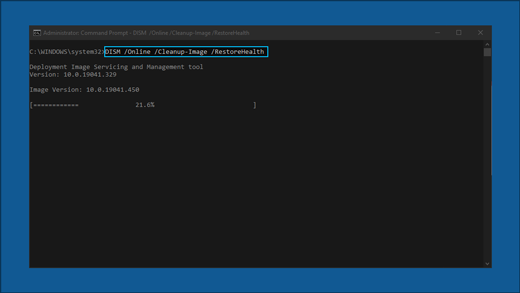
V okno, ki se prikaže, vnesite ta ukaz, vključno s presledki, kot je prikazano:
DISM.exe /Online /Cleanup-image /Restorehealth -
Pritisnite Vnesite . Ko se je ukazna operacija uspešno zagnala, se bo prikazalo potrditveno sporočilo ukaznega poziva z besedilom »Postopek obnovitve je bil uspešno dokončan« ali »Postopek je bil uspešno dokončan«.
Opomba: Če ne vidite potrditvenega sporočila, znova vnesite ukaz in poskusite znova. -
Nato vnesite ta ukaz, vključno s presledkom, kot je prikazano:
sfc /scannow -
Pritisnite Vnesite . Počakajte, da se prikaže Sfc preverjanje pregleda doseže 100 % dokončano in nato zapre ukazni poziv.
-
Poskusite znova zagnati storitev Windows Update.
Preberite več o tem, kako popravite posnetek sistema Windows
Pojdi k stran za prenos programske opreme in izberite Prenesi orodje zdaj , da prenesete orodje za čisto namestitev. Pred uporabo orodja skrbno preberite opombe na strani za prenos programske opreme.
V Windows 10, se odločite, kdaj in kako boste dobili najnovejše posodobitve, da bo vaša naprava delovala gladko in varno. Ta članek vam lahko pomaga poiskati odgovore na vprašanja in odpraviti najpogostejše težave s posodobitvijo sistema Windows 10.
Če želite več informacij o tem, kako aktivirati sistem Windows 10 ali preveriti, ali je namestitev sistema Windows 10 aktivirana, glejte Aktiviranje sistema Windows .
Imate težave z namestitvijo posodobitev za sistem Windows? Začnite tukaj.
Naprave morda ne boste mogli posodobiti na najnovejšo različico sistema Windows 10 iz več možnih razlogov. Naslednji nasveti vam lahko pomagajo odkriti težavo, ki vpliva na vašo napravo.
Preden začnete, preverite, ali je naprava priključena na električno omrežje in ima vzpostavljeno povezavo z internetom. Nato poskusite posodobiti računalnik s pomočjo spodnjih navodil.
Nekatere posodobitve zahtevajo skrbniški dostop. Če vaš račun nima skrbniškega dostopa, glejte Ustvarjanje lokalnega uporabniškega ali skrbniškega računa v sistemu Windows . Če pa ima kdo drug doma ali v pisarni skrbniški račun v vaši napravi, ga prosite, da namesti posodobitve.
Pomembno:
-
Preden poskusite katero od spodnjih rešitev, ustvarite varnostno kopijo vaših osebnih datotek. Računalnik s sistemom Windows lahko varnostno kopirate ali vstavite pogon USB ter z Raziskovalcem povlečete in kopirate pomembne datoteke na pogon USB. Če se v Windows prijavljate z Microsoftovim računom, bodo vaše sistemske nastavitve po posodobitvi samodejno obnovljene, ko boste vzpostavili povezavo z internetom.
-
Datoteke lahko varnostno kopirate tudi s storitvijo OneDrive. Če želite več informacij, obiščite spletno mesto Varnostno kopiranje map »Dokumenti«, »Slike« in »Namizje« s storitvijo OneDrive .
Preverite, ali je v napravi dovolj prostora. V napravi potrebujete vsaj 16 GB nezasedenega prostora za nadgradnjo 32-bitne različice operacijskega sistema ali 20 GB za nadgradnjo 64-bitne različice operacijskega sistema. Če ima vaša naprava majhen trdi disk, boste morda morali za posodobitev vstaviti pogon USB.
Če v računalniku zmanjkuje prostora za shranjevanje, poskusite z Sproščanje prostora na pogonu v sistemu Windows .
Veliko posodobitev zahteva ponovni zagon vaše naprave. Shranite svoje delo in zaprite vse odprte aplikacije. Nato izberite Začetek > Moč in izberite Posodobitev in ponovni zagon Ali Posodobitev in zaustavitev .
Tudi, če ste prenesli nekatere posodobitve, jih je morda na voljo še več. Po prejšnjih korakih znova zaženite storitev Windows Update tako, da izberete Začetek > Nastavitve > Posodobitev & varnosti > Windows Update > Preveri, ali so na voljo posodobitve . Prenesite in namestite vse nove posodobitve.
Odstranite vse zunanje naprave za shranjevanje in pogone, priklopne postaje ter drugo strojno opremo, ki je morda priključena na vašo napravo in je ne potrebujete za osnovno uporabo. Nato poskusite znova izvesti posodobitve in preverite, ali je težava odpravljena. Če ni, nadaljujte z naslednjim namigom.
Če ste v vašo napravo dodali strojno opremo, na spletnem mestu izdelovalca strojne opreme poiščite posodobitve za druge gonilnike in navodila za namestitev. Posodobite kateri koli gonilnik, nato poskusite znova izvesti posodobitve in preverite, ali je težava odpravljena. Če ni, nadaljujte z naslednjim namigom.
-
V iskalno polje v opravilni vrstici vnesite upravitelj naprav , nato pa izberite Upravitelj naprav na seznamu rezultatov.
-
V oknu, ki se prikaže, poiščite naprave, zraven katerih je rumeni klicaj. (Za prikaz seznama naprav boste morda morali izbrati vsako kategorijo posebej.) Izberite ime naprave.
-
Izberite Ukrep , nato pa izberite Posodobi gonilnik Ali Uninstall , da popravite napake.
Pogosta vprašanja za odpravljanje težav
Če prejemate sporočilo o napaki z določeno kodo napake, poskusite zagnati Orodje za odpravljanje težav s storitvijo Windows Update . Če s tem ne odpravite težave, glejte Odpravljanje napak storitve Windows Update in sledite navodilom za odpravljanje pogostih težav s posodobitvijo.
Čas, potreben za prenos in namestitev posodobitev, je v prvi vrsti odvisen od hitrosti povezave, nastavitev omrežja in velikosti posodobitve. Če se namestitev zaustavi pri enakem odstotku, poskusite znova preveriti, ali so na voljo posodobitve, ali pa znova zaženite Orodje za odpravljanje težav s storitvijo Windows Update .
Če želite preveriti, ali so na voljo posodobitve, izberite Začetek > Nastavitve > Posodobitev & varnosti > Windows Update > Preverite, ali so na voljo posodobitve.
Če želite pomoč, v iskalno polje v opravilni vrstici vnesite pomoč , nato pa izberite Pridobite pomoč na seznamu rezultatov. Če želite poslati povratne informacije, če naletite na dodatne težave, v iskalno polje v opravilni vrstici vnesite središče za povratne informacije , nato pa izberite Središče za povratne informacije na seznamu rezultatov.
Windows 10 je najvarnejši sistem Windows doslej in priporočamo, da ostanete na tekočem s posodobitvami in tako zaščitite računalnik pred varnostnimi tveganji ter zagotovite nemoteno delovanje računalnika. Vendar pa lahko posodobitve začasno ustavite ali načrtujete vnovični zagon za namestitev posodobitev v času, ki vam ustreza.
Preberite več o tem, kako začasno ustavite posodobitve
Preberite, kako razporedite vnovični zagon za namestitev posodobitev ob ustreznem času
Obvestilo boste prejeli samo takrat, ko boste morali ponovno zagnati računalnik za uveljavitev nameščenih posodobitev.
Namigi:
-
Če morate po izvedbi posodobitve vedeti, kje ste končali z delom, uporabite časovnico, da skočite nazaj.
-
Če želite začeti uporabljati časovnico, izberite Pregled opravil v opravilni vrstici ali pritisnite tipko Windows +Tab in izberite dejavnost, ki jo želite nadaljevati.
Mesečne posodobitve kakovosti na Windows 10 so zelo majhne in minimalno vplivajo na porabo prenosa podatkov. Do posodobitev funkcij običajno pride dvakrat na leto, vi pa lahko določite, kdaj jih želite namestiti. Zahtevajo več podatkov, vendar so manj pogoste.
Če uporabljate povezavo z omejenim prenosom podatkov, se nekatere posodobitve sistema Windows ne bodo samodejno nameščale. Povezave z omejenim prenosom podatkov v sistemu Windows
Vaš računalnik je lahko počasen zaradi številnih razlogov, vendar pa lahko njegovo zmogljivost izboljšate s posodobitvijo na najnovejšo različico sistema Windows 10. Če želite pomoč pri počasnem računalniku, glejte Nasveti za izboljšanje učinkovitosti delovanja računalnika s sistemom Windows .
Če imate po nadgradnji težave z iskanjem datotek, glejte Iskanje izgubljenih datotek po nadgradnji na Windows 10 ali 11 za druge stvari, ki jih lahko poskusite.
Napredno
Opozorilo: Microsoft priporoča, da postopke v tem razdelku poskusite le, če vam delo v ukazni vrstici ne povzroča težav. Za te postopke v napravi potrebujete skrbniška dovoljenja.
-
V iskalno polje v opravilni vrstici vnesite ukazni poziv , nato pa izberite Zaženi kot skrbnik na seznamu možnosti. Izberite Da . Nato v oknu, ki se prikaže, vnesite te ukaze enega za drugim, vključno s presledki, kot je prikazano. Ko vnesete posamezen ukaz, pritisnite Vnesite . Nato pustite, da se vsak ukaz dokonča, preden vnesete naslednji ukaz.
net stop bits
net stop wuauserv
ren %systemroot%\softwaredistribution softwaredistribution.bak
ren %systemroot%\system32\catroot2 catroot2.bak
net start bits
net start wuauserv
-
Ko so vsi ukazi dokončani, zaprite okno ukaznega poziva in znova zaženite računalnik.
V nekaterih primerih lahko antivirusne ali varnostne programske opreme drugih proizvajalcev povzročajo napake, ko poskušate napravo posodobiti na najnovejšo različico sistema Windows 10. Takšno programsko opremo lahko začasno odstranite, posodobite vaš računalnik in nato programsko opremo znova namestite, ko je naprava posodobljena. Priporočamo uporabo antivirusnih ali varnostnih programskih oprem drugih proizvajalcev, ki so združljive z najnovejšo različico sistema Windows 10. Združljivost lahko preverite na spletnem mestu proizvajalca programske opreme.
Opomba: Preden odstranite programsko opremo, se prepričajte, da veste, kako znova namestiti programe, in da imate vse potrebne ključe izdelkov.
V iskalno polje v opravilni vrstici vnesite
ukazni poziv,
in nato izberite
Zaženi kot skrbnik
na seznamu možnosti. Izberite
Da
.
V okno, ki se prikaže, vnesite ta ukaz, vključno s presledekom, kot je prikazano:
chkdsk/f C:
in nato pritisnite
Vnesite
. Popravila se bodo samodejno zagnala na trdem disku in pozvani boste k ponovnemu zagonu naprave.
Čisti vnovični zagon zažene Sistem Windows z minimalnim naborom gonilnikov in zagonskih programov. To pomaga odstraniti konflikte programske opreme, ki se pojavijo, ko namestite program ali posodobitev, ki lahko povzroči težave pri posodobitvi računalnika.
Preberite več o tem, kako izvedete čisti vnovični zagon
-
V iskalno polje v opravilni vrstici vnesite ukazni poziv , nato pa izberite Zaženi kot skrbnik na seznamu možnosti.
-
V okno, ki se prikaže, vnesite ta ukaz, vključno s presledki, kot je prikazano:
DISM.exe /Online /Cleanup-image /Restorehealth -
Pritisnite Vnesite . Ko se je ukazna operacija uspešno zagnala, se bo prikazalo potrditveno sporočilo ukaznega poziva z besedilom »Postopek obnovitve je bil uspešno dokončan« ali »Postopek je bil uspešno dokončan«.
Opomba: Če ne vidite potrditvenega sporočila, znova vnesite ukaz in poskusite znova. -
Nato vnesite ta ukaz, vključno s presledkom, kot je prikazano:
sfc /scannow -
Pritisnite Vnesite . Počakajte, da se prikaže Sfc preverjanje pregleda doseže 100 % dokončano in nato zapre ukazni poziv.
-
Poskusite znova zagnati storitev Windows Update.
Preberite več o tem, kako popravite posnetek sistema Windows
Pojdi k stran za prenos programske opreme in izberite Prenesi orodje zdaj , da prenesete orodje za čisto namestitev. Pred uporabo orodja skrbno preberite opombe na strani za prenos programske opreme.
Še vedno ne gre?
Stik Microsoftova podpora če imate še vedno težave s posodobitvami sistema Windows.
Priporočeni članki
Aktiviranje sistema Windows 10
Uporaba aplikacije »Preverjanje ustreznosti stanja računalnika«
Windows Update: pogosta vprašanja
Ustvarjanje lokalnega uporabniškega ali skrbniškega računa v sistemu Windows