
Puede usar correo, la aplicación de correo de Windows 8, para acceder a su correo electrónico basado en Microsoft 365 o Exchange con su dirección de correo electrónico y contraseña. La aplicación de correo de Windows 8 está integrada en Windows 8 y Windows RT.
Nota: Si tiene un correo electrónico a través de Microsoft 365, consulte usar Office 365 en el dispositivo Windows RT para obtener información detallada sobre cómo usar Microsoft 365 en el teléfono o en la tableta.
Para obtener información acerca de las cuentas de Microsoft, Windows 8 correo en general o cómo conectarse a una cuenta de correo electrónico que no Microsoft 365 o Exchange basa, consulte ¿Qué más necesito saber?
Agregar su cuenta de correo electrónico a la aplicación de correo de Windows 8
Importante: Para usar la aplicación de correo Windows 8, necesita tener una cuenta de Microsoft. Tu cuenta de Microsoft es la combinación de una dirección de correo electrónico y una contraseña que usas para iniciar sesión en servicios como Messenger, OneDrive, Windows Phone, Xbox Live o Outlook.com (anteriormente Hotmail. com).
Puede configurar el correo electrónico de Microsoft 365 o Exchange, incluso si no ha iniciado sesión en Windows o Windows 8 correo con una cuenta de Microsoft.
-
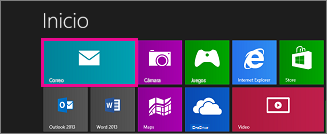
En Inicio, elija correo.
-
Realice lo siguiente:
-
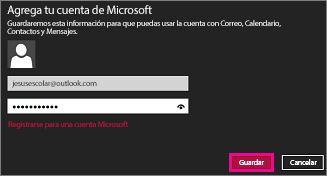
Si se abre la página Agregar su cuenta de Microsoft , escriba la dirección de correo electrónico y la contraseña de la cuenta de Microsoft para iniciar sesión y, a continuación, elija Guardar.
o bien
Si se abre la página Agregar su cuenta de Microsoft , pero no tiene una cuenta de Microsoft, elija registrarse para obtener una cuenta de Microsoft.
-
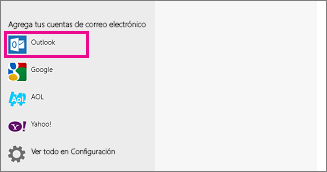
Si la página Agregar su cuenta de Microsoft no se abre, en Agregar sus cuentas de correo electrónico, elija Outlook para configurar nuestra primera cuenta en correo.
-
-
Si correo muestra el correo electrónico de una cuenta que haya configurado previamente al iniciarlo, haga lo siguiente:
-
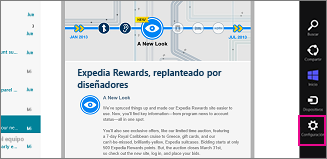
Si está usando un dispositivo táctil, deslice rápidamente el dedo desde el borde derecho de la pantalla y elija configuración.
Si usa un mouse, apunte a la esquina inferior derecha de la pantalla y elija configuración.
-
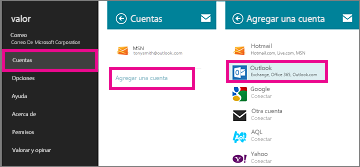
En el menú configuración , elija cuentas > Agregar una cuenta > Outlook.
-
-
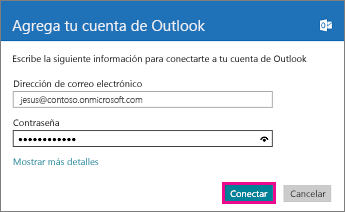
En la página Agregar su cuenta de Outlook , escriba la dirección de correo electrónico y la contraseña de la cuenta de correo electrónico que desea agregar y, a continuación, elija conectar.
Nota: Correo realizará una búsqueda en línea para encontrar su configuración de servidor de correo electrónico.
-
Si ve el mensaje "su cuenta de correo electrónico se ha configurado correctamente", elija Finalizar.
o bien
Si ve el mensaje hacer que mi equipo sea más seguro , leerlo y, a continuación, elija aplicar estas directivas.
Importante: Si correo no puede configurar su cuenta, vea ¿Qué más necesito saber?
Ver o cambiar Windows 8 configuración de la aplicación correo
Windows 8 Mail configura tu cuenta con la configuración predeterminada. Los ajustes predeterminados pueden variar en función del tipo de cuenta que use. La mayoría de los tipos de cuentas le permiten cambiar la configuración.
Si está usando un dispositivo táctil, deslice el dedo desde el borde derecho de la pantalla para acceder a la configuración, seleccione configuración > cuentasy, a continuación, seleccione su cuenta. Si usa un mouse, apunte a la esquina inferior derecha de la pantalla y elija configuración > cuentasy, a continuación, seleccione su cuenta.
La siguiente configuración está disponible para la mayoría de las cuentas.
|
Opción |
Descripción |
Opción de configuración |
|
Nombre de la cuenta |
El nombre de la cuenta que aparece cuando ve su cuenta en Windows 8 correo. |
N/D |
|
Descargar correo electrónico nuevo |
La frecuencia con la que se descarga el correo electrónico desde el servidor de correo electrónico para Windows 8 correo. |
Al recibir elementos Cada 15 minutos Cada 30 minutos Cada hora Manual |
|
Descargar correo electrónico de |
Establezca la frecuencia con la que desea descargar correo electrónico desde el servidor. |
Últimos 3 días Últimos 7 días Últimas 2 semanas Mes pasado Cualquier momento |
|
Contenido para sincronizar |
Especifique el contenido que desea sincronizar con su PC. |
Correo electrónico Contactos Calendario |
|
Descargar automáticamente imágenes externas |
Decida si desea Windows 8 correo para descargar imágenes automáticamente. Si elige desactivado, puede descargar imágenes externas en los mensajes que reciba por mensaje. |
Activada o Desactivada |
|
Usar una firma de correo electrónico |
Cree una firma de correo electrónico que aparezca al final de cada mensaje que envíe. |
Sí o No |
|
Dirección de correo electrónico |
La dirección de correo electrónico de su cuenta. |
N/D |
|
Contraseña |
La contraseña especificada al configurar su cuenta. |
N/D |
|
Dominio |
El nombre de dominio de su cuenta. Esta configuración estará vacía si no has escrito un nombre de dominio cuando configuraste tu cuenta. |
N/D |
|
Nombre de usuario de correo electrónico |
El nombre que desea que aparezca en el cuadro De de los mensajes que envíe desde esta cuenta. |
N/D |
|
Servidor |
El nombre de su servidor de correo electrónico |
N/D |
|
El servidor requiere SSL |
Si el servicio de correo electrónico que usa requiere una conexión con SSL (capa de sockets seguros). |
Seleccionar o borrar todo |
|
Mostrar notificaciones de correo electrónico para esta cuenta |
Si desea Windows 8 Mostrar notificaciones cuando reciba mensajes nuevos en esta cuenta. |
Activada o Desactivada |
¿Qué más debo saber?
Cuentas de Microsoft
Debe iniciar sesión con una cuenta de Microsoft para poder usar la aplicación de correo de Windows 8. Obtenga más información sobre las cuentas de Microsoft y Cómo crear una cuenta de usuario.
Windows 8 Información de características de correo
-
Para obtener más información sobre cómo configurar otras cuentas en Windows 8 correo (por ejemplo, un gmail o Yahoo!) cuenta, vea aplicación de correo para Windows: preguntas más frecuentes.
-
Para obtener información sobre Windows 8 características de correo, vea aplicación de correo para Windows: preguntas más frecuentes.
-
las cuentas deOutlook en Windows 8 correo utilizan Exchange ActiveSync para conectarse a su servidor de correo electrónico. Una conexión de Exchange ActiveSync admite la sincronización de correo electrónico, contactos, calendarios y otra información. Todas las aplicaciones de Windows Communications en Windows 8 (correo, personas, calendario y mensajería) pueden usar la información que se sincroniza al configurar una conexión de Exchange ActiveSync con su cuenta. Al agregar una cuenta en Correo, los datos de los contactos y el calendario aparecerán en las otras aplicaciones para comunicación de Windows.
-
Aprenda a sincronizar los servicios de Google con Windows 8 o Windows RT, consulte Cómo sincronizar los servicios de Google con Windows 8 o Windows RT.
-
Aprenda a administrar las notificaciones de la aplicación de correo de Windows 8, vea Cómo administrar las notificaciones de correo, calendario, contactos y mensajería.
-
Windows 8 En este momento, correo admite conexiones a programas de correo electrónico basados en Microsoft 365 y Exchange con Exchange ActiveSync conectividad (en Windows 8 correo, etiquetado la cuenta de tipo Outlook ) e IMAP (con la etiqueta otra cuenta). Actualmente, no se admiten las conexiones POP. Para obtener más información, consulte usar cuentas de correo electrónico en Windows 8 y Windows RT.
-
Windows 8 Correo no es compatible con el formato de mensaje S/MIME. Si ha enviado un mensaje con el formato S/MIME, Windows 8 correo muestra un elemento de correo electrónico con el siguiente cuerpo de mensaje: "no se puede mostrar este mensaje cifrado". Para ver los elementos de correo electrónico en formato S/MIME, le recomendamos que abra el mensaje con Outlook Web App, Outlook u otro programa de correo electrónico que admita mensajes S/MIME.
Registro de cuenta
Si su cuenta de correo electrónico requiere registro, debe registrarla antes de poder configurar su cuenta en Windows 8 correo. Si eres un usuario de Microsoft 365, registra tu cuenta la primera vez que inicies sesión en Microsoft 365. Si no es un usuario de Microsoft 365, debe registrar su cuenta al iniciar sesión en Outlook Web App o en otra cuenta de Microsoft.
Verá el siguiente mensaje en Windows 8 correo si no ha registrado su cuenta: "no pudimos encontrar la configuración de <la dirección de correo electrónico>. Denos más información y volveremos a intentar la conexión”.
Para obtener información sobre cómo iniciar sesión en su cuenta o en el portal Microsoft 365, consulte iniciar sesión en Outlook Web App. Si tiene problemas con el inicio de sesión, espere unos minutos y vuelva a intentarlo. Si aún no puede iniciar sesión en Outlook Web App, póngase en contacto con la persona que administra su cuenta de correo electrónico.
Después de iniciar sesión en tu cuenta con Outlook Web App, cierra sesión. A continuación, intenta conectarte con Windows 8 correo.
Solución de problemas Windows 8 configuración de la cuenta de correo
Si mail no se inicia o no puede conectarse correctamente a su cuenta, siga uno o varios de estos procedimientos:
-
Compruebe que está usando la última versión de Windows 8 correo. Para comprobar las actualizaciones de la aplicación de correo de Windows 8, desde Inicio, vaya a configuración de > de la tienda > actualizaciones de la aplicación > Buscar actualizaciones.
-
Espere unos minutos e inténtelo de nuevo.
-
Consulte los artículos de solución de problemas de Microsoft. Puede consultar Windows 8 artículos de soporte técnico por Categoría en el sitio web de soporte técnico de Windows .
-
Revise una lista de las mejores soluciones para Windows 8 las aplicaciones de correo electrónico y colaboración en la página Email and Communication del sitio web de Windows.
-
Vea respuestas a Windows 8 preguntas de correo electrónico y publique sus propias preguntas en la comunidad de correo electrónico y comunicaciones de Windows 8.
-
Si conoce el nombre de la persona que administra su buzón (a veces denominado administrador de correo electrónico), póngase en contacto con él e Informe sobre el error que recibe cuando intenta conectarse con Windows 8 correo.
Otras formas de conectarse a su correo electrónico
Si no puede conectarse a su correo electrónico de Microsoft 365 o basado en Exchange con Windows 8 correo y los pasos de este artículo, tenga en cuenta lo siguiente:
-
Intenta conectarte a tu cuenta con Outlook Web App. Para obtener información sobre cómo conectarse con un explorador Web, vea iniciar sesión en Outlook en la web para empresas.
-
Intenta conectarte a tu cuenta con Outlook. Si su dispositivo ejecuta Windows RT 8,1, puede usar Outlook 2013 RT, una versión de Outlook 2013 optimizada para tocar, para conectarse a su cuenta. Para conocer los pasos detallados, vea configurar el correo electrónico en Outlook (para Windows).
-
Intente conectarse a su cuenta con Windows 8 mediante IMAP4. Para configurar una conexión IMAP, seleccione la opción otra cuenta en lugar de la Outlook opción durante Windows 8 configuración de la cuenta de correo. Al configurar una conexión IMAP con Microsoft 365 u otra cuenta basada en Exchange, debe especificar manualmente la configuración del servidor IMAP y SMTP. Si se está conectando a su Microsoft 365 correo electrónico, el nombre del servidor IMAP es Outlook.Office365.com y el nombre del servidor SMTP es SMTP.Office365.com. Si no va a conectarse a Microsoft 365 correo electrónico, consulte configuración de correo electrónico POP e IMAP para Outlook.
-
Intente conectarse a su cuenta usando un programa diferente que admita POP o IMAP.
Nota: Al conectarse a su cuenta con IMAP, puede enviar y recibir correo electrónico para su cuenta. IMAP y POP no permiten sincronizar la información de contactos y de calendarios. Para obtener más información sobre POP o IMAP, vea ¿Qué son las Opciones de configuración de correo electrónicoIMAP y pop? e IMAP para Outlook.






