Help and Support

Id. de artículo: 287563 - Última revisión: martes, 22 de mayo de 2007 - Versión: 2.0

No aparece la información de contacto en la libreta de direcciones de Outlook 2002 y Outlook 2003

Para obtener una versión de este artículo para Microsoft Outlook 2000, vea 197907  (http://support.microsoft.com/kb/197907/ ) .
Para obtener una versión de este artículo para Microsoft Outlook 98, vea 180830  (http://support.microsoft.com/kb/180830/ ) .
Para obtener una versión de este artículo para Microsoft Outlook 97, vea 161349  (http://support.microsoft.com/kb/161349/ ) .

En esta página

Expandir todo | Contraer todo

Síntomas

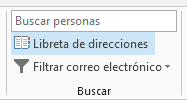
Al utilizar la libreta de direcciones para seleccionar a los destinatarios de un mensaje de correo electrónico o un mensaje de fax en Microsoft Outlook, la información de la carpeta de contactos no aparece en la lista.

Causa

Este comportamiento se produce porque Outlook requiere que complete los pasos siguientes antes de que su información de contacto esté disponible para que ponga el destinatario de los mensajes con la libreta de direcciones:
  • Instale el servicio Libreta de direcciones de Outlook.
  • Marque la carpeta de contactos para usarse con la libreta de direcciones.
  • Especifique una dirección de correo electrónico o un número de fax para cada elemento que desee que aparezca al poner el destinatario de los mensajes.

Solución

Para resolver este problema, siga estos pasos.

Paso 1: instale el servicio Libreta de direcciones de Outlook

Para ello, siga estos pasos según la versión de Outlook que esté ejecutando.

Microsoft Outlook 2002 y Microsoft Office Outlook 2003

  1. En el menú Herramientas, haga clic en Cuentas de correo electrónico.
  2. Haga clic en la opción Ver o cambiar libretas de direcciones existentes para seleccionarla y, a continuación, haga clic en Siguiente.
  3. Si se muestra la libreta de direcciones de Outlook, haga clic en Cancelar y, a continuación, siga los pasos de la sección "Cómo marcar la carpeta de contactos para usarse con la libreta de direcciones".
  4. Si no se muestra, haga clic en Agregar.
  5. Haga clic en la opción Libretas de direcciones adicionales para seleccionarla y, a continuación, haga clic en Siguiente.
  6. Haga clic en la opción Libreta de direcciones de Outlook para seleccionarla y, a continuación, haga clic en Siguiente.
  7. Haga clic en Aceptar al recibir el mensaje que indica que la libreta de direcciones que agregó no se iniciará hasta que haga clic en Salir en el menú Archivo.
  8. Haga clic en Finalizar.
  9. En el menú Archivo, haga clic en Salir y, a continuación, reinicie Outlook.

Microsoft Office Outlook 2007

  1. En el menú Herramientas, haga clic en Configuración de cuenta.
  2. Haga clic en la ficha Libretas de direcciones.
  3. Si aparece su Libreta de direcciones de Outlook, hace clic en Cerrar y, a continuación, va al "Paso 2: marque la carpeta de contactos para usarla con la libreta de direcciones".

    Si no se muestra, haga clic en Nuevo.
  4. Seleccione Libretas de direcciones adicionales y, a continuación, haga clic en Siguiente.
  5. Seleccione Libreta de direcciones de Outlook y, a continuación, haga clic en Siguiente.
  6. Aparece un mensaje que indica que la libreta de direcciones que agregó no se iniciará hasta que haga clic en Salir en el menú Archivo. Haga clic en Aceptar.
  7. Haga clic en Finalizar.
  8. Haga clic en Cerrar y, a continuación, reinicie Outlook.

Paso 2: marque la carpeta de contactos para usarla con la libreta de direcciones

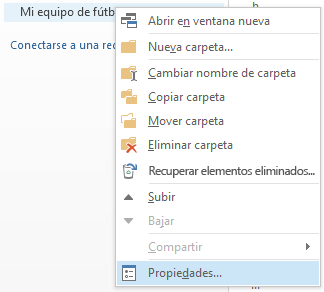
  1. En el menú Archivo, seleccione Carpeta y haga clic en Propiedades de nombre de carpeta.
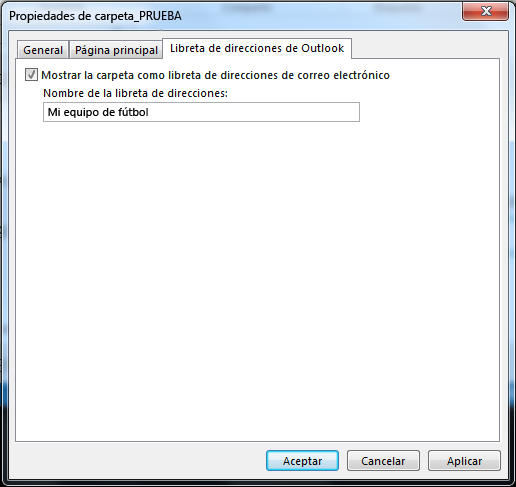
  2. En la ficha Libreta de direcciones de Outlook, haga clic en la casilla Mostrar la carpeta como libreta de direcciones de correo electrónico para activarla, escriba un nombre descriptivo y, a continuación, haga clic en Aceptar.

Paso 3: busque una dirección de correo electrónico o un número de fax

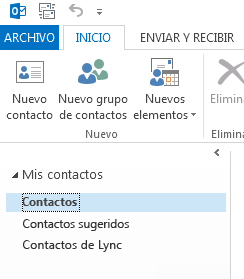
  1. En la lista Carpetas, seleccione la carpeta Contactos .
  2. Haga doble clic en el contacto para abrir el elemento y, a continuación, examine los campos correspondientes a la dirección de correo electrónico y los números de fax.
Si no hay una dirección de correo electrónico ni un número de fax, Outlook no muestra este contacto en la libreta de direcciones al intentar seleccionar el destinatario de un mensaje de correo electrónico o de fax.

Más información

Outlook permite utilizar cualquier carpeta de contactos en la libreta de direcciones, no sólo la principal. Por ejemplo, si crea una nueva carpeta de contactos llamada "Amigos" (sin las comillas), puede especificar que los contactos de la carpeta Amigos también aparezcan en la libreta de direcciones siguiendo los pasos de la sección "Resolución" de este artículo. Para ello, siga los pasos que se describen posteriormente en la sección "Resolución".

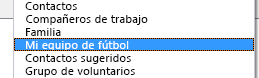
Las carpetas de contactos aparecen en la libreta de direcciones como subcategorías de una entrada que se denomina Libreta de direcciones de Outlook. Si hace clic en la Libreta de direcciones de Outlook en lugar de en uno de los nombres de carpeta, no aparece ninguna información de contactos. Para ver la información de un contacto, debe hacer clic en el nombre de la carpeta concreta que contenga el contacto.

La información de este artículo se refiere a:
  • Microsoft Office Outlook 2007
  • Microsoft Office Outlook 2003
  • Microsoft Outlook 2002 Standard
Palabras clave: 
kbaddressbook kbprb KB287563

Seleccione idioma