Send autosvar (fraværende) fra Outlook
Brug automatiske (Ikke til stede)-svar fra Outlooktil at fortælle andre, at du ikke besvarer deres mails med det samme.
|
Eller vælg en faneindstilling nedenfor for den version af Outlook, du bruger. |
Bemærk!: Hvis trinnene under denne Ny Outlook ikke virker, bruger du muligvis ikke ny Outlook til Windows endnu. Vælg den klassiske Outlook-fane , og følg disse trin i stedet.
-
På fanen Vis skal du vælge Vis indstillinger.
-
Vælg Konti > Autosvar.
-
Vælg autosvar til/fra-knappen Slå autosvar til.
-
Vælg Send kun svar i løbet af en tidsperiode, og angiv derefter start- og sluttidspunkter.
-
Under Send autosvar i din organisation skal du skrive den meddelelse, du vil sende, mens du er væk. Du kan bruge formateringsindstillingerne til tekstjustering, farve og fremhævning.
Hvis du vil konfigurere autosvar til andre personer, skal du vælge Send svar uden for organisationen og derefter tilføje en separat meddelelse til målgruppen.
-
Når du er færdig, skal du vælge Gem.
Bestem mailkontotype
Der er to forskellige måder, hvor på du kan konfigurere autosvar. Måden, du gør det på, afhænger af den type mailkonto, du har.
Vælg Filer i venstre side af båndet:
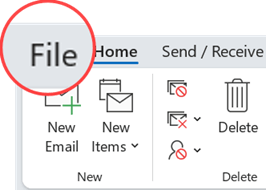
... vælg derefter det billede nedenfor, der svarer til din version af Outlook:
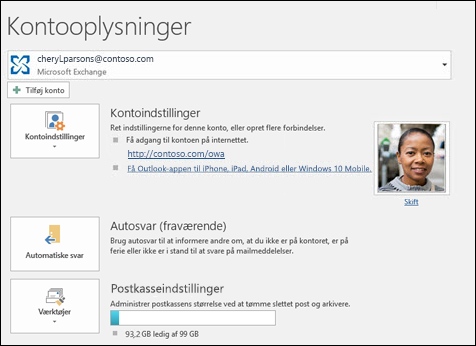
Hvis du kan se knappen Autosvar , skal du følge nedenstående trin.
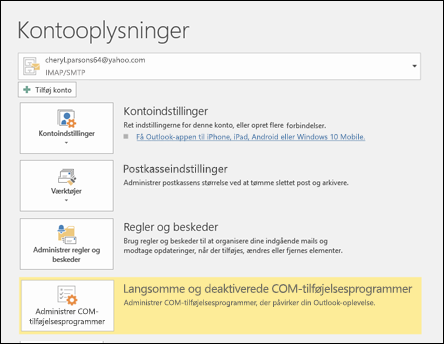
Hvis du ikke kan se Autosvar-knappen, skal du følge disse trin for at sende et autosvar ved hjælp af regler.
Sådan konfigurerer du et autosvar
-
Vælg Filer > Autosvar.

-
I feltet Autosvar skal du vælge Send autosvar.
Du kan også angive et datointerval for autosvar. Dette vil deaktivere autosvar på datoen og klokkeslættet, du angiver for sluttidspunktet. Ellers skal du deaktivere autosvar manuelt.
Bemærk!: Hvis du ikke kan se Autosvar-knappen, skal du følge disse trin for at konfigurere et autosvar ved hjælp af regler og beskeder.
-
Skriv det svar, der skal sendes til teammedlemmer eller medarbejdere, når du ikke er ved computeren, under fanen I min organisation.
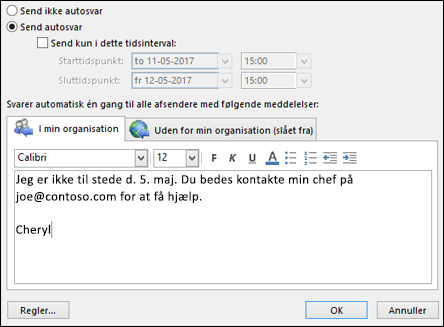
Bemærk!: Når du sender autosvar til alle uden for organisationen, sendes autosvar til alle mails, herunder nyhedsbreve, annoncer og potentielt uønsket mail. Hvis du vil sende autosvar til dem uden for organisationen anbefaler vi, at du vælger Kun mine kontaktpersoner.
-
Klik på OK for at gemme indstillingerne.
Deaktiver automatiske ikke til stede-svar
Når Outlook er indstillet til at sende autosvar, får du vist en meddelelse under båndet med disse oplysninger. Vælg Slå fra for at deaktivere automatiske ikke til stede-svar. Hvis du vil ændre datoerne for autosvar eller den sendte meddelelse, skal du bruge trinnene ovenfor til at ændre dine indstillinger.

Opdater dine automatiske svar på Outlook-mobilappen
|
|
Du kan opdatere dine automatiske svar i Outlook til iOS eller Outlook til Android. Du kan få tip til Outlook til iOS og Android og administrere dine autosvar på farten. |

Fejlfinding: Jeg kan ikke se autosvar
Hvis du ikke kan se Automatic Replies , når du har valgt Filer, bruger du sandsynligvis en Gmail-, Yahoo- eller anden POP- eller IMAP-konto, der ikke understøtter funktionen Automatiske svar i Outlook. Du kan konfigurere en regel, der besvarer indgående meddelelser – hvis du lader Outlook køre, mens du er væk. Se Send et autosvar ved hjælp af regler for at få mere at vide.
-
Øverst på siden skal du vælge Indstillinger > Mail > Autosvar.
-
Vælg autosvar til/fra-knappen Slå autosvar til.
-
Markér afkrydsningsfeltet Send kun svar i gennem et tidsrum, og angiv et starttidspunkt og et sluttidspunkt.
Hvis du ikke indstiller en tidsperiode, forbliver autosvaret aktivt, indtil du slår det fra ved at vælge til/fra-knappen Autosvar til.
-
Markér afkrydsningsfeltet for en af følgende indstillinger, du er interesseret i disse handlinger:
-
Reservér denne periode i min kalender
-
Afslå automatisk nye invitationer til begivenheder, der finder sted i denne periode
-
Afvis og annuller mine møder i denne periode
-
-
I feltet nederst i vinduet skal du skrive en meddelelse, som skal sendes til andre, mens du er væk.
Hvis du ønsker, kan du anvende formateringsindstillingerne øverst i feltet for at ændre skrifttypen og -farven på teksten eller tilpasse meddelelsen på andre måder.
-
Hvis du ønsker, at afsendere uden for din organisation skal modtage autosvar, skal du markere afkrydsningsfeltet til Send svar uden for din organisation.
-
Vælg Gem øverst i vinduet, når du er færdig.
Hvis du ikke indstillede en tidsperiode for autosvarene (i trin 4 tidligere), skal du slå dem fra manuelt. Hvis du vil deaktivere autosvar, skal du logge på Outlook, vælge Indstillinger 
Relaterede artikler
Send automatiske fraværende-svar fra Outlook til Mac
Aktivere automatiske fraværende-svar fra Outlook til Android eller Outlook til iOS


Har du brug for mere hjælp?
Vil du have flere indstillinger?
Udforsk abonnementsfordele, gennemse kurser, få mere at vide om, hvordan du sikrer din enhed og meget mere.



Communities hjælper dig med at stille og besvare spørgsmål, give feedback og høre fra eksperter med omfattende viden.

Find løsninger på almindelige problemer, eller få hjælp fra en supportmedarbejder.