
Összefoglalás
A Microsoft Outlook 2016, az Outlook 2013, az Outlook 2010, az Outlook 2007 és az Outlook 2003 az ANSI (American National Standards Institute) által elfogadott és a UNICODE formátumú személyes mappafájlokat (.pst fájlokat), valamint az offline mappafájlokat (.ost fájlokat) is támogatja. A cikk bemutatja, hogy az alábbi négy beállításjegyzékbeli bejegyzéssel hogyan korlátozható a .pst és az .ost fájlok mérete:
-
A MaxFileSize rendszerbeállítási bejegyzés
-
A WarnFileSize rendszerbeállítási bejegyzés
-
A MaxLargeFileSize rendszerbeállítási bejegyzés
-
A WarnLargeFileSize rendszerbeállítási bejegyzés
Megjegyzés: A WarnLargeFileSize és a WarnFileSize beállításjegyzékbeli bejegyzések nem használhatók arra, hogy az Outlook figyelmeztesse a felhasználót a fájlméretre vonatkozó korlát elérésére.
A MaxFileSize rendszerbeállítási bejegyzés
A MaxFileSize rendszerbeállítási bejegyzés határozza meg a .pst és az .ost fájlok maximális méretét. Az Outlook nem engedélyezi, hogy a fájl a maximális méretnél nagyobb legyen.
A WarnFileSize rendszerbeállítási bejegyzés
A WarnFileSize rendszerbeállítási bejegyzés a .pst és az ost fájlokban tárolható adatok maximális méretét határozza meg. A maximális adatmennyiség elérése után az érintett .pst vagy .ost fájlba nem jegyezhető be több adat. A belső folyamatok következtében azonban a fizikai fájl mérete ekkor még nőhet.
Az alábbi táblázatban a MaxLargeFileSize és a WarnLargeFileSize beállításjegyzékbeli bejegyzés egy UNICODE formátumú (vagyis az új nagy méretű formátumú) fájlra hivatkozik, míg a MaxFileSize és a WarnFileSize beállításjegyzékbeli bejegyzés egy ANSI formátumú (a Microsoft Outlook által használt egyik korábbi formátumú) fájlra. A UNICODE formátumú fájlokra vonatkozó értékek megabájtban (MB), az ANSI formátumúakra vonatkozók pedig bájtban kifejezett növekmények.
Outlook 2016, 2013 és 2010
|
Név |
Típus |
Érvényes adattartomány |
Alapértelmezett |
|---|---|---|---|
|
MaxLargeFileSize |
REG_DWORD |
0x00000001 – 0x0000C800 |
0x0000C800 51 200 (50 GB) |
|
WarnLargeFileSize |
REG_DWORD |
0x00000000 – 0x0000BE00 |
0x0000BE00 48 640 (47,5 GB) |
|
MaxFileSize |
REG_DWORD |
0x001F4400 – 0x7C004400 |
0x7BB04400 2 075 149 312 (1,933 GB) |
|
WarnFileSize |
REG_DWORD |
0x00042400 – 0x7C004400 |
0x74404400 1 950 368 768 (1,816 GB) |
Outlook 2007 és Outlook 2003 esetén
|
Név |
Típus |
Érvényes adattartomány |
Alapértelmezett |
|---|---|---|---|
|
MaxLargeFileSize |
REG_DWORD |
0x00000001 – 0x0000C800 |
0x00005000 20 480 (20 GB) |
|
WarnLargeFileSize |
REG_DWORD |
0x00000000 – 0x0000BE00 |
0x00004C00 19 456 (19 GB) |
|
MaxFileSize |
REG_DWORD |
0x001F4400 – 0x7C004400 |
0x7BB04400 2 075 149 312 (1,933 GB) |
|
WarnFileSize |
REG_DWORD |
0x00042400 – 0x7C004400 |
0x74404400 1 950 368 768 (1,816 GB) |
|
Office-verzió |
A beállításjegyzékbeli bejegyzések házirendje az alábbi elérési úton található a beállításszerkesztőben: |
A beállításjegyzékbeli bejegyzések felhasználói beállításai az alábbi elérési úton találhatók a beállításszerkesztőben: |
|---|---|---|
|
Outlook 2013 |
HKEY_CURRENT_USER\Software\Policies\Microsoft\Office\15.0\Outlook\PST |
HKEY_CURRENT_USER\Software\Microsoft\Office\15.0\Outlook\PST |
|
Outlook 2010 |
HKEY_CURRENT_USER\Software\Policies\Microsoft\Office\14.0\Outlook\PST |
HKEY_CURRENT_USER\Software\Microsoft\Office\14.0\Outlook\PST |
|
Outlook 2007 |
HKEY_CURRENT_USER\Software\Policies\Microsoft\Office\12.0\Outlook\PST |
HKEY_CURRENT_USER\Software\Microsoft\Office\12.0\Outlook\PST |
|
Outlook 2003 |
HKEY_CURRENT_USER\Software\Policies\Microsoft\Office\11.0\Outlook\PST |
HKEY_CURRENT_USER\Software\Microsoft\Office\11.0\Outlook\PST |
|
Outlook 2016 |
HKEY_CURRENT_USER\Software\Policies\Microsoft\Office\16.0\Outlook\PST |
HKEY_CURRENT_USER\Software\Microsoft\Office\16.0\Outlook\PST |
További információ
A .pst és az .ost fájlok méretére vonatkozó korlátozás beállításához hajtsa végre az alábbi lépéseket.
Megjegyzés: A cikkben ismertetett beállítások az .ost és a .pst fájlokra egyaránt vonatkoznak. A beállításjegyzékbeli bejegyzések értékének módosítása a gyorsítótáras Exchange üzemmódban használt, illetve az archiválási szolgáltatással és a .pst fájlokkal alkalmazott .ost fájlokat is érinti. Ha az Outlook úgy van beállítva, hogy töltse le a megosztott mappákat, a megosztott mappák tartalmát a rendszer az offline Outlook-adatfájlban (.ost) tárolja. Ha a megosztott mappában sok elem szerepel, vagy nagy méretű mellékletek találhatók benne, az .ost fájl mérete is jelentős lehet. Ezenfelül az Outlook 2013 bevezette a webhelyfiókok támogatását is. Ha az Outlook 2013-ügyfél Microsoft Exchange Server 2013-/Microsoft SharePoint 2013-környezetben működik, és engedélyt kap egy webhelyfiók használatához, a rendszer automatikusan hozzáadja a webhelyfiókot az Outlook 2013-profilhoz. Ha be van kapcsolva a Megosztott mappák letöltése funkció, a webhelyfiók tartalmát a rendszer a helyi .ost fájlba szinkronizálja. Ez ahhoz vezethet, hogy az .ost fájl mérete túllépi a beállított határértéket. Az Outlook Megosztott mappák letöltése funkciójával kapcsolatos további információkért kattintson a következő cikkszámra a Microsoft Tudásbázis vonatkozó cikkének megtekintéséhez:
982697 Alapértelmezés szerint, Outlook 2010 és Outlook 2013 használata esetén a rendszer a megosztott levelezőmappákat gyorsítótárazott üzemmódban tölti le.
Fontos: Az alábbi bekezdés, módszer, illetve feladat a beállításjegyzék (korábbi nevén rendszerleíró adatbázis) módosítását is magában foglaló lépéseket tartalmaz. A beállításjegyzék helytelen módosítása azonban komoly problémákat okozhat, ezért ügyeljen az utasítások pontos betartására. A fokozott védelem érdekében készítsen biztonsági másolatot a beállításjegyzékről, hogy szükség esetén visszaállíthassa azt. A beállításjegyzék biztonsági mentéséről és visszaállításáról a Microsoft Tudásbázis következő cikkéből tájékozódhat:
322756: A beállításjegyzék biztonsági mentése és visszaállítása Windows rendszerben
-
Kattintson a Start menü
Futtatás parancsára. -
Írja be a Megnyitás mezőbe a
regedit parancsot, majd kattintson az OK gombra. -
A bal oldali panelen bontsa ki a Sajátgép, majd a HKEY_CURRENT_USER csomópontot.
-
Bontsa ki a Software, majd a
Policies csomópontot. -
Bontsa ki a Microsoft, majd az
Office csomópontot. -
Bontsa ki a 11.0 (Outlook 2003), a 12.0 (Outlook 2007), a 14.0 (Outlook 2010), a 15.0 (Outlook 2013) vagy a 16.0 (Outlook 2016), majd az Outlook csomópontot.
-
Kattintson a PST elemre, majd kattintson a jobb oldali panel
MaxFileSize elemére. -
Válassza a Módosítás parancsot, majd írja be a kívánt értéket az Érték mezőbe.
-
Kattintson az OK gombra.
-
Kattintson a jobb gombbal a WarnFileSize bejegyzésre, és ismételje meg a 8–9. lépést.
-
Kattintson a jobb gombbal a MaxLargeFileSize bejegyzésre, és ismételje meg a 8–9. lépést.
-
Kattintson a jobb gombbal a WarnLargeFileSize bejegyzésre, és ismételje meg a 8–9. lépést.
Megjegyzés: Ha nem találhatók a beállításértékek, akkor létrehozhatja azokat. A beállításértékek létrehozásához hajtsa végre az alábbi lépéseket.
-
Kattintson a Start menü Futtatás parancsára, írja be a Regedit parancsot, majd kattintson az OK gombra.
-
A bal oldali panelen bontsa ki a következő beállításkulcsot:
Outlook 2016 eseténHKEY_CURRENT_USER\Software\Policies\Microsoft\Office\16.0\Outlook Outlook 2013 esetén
HKEY_CURRENT_USER\Software\Policies\Microsoft\Office\15.0\Outlook
Outlook 2010 eseténHKEY_CURRENT_USER\Software\Policies\Microsoft\Office\14.0\Outlook
Outlook 2007 eseténHKEY_CURRENT_USER\Software\Policies\Microsoft\Office\12.0\Outlook
Outlook 2003 eseténHKEY_CURRENT_USER\Software\Policies\Microsoft\Office\11.0\Outlook
-
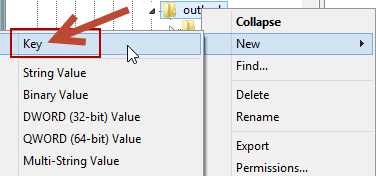
Kattintson a jobb gombbal az Outlook elemre, mutasson az Új pontra, és kattintson a Kulcs lehetőségre. (A lépést ábrázoló képernyőfelvétel alább található.)
-
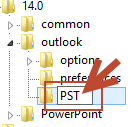
Írja be a PST parancsot, majd nyomja le az ENTER billentyűt. (A lépést ábrázoló képernyőfelvétel alább található.)
-
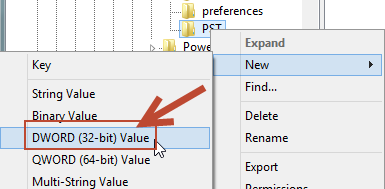
Kattintson a jobb gombbal a PST elemre, mutasson az Új pontra, és kattintson a Duplaszó értékre. (A lépést ábrázoló képernyőfelvétel alább található.)
-
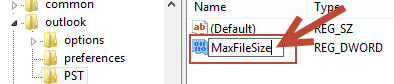
Írja be a MaxFileSize karakterláncot, majd nyomja le kétszer az ENTER billentyűt. (A lépést ábrázoló képernyőfelvétel alább található.)
-
A Duplaszó szerkesztése párbeszédpanelen válassza a Decimális lehetőséget, az Érték mezőbe írja be a kívánt értéket, majd kattintson az OK gombra.
Megjegyzés 1 GB=1*1024*1024*1024 bájt; 1 MB=1*1024*1024 bájt; 1 KB=1*1024 bájt, az alábbi példában 1 GB szerepel. (A lépést ábrázoló képernyőfelvétel alább található.)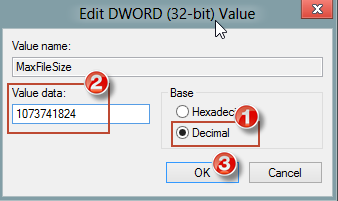
-
Másik WarnFileSize duplaszó létrehozásához ismételje meg a 3–7. lépést.
-
Másik MaxLargeFileSize duplaszó létrehozásához ismételje meg a 3–7. lépést.
-
Másik WarnLargeFileSize duplaszó létrehozásához ismételje meg a 3–7. lépést.
Megjegyzés: E beállításkulcsok a végfelhasználói számítógépeken való tömeges telepítéséhez az ORK eszköz használható.
Ha szeretné automatikussá tenni a beállításjegyzék létrehozását a végfelhasználói számítógépeken, a telepítéshez használja az ORK eszközt.
Ajánlott, hogy a MaxFileSize és a WarnFileSize, illetve a MaxLargeFileSize és a WarnLargeFileSize bejegyzés értéke legalább 5 százalékkal eltérjen egymástól, hogy a rendszer ne késleltesse a belső folyamatokat.
Ha a MaxFileSize bejegyzés értéke a .pst vagy az .ost fájlok esetében nagyobb az ANSI szerinti 2 gigabájtos (GB) határnál, a fájlok sérülésének elkerülése érdekében a rendszer figyelmen kívül hagyja az értéket, és 2 GB-ra korlátozza a fájlméretet. A WarnFileSize azonosító alapértelmezett értéke a MaxFileSize azonosító értékének 95%-a a UNICODE-fájlok esetén, míg a kisméretű ANSI-fájlok esetén 1 950 368 768 bájt.
Megjegyzés: A UNICODE-fájlokra vonatkozó határértékeket a táblázatban szereplő értéktartományokon kívüli értékekre is beállíthatja. Ez azonban a teljesítmény esetleges csökkenése miatt nem javasolt.
Ha egy .ost vagy .pst fájl mérete eléri a WarnFileSize vagy a WarnLargeFileSize bejegyzésben megadott értéket, automatikusan elindul a tömörítési funkció, amely megpróbálja használható szintre csökkenteni a fájl méretét. A WarnFileSize vagy a WarnLargeFileSize bejegyzésben rögzített érték elérése után nem küldhetők e-mail-üzenetek (ha az elküldött üzeneteket az Elküldött elemek mappában tárolja a program), továbbá a fájlon belül nem lehet másolni és áthelyezni az elemeket. Ha a fájl az archiválási funkció által használt archív .pst fájl, az archiválási művelet sikertelen lesz. Az alapértelmezett kézbesítési helyként használt .pst vagy .ost fájlban található e-mail üzenetek azonban törölhetők és archiválhatók.
A beállításjegyzékben megadott méretkorlát elérése esetén például a következő hibák léphetnek fel:
-
Ha egy maximális méretet elért .pst vagy .ost fájlba próbál áthelyezni egy elemet, a következő hibaüzenet jelenik meg:
Az elemek nem helyezhetők át. A(z) <elérési út>\<fájlnév>.pst fájl elérte megengedett legnagyobb méretét. A benne tárolt adatmennyiség csökkentéséhez jelölje ki azokat az elemeket, amelyekre már nincs szüksége, és törölje őket végleg (SHIFT + DEL).
-
Ha az e-mail üzenetek kézbesítési helye egy gyorsítótáras Exchange üzemmódú .pst vagy .ost fájl, és a fájl mérete eléri a korlátot, elindul a Postaláda karbantartása varázsló.








