
概要
Microsoft Outlook 2016、Outlook 2013、Outlook 2010、Outlook 2007、および Outlook 2003 では、ANSI (American National Standards Institute) および UNICODE の個人用フォルダー (.pst) ファイルとオフライン フォルダー (.ost) ファイルをサポートしています。 この資料では、次の 4 つのレジストリ エントリを使用して .pst ファイルと .ost ファイルの両方のサイズを制限する方法について説明します。
-
MaxFileSize
-
WarnFileSize
-
MaxLargeFileSize
-
WarnLargeFileSize
注: WarnLargeFileSize レジストリ エントリと WarnFileSize レジストリ エントリを使用した場合、サイズ制限に達してから警告が出されます。
MaxFileSize
MaxFileSize レジストリ エントリは、.pst ファイルと .ost ファイルの両方の絶対最大サイズを決定します。 この最大サイズに達すると、そのファイルのサイズはそれ以上増えることは許可されません。
WarnFileSize
MaxFileSize レジストリ エントリは、.pst ファイルと .ost ファイルの両方の最大データを決定します。 この最大データに達すると、.pst ファイルも .ost ファイルも、それ以上のデータが追加されることは許可されません。 ただし、内部プロセスによりファイルの物理サイズは増える場合があります。
以下の表で、MaxLargeFileSize レジストリ エントリおよび WarnLargeFileSize レジストリ エントリは UNICODE 形式 (新しい、サイズの大きい形式) のファイルに対応し、MaxFileSize レジストリ エントリおよび WarnFileSize レジストリ エントリは ANSI 形式 (従来の Microsoft Outlook 形式) のファイルに対応しています。 UNICODE 値は MB 単位で設定し、ANSI 値はバイト単位で設定します。
Outlook 2016、2013、および 2010
|
名前 |
種類 |
有効なデータの範囲 |
既定値 |
|---|---|---|---|
|
MaxLargeFileSize |
REG_DWORD |
0x00000001 ~ 0x0000C800 |
0x0000C800 51,200 (50 GB) |
|
WarnLargeFileSize |
REG_DWORD |
0x00000000 ~ 0x0000BE00 |
0x0000BE00 48,640 (47.5 GB) |
|
MaxFileSize |
REG_DWORD |
0x001F4400 ~ 0x7C004400 |
0x7BB04400 2.075.149.312 (1.933 GB) |
|
WarnFileSize |
REG_DWORD |
0x00042400 ~ 0x7C004400 |
0x74404400 1.950.368.768 (1.816 GB) |
Outlook 2007 および Outlook 2003
|
名前 |
種類 |
有効なデータの範囲 |
既定値 |
|---|---|---|---|
|
MaxLargeFileSize |
REG_DWORD |
0x00000001 ~ 0x0000C800 |
0x00005000 20,480 (20 GB) |
|
WarnLargeFileSize |
REG_DWORD |
0x00000000 ~ 0x0000BE00 |
0x00004C00 19,456 (19 GB) |
|
MaxFileSize |
REG_DWORD |
0x001F4400 ~ 0x7C004400 |
0x7BB04400 2.075.149.312 (1.933 GB) |
|
WarnFileSize |
REG_DWORD |
0x00042400 ~ 0x7C004400 |
0x74404400 1.950.368.768 (1.816 GB) |
|
Office のバージョン |
このレジストリ エントリのポリシーの場所は、レジストリ エディターの以下のパスにあります。 |
このレジストリ エントリのユーザー設定の場所は、レジストリ エディターの以下のパスにあります。 |
|---|---|---|
|
Outlook 2013 |
HKEY_CURRENT_USER\Software\Policies\Microsoft\Office\15.0\Outlook\PST |
HKEY_CURRENT_USER\Software\Microsoft\Office\15.0\Outlook\PST |
|
Outlook 2010 |
HKEY_CURRENT_USER\Software\Policies\Microsoft\Office\14.0\Outlook\PST |
HKEY_CURRENT_USER\Software\Microsoft\Office\14.0\Outlook\PST |
|
Outlook 2007 |
HKEY_CURRENT_USER\Software\Policies\Microsoft\Office\12.0\Outlook\PST |
HKEY_CURRENT_USER\Software\Microsoft\Office\12.0\Outlook\PST |
|
Outlook 2003 |
HKEY_CURRENT_USER\Software\Policies\Microsoft\Office\11.0\Outlook\PST |
HKEY_CURRENT_USER\Software\Microsoft\Office\11.0\Outlook\PST |
|
Outlook 2016 |
HKEY_CURRENT_USER\Software\Policies\Microsoft\Office\16.0\Outlook\PST |
HKEY_CURRENT_USER\Software\Microsoft\Office\16.0\Outlook\PST |
詳細情報
.pst ファイルと.ost ファイルの両方のサイズ制限を構成するには、以下の手順を実行します。
注: この資料で説明する設定は、.ost ファイルと .pst ファイルの両方に当てはまります。 これらのレジストリ値を変更すると、Exchange キャッシュ モードで使用される .ost ファイル、古いアイテムの整理で使用される .ost ファイル、および .pst ファイルで使用される .ost ファイルに影響します。 共有フォルダーをダウンロードするように Outlook が構成されている場合、共有フォルダーの内容は、ローカルのオフラインの Outlook データ (.ost) ファイルに格納されます。 共有フォルダーに多数のアイテムや大きな添付ファイルが含まれていると、.ost ファイルのサイズが非常に大きくなることがあります。 さらに、Outlook 2013 ではサイト メールボックスのサポートが導入されました。 Outlook 2013 クライアントが Microsoft Exchange Server 2013/Microsoft SharePoint 2013 環境で動作していて、かつ Outlook 2013 クライアントにサイト メールボックスへのアクセス許可が付与されている場合、サイト メールボックスが自動的に Outlook 2013 プロファイルに追加されます。 [共有フォルダーをダウンロード] が有効になっていると、サイト メールボックスの内容がローカルの .ost ファイルと同期されます。 その結果、.ost ファイルが、設定された制限値を超えることがあります。 Outlook の [共有フォルダーをダウンロード] 設定の詳細については、次の「マイクロソフト サポート技術情報」(Microsoft Knowledge Base) の資料番号をクリックしてください。
982697 Outlook 2010 と Outlook 2013 では、共有メール フォルダーは既定ではキャッシュ モードでダウンロードされます
重要: このセクション、方法、またはタスクには、レジストリの変更方法が記載されています。 レジストリを誤って変更すると、深刻な問題が発生することがあります。 レジストリを変更する際には十分に注意してください。 万一に備えて、編集の前にレジストリをバックアップしてください。 問題が発生した場合でも、レジストリを復元できます。 レジストリのバックアップ方法および復元方法の詳細を参照するには、以下のサポート技術情報番号をクリックしてください。
322756 Windows でレジストリをバックアップおよび復元する方法
-
[スタート] をクリックし、
[ファイル名を指定して実行] をクリックします。 -
[開く] ボックスに
「regedit」と入力し、[OK] をクリックします。 -
左側のウィンドウで、[コンピューター] を展開し、[HKEY_CURRENT_USER] を展開します。
-
[Software]、
[Policies] の順に展開します。 -
[Microsoft]、
[Office] の順に展開します。 -
[11.0] (Outlook 2003 の場合)、[12.0] (Outlook 2007 の場合)、[14.0] (Outlook 2010 の場合)、[15.0] (Outlook 2013 の場合)、または [16.0] (Outlook 2016 の場合) を展開し、[Outlook] を展開します。
-
[PST] をクリックし、右側のウィンドウで
[MaxFileSize] を右クリックします。 -
[修正] をクリックし、[値のデータ] ボックスに値を入力します。
-
[OK] をクリックします。
-
[WarnFileSize] を右クリックし、手順 8. ~ 9. を繰り返します。
-
[MaxLargeFileSize] を右クリックし、手順 8. ~ 9. を繰り返します。
-
[WarnLargeFileSize] を右クリックし、手順 8. ~ 9. を繰り返します。
注: これらのレジストリ値が存在しない場合は、新たに作成する必要があります。 このレジストリ値が存在しない場合は、以下の手順を実行して作成します。
-
[スタート] ボタンをクリックし、[ファイル名を指定して実行] をクリックします。次に、「Regedit」と入力し、[OK] をクリックします。
-
左側のウィンドウで、次のレジストリ キーを展開します。
Outlook 2016 の場合HKEY_CURRENT_USER\Software\Policies\Microsoft\Office\16.0\Outlook Outlook 2013 の場合
HKEY_CURRENT_USER\Software\Policies\Microsoft\Office\15.0\Outlook
Outlook 2010 の場合HKEY_CURRENT_USER\Software\Policies\Microsoft\Office\14.0\Outlook
Outlook 2007 の場合HKEY_CURRENT_USER\Software\Policies\Microsoft\Office\12.0\Outlook
Outlook 2003 の場合HKEY_CURRENT_USER\Software\Policies\Microsoft\Office\11.0\Outlook
-
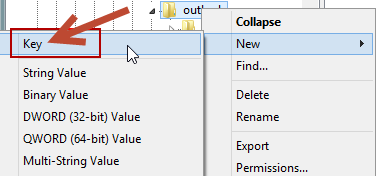
[Outlook] を右クリックし、[新規] をポイントし、[キー] をクリックします。 (この手順のスクリーン ショットを以下に示します)。
-
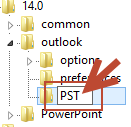
「PST」と入力し、Enter キーを押します。 (この手順のスクリーン ショットを以下に示します)。
-
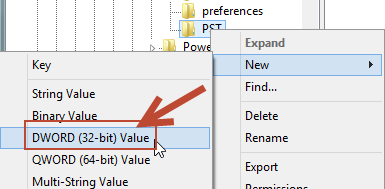
[PST] を右クリックし、[新規] をポイントし、[DWORD] 値をクリックします。 (この手順のスクリーン ショットを以下に示します)。
-
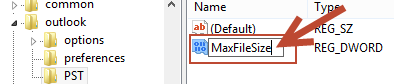
「MaxFileSize」と入力し、Enter キーを 2 回押します。 (この手順のスクリーン ショットを以下に示します)。
-
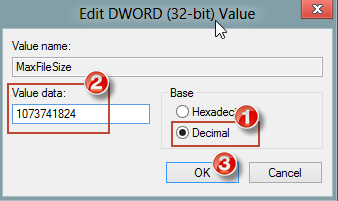
[DWORD 値の編集] ウィンドウで、[10 進] をクリックし、[値のデータ] ボックスに値を入力し、[OK] をクリックします。
注: 1 GB = 1*1024*1024*1024 バイト、1 MB = 1*1024*1024 バイト、1 KB = 1*1024 バイトです。以下の例は 1 GB の場合です。 (この手順のスクリーン ショットを以下に示します)。
-
手順 3. ~ 7. を再度実行して、DWORD 値の WarnFileSize を作成します。
-
手順 3. ~ 7. を再度実行して、DWORD 値の MaxLargeFileSize を作成します。
-
手順 3. ~ 7. を再度実行して、DWORD 値の WarnLargeFileSize を作成し、レジストリ エディタを閉じます。
注: これらのレジストリ キーを多くのエンドユーザーのコンピュータに展開するには、ORK ツールを使用できます。
エンドユーザーのコンピュータでのレジストリ作成を自動化するには、展開に ORK を使用します。
MaxFileSize レジストリ エントリと WarnFileSize レジストリ エントリの値の間、および MaxLargeFileSize レジストリ エントリと WarnLargeFileSize レジストリ エントリの値の間には、5% 以上の差を付けておくことをお勧めします。これは、内部処理の続行が妨げられないようにするためです。
MaxFileSize レジストリ エントリの値がこれまでに .pst ファイルまたは .ost ファイルのいずれかで ANSI の 2 ギガバイト (GB) 制限を超えたことがあると、破損を防止するため、値が無視されて、サイズが 2 GB に制限されます。 WarnFileSizeregistry レジストリ エントリの既定値は、UNICODE ファイルについては MaxFileSize レジストリ エントリの 95% になるように計算され、小さい ANSI ファイルについては 1.950.368.768 バイトのままです。
注: UNICODE の制限値については、表に記載されている値を上回る制限値を設定できます。 ただし、パフォーマンスの低下につながるため、推奨はしていません。
.ost ファイルまたは .pst ファイルが WarnFileSize レジストリまたは WarnLargeFileSize レジストリに指定された制限に達すると、圧縮機能がトリガーされて、使用可能なレベルまでファイル サイズの低減が試行されます。 WarnFileSize 制限または WarnLargeFileSize 制限に達すると、電子メール メッセージを送信できなくなり (ただし、送信電子メール メッセージが [送信済みアイテム] フォルダーに保管されることを条件とする)、ファイル内でのアイテムのコピーや移動が行えなくなります。 このファイルが「古いアイテムの整理」で使用されるアーカイブ .pst ファイルの場合、「古いアイテムの整理」操作は失敗します。 ただし、電子メール メッセージは .pst ファイルや、現在既定の配信場所として使用されている .ost ファイルから、削除したりアーカイブしたりできます。
以下に、ファイル サイズがレジストリで指定されている上限に達した場合に発生することのあるエラーをいくつか示します。
-
上限に達している .pst ファイルまたは .ost ファイルにアイテムを移動すると、次のエラー メッセージが表示されます。
このアイテムを移動できません。 ファイル <path>\<filename>.pst のサイズは最大サイズに達しました。 このファイル内のデータ量を減らすには、必要でないアイテムを選択して、完全に削除してください。
-
Exchange キャッシュ モードを使用している .pst ファイルまたは .ost ファイルに対して電子メール メッセージが配信され、このファイルのサイズが上限値に達すると、メールボックスの整理ウィザードが起動します。








