Samenvatting
In Microsoft Office Outlook 2016, Outlook 2013, Outlook 2010, Outlook 2007 en Outlook 2003 worden persoonlijke mappen (PST) en offline mapbestanden (OST) in de indeling van het American National Standards Institute (ANSI) en UNICODE ondersteund. In dit artikel wordt beschreven hoe u de volgende vier registervermeldingen kunt gebruiken om de grootte van de PST- en de OST-bestanden te beperken:
-
De registervermelding MaxFileSize
-
De registervermelding WarnFileSize
-
De registervermelding MaxLargeFileSize
-
De registervermelding WarnLargeFileSize
Opmerking De registervermeldingen WarnLargeFileSize en WarnFileSize stellen Outlook niet in staat om u te waarschuwen dat de maximale bestandsgrootte is bereikt.
De registervermelding MaxFileSize
De registervermelding MaxFileSize bepaalt de absolute maximumgrootte van .PST- en .OST-bestanden. Nadat dit maximum is bereikt, mag het bestand absoluut niet meer groter worden.
De registervermelding WarnFileSize
De registervermelding WarnFileSize bepaalt de maximale hoeveelheid gegevens die .PST- en .OST-bestanden mogen bevatten. Zodra dit maximum is bereikt, mogen in het .PST-bestand en in het .OST-bestand geen gegevens meer worden opgenomen. De grootte van het fysieke bestand kan dan door interne processen toch nog toenemen.
In de onderstaande tabel verwijzen de registervermeldingen MaxLargeFileSize en WarnLargeFileSize naar een UNICODE-bestand (nieuwe indeling voor grotere bestanden), en de registervermeldingen MaxFileSize en WarnFileSize naar een ANSI-bestand (een eerdere Microsoft Outlook-indeling). De UNICODE-waarden worden in megabytes (MB) vermeld, terwijl de ANSI-waarden in bytes worden vermeld.
Outlook 2016, 2013, en 2010
|
Naam |
Type |
Geldig gegevensbereik |
Standaard |
|---|---|---|---|
|
MaxLargeFileSize |
REG_DWORD |
0x00000001 – 0x0000C800 |
0x0000C800 51.200 (50 GB) |
|
WarnLargeFileSize |
REG_DWORD |
0x00000000 – 0x0000BE00 |
0x0000BE00 48.640 (47,5 GB) |
|
MaxFileSize |
REG_DWORD |
0x001F4400 – 0x7C004400 |
0x7BB04400 2.075.149.312 (1,933 GB) |
|
WarnFileSize |
REG_DWORD |
0x00042400 – 0x7C004400 |
0x74404400 1.950.368.768 (1,816 GB) |
Outlook 2007 en Outlook 2003
|
Naam |
Type |
Geldig gegevensbereik |
Standaard |
|---|---|---|---|
|
MaxLargeFileSize |
REG_DWORD |
0x00000001 – 0x0000C800 |
0x00005000 20.480 (20 GB) |
|
WarnLargeFileSize |
REG_DWORD |
0x00000000 – 0x0000BE00 |
0x00004C00 19.456 (19 GB) |
|
MaxFileSize |
REG_DWORD |
0x001F4400 – 0x7C004400 |
0x7BB04400 2.075.149.312 (1,933 GB) |
|
WarnFileSize |
REG_DWORD |
0x00042400 – 0x7C004400 |
0x74404400 1.950.368.768 (1,816 GB) |
|
Office-versie |
Het beleid voor de registervermeldingen bevindt zich in het volgende pad in de Register-editor: |
De gebruikersvoorkeuren voor de registervermeldingen bevinden zich in het volgende pad in Register-editor: |
|---|---|---|
|
Outlook 2013 |
HKEY_CURRENT_USER\Software\Policies\Microsoft\Office\15.0\Outlook\PST |
HKEY_CURRENT_USER\Software\Microsoft\Office\15.0\Outlook\PST |
|
Outlook 2010 |
HKEY_CURRENT_USER\Software\Policies\Microsoft\Office\14.0\Outlook\PST |
HKEY_CURRENT_USER\Software\Microsoft\Office\14.0\Outlook\PST |
|
Outlook 2007 |
HKEY_CURRENT_USER\Software\Policies\Microsoft\Office\12.0\Outlook\PST |
HKEY_CURRENT_USER\Software\Microsoft\Office\12.0\Outlook\PST |
|
Outlook 2003 |
HKEY_CURRENT_USER\Software\Policies\Microsoft\Office\11.0\Outlook\PST |
HKEY_CURRENT_USER\Software\Microsoft\Office\11.0\Outlook\PST |
|
Outlook 2016 |
HKEY_CURRENT_USER\Software\Policies\Microsoft\Office\16.0\Outlook\PST |
HKEY_CURRENT_USER\Software\Microsoft\Office\16.0\Outlook\PST |
Meer informatie
Ga als volgt te werk om de groottelimiet voor de PST- en OST-bestanden te configureren.
Opmerking De instellingen die in dit artikel worden besproken, zijn op OST- én PST-bestanden van toepassing. Als u deze registerwaarden wijzigt, kan dit gevolgen hebben voor OST-bestanden die worden gebruikt in Exchange-modus met cache, bij automatisch archiveren en bij PST-bestanden. Als Outlook is geconfigureerd om gedeelde mappen te downloaden, wordt de inhoud van gedeelde mappen opgeslagen in het lokale Offline Outlook-gegevensbestand (OST). Als de gedeelde mappen veel items of grote bijlagen bevatten, kan de omvang van het OST-bestand aanzienlijk toenemen. Outlook 2013 heeft verder ondersteuning voor Teampostvakken geïntroduceerd. Als een Outlook 2013-client in een Microsoft Exchange Server 2013-/Microsoft SharePoint 2013-omgeving werkt en er toestemming verleend wordt aan een teampostvak, wordt het teampostvak automatisch toegevoegd aan het Outlook 2013-profiel. Als Gedeelde mappen downloaden is ingeschakeld, wordt de inhoud van het teampostvak gesynchroniseerd met het lokale OST-bestand. Dit kan tot gevolg hebben dat het OST-bestand de ingestelde limiet overschrijdt. Klik op het volgende artikelnummer in de Microsoft Knowledge Base voor meer informatie over het instellen in Outlook van Gedeelde mappen downloaden:
982697 Gedeelde e-mailmappen worden in Outlook 2010 en Outlook 2013 standaard gedownload in cachemodus.
Belangrijk Deze sectie, methode of taak bevat stappen voor het bewerken van het register. Als u het register echter onjuist bewerkt, kunnen er grote problemen optreden. Het is dan ook belangrijk dat u deze stappen zorgvuldig uitvoert. Voor extra beveiliging maakt u een back-up van het register voordat u wijzigingen aanbrengt. Als er dan een probleem optreedt, kunt u het register altijd nog herstellen. Als u meer informatie wilt over het maken van een back-up van het register en het herstellen van het register, klikt u op het volgende artikelnummer, zodat het desbetreffende Microsoft Knowledge Base-artikel wordt weergegeven:
322756 Een back-up nemen en het herstellen van het register in Windows
-
Klik op Start en klik vervolgens op
Uitvoeren. -
In het vak Openen typt u
regedit en klikt u vervolgens op OK. -
Vouw in het linkerdeelvenster Deze computer uit en vouw vervolgens HKEY_CURRENT_USER uit.
-
Vouw Software uit en vouw vervolgens
Beleid uit. -
Vouw Microsoft uit en vouw vervolgens
Office uit. -
Vouw 11.0 voor Outlook 2003 uit, 12.0 voor Outlook 2007, of 14.0 voor Outlook 2010, 15.0 voor Outlook 2013, of 16.0 voor Outlook 2016 en vouw vervolgens Outlook uit.
-
Klik op PST en klik vervolgens met de rechtermuisknop op
MaxFileSize in het rechterdeelvenster. -
Klik op Wijzigen en typ vervolgens de waarde in het vak Waardegegevens.
-
Klik op OK.
-
Klik met de rechtermuisknop op WarnFileSize, en herhaal stappen 8 en 9.
-
Klik met de rechtermuisknop op MaxLargeFileSize en herhaal stappen 8 en 9.
-
Klik met de rechtermuisknop op WarnLargeFileSize en herhaal stappen 8 en 9.
Opmerking U moet de registerwaarden maken als deze nog niet bestaan. Als de registerwaarden nog niet bestaan, voert u deze stappen uit om ze te maken.
-
Klik op Start, klik op Uitvoeren, typ Regedit en klik op OK.
-
Vouw de volgende registersleutel uit in het linkerdeelvenster:
Voor Outlook 2016HKEY_CURRENT_USER\Software\Policies\Microsoft\Office\16.0\Outlook Voor Outlook 2013
HKEY_CURRENT_USER\Software\Policies\Microsoft\Office\15.0\Outlook
Voor Outlook 2010HKEY_CURRENT_USER\Software\Policies\Microsoft\Office\14.0\Outlook
Voor Outlook 2007HKEY_CURRENT_USER\Software\Policies\Microsoft\Office\12.0\Outlook
Voor Outlook 2003HKEY_CURRENT_USER\Software\Policies\Microsoft\Office\11.0\Outlook
-
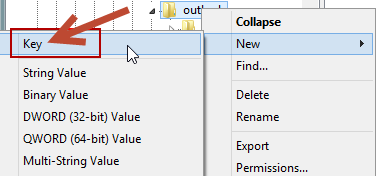
Klik met de rechtermuisknop op Outlook, wijs Nieuw aan en klik op Sleutel. (De schermafbeelding van deze stap wordt hieronder weergegeven).
-
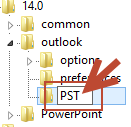
Typ PST en druk op ENTER. (De schermafbeelding van deze stap wordt hieronder weergegeven).
-
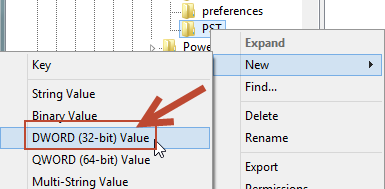
Klik met de rechtermuisknop op PST, wijs Nieuw aan en klik op DWORD-waarde. (De schermafbeelding van deze stap wordt hieronder weergegeven).
-
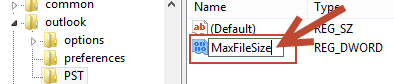
Typ MaxFileSize en druk tweemaal op ENTER. (De schermafbeelding van deze stap wordt hieronder weergegeven).
-
Kies in het venster DWORD-waarde bewerken voor Decimaal, typ de waarde in het vak Waardegegevens en klik op OK.
Opmerking 1 GB=1*1024*1024*1024 byte; 1 MB=1*1024*1024 byte; 1 kB=1*1024 byte; het onderstaande voorbeeld is voor 1 GB. (De schermafbeelding van deze stap wordt hieronder weergegeven).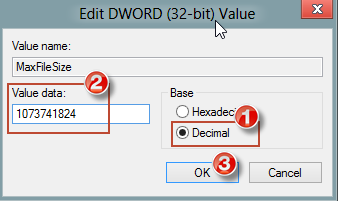
-
Herhaal stap 3 tot en met 7 om nog een DWORD-waarde WarnFileSize te maken.
-
Herhaal stap 3 tot en met 7 om nog een DWORD-waarde MaxLargeFileSize te maken.
-
Herhaal stap 3 tot en met 7 om nog een DWORD-waarde WarnLargeFileSize te maken en sluit vervolgens het register.
Opmerking Voor het bulksgewijs implementeren van deze registersleutels op computers van eindgebruikers kan het hulpprogramma ORK worden gebruikt.
Als u automatisch registervermeldingen wilt maken op computers van eindgebruikers, gebruikt u ORK voor implementatiescenario's.
Het is raadzaam de waarden tussen de registervermelding MaxFileSize en WarnFileSize en de waarden tussen de registervermelding MaxLargeFileSize en WarnLargeFileSize minimaal 5 procent (%) te laten bedragen, zodat interne processen gewoon door kunnen gaan.
Als de waarde van de registervermelding MaxFileSize ooit de ANSI-limiet van 2 GB in .PST- of .OST-bestanden overschrijdt, wordt deze waarde genegeerd zodat de grootte tot 2 GB wordt beperkt. Hierdoor wordt beschadiging van het bestand voorkomen. De standaardwaarde voor de registervermelding WarnFileSizeregistry moet volgens de berekening 95% van de registervermelding MaxFileSize bedragen voor een UNICODE-bestand, en blijft 1.950.368.768 bytes voor kleine ANSI-bestanden.
Opmerking U kunt de UNICODE-limieten boven de waarden instellen die in de tabel worden vermeld. Dit is echter niet raadzaam, omdat de computer daardoor kan vertragen.
Als .OST- of .PST-bestanden de limiet bereiken die in WarnFileSize of WarnLargeFileSize wordt vermeld, wordt de compressiefunctie geactiveerd om het bestand tot een bruikbaar niveau te reduceren. Wanneer de limiet voor WarnFileSize of WarnLargeFileSize is bereikt, kunnen geen e-mailberichten meer worden verzonden (mits verzonden e-mailberichten in de map Verzonden items worden opgeslagen) en kunnen items niet meer binnen het bestand worden gekopieerd of verplaatst. Als het bestand een gearchiveerd .PST-bestand is dat voor automatisch archiveren wordt gebruikt, mislukt het automatisch archiveren. E-mailberichten kunnen echter wel worden verwijderd of gearchiveerd uit een .PST- of een .OST-bestand dat als standaardafleverlocatie wordt gebruikt.
Hieronder ziet u enkele van de fouten die zich kunnen voordoen wanneer bestanden de maximumwaarden van de registervermeldingen bereiken:
-
Wanneer u items naar een PST- of een OST-bestand wilt verplaatsen dat de limiet heeft bereikt, wordt het volgende foutbericht weergegeven:
Kan item(s) niet verplaatsen. Bestand <pad>\<bestandsnaam>.pst heeft de maximale grootte bereikt. Als u de hoeveelheid gegevens in dit bestand wilt reduceren, moet u de items die u niet meer nodig hebt, selecteren en vervolgens definitief verwijderen.
-
Wanneer e-mailberichten worden afgeleverd in een .PST- of een .OST-bestand waarvoor Exchange-modus met cache wordt gebruikt en het bestand de limiet heeft bereikt, wordt de wizard Postvak opruimen gestart.