No Windows 11 pode decidir quando e como quer obter as atualizações mais recentes para manter o seu dispositivo a funcionar corretamente e com segurança. Este artigo irá ajudá-lo a responder a perguntas e a resolver problemas comuns com a atualização do Windows 11.
Se estiver à procura de informações sobre como ativar Windows 11 ou para verificar se a instalação do Windows 11 está ativada, consulte Ativar o Windows .
Problemas com a instalação de atualizações do Windows? Comece aqui.
O seu dispositivo pode não ser capaz de atualizar para a versão mais recente do Windows 11 por várias razões. As sugestões seguintes podem ajudá-lo a identificar o problema que afeta o seu dispositivo.
Antes de começar, certifique-se de que o dispositivo está ligado a uma fonte de alimentação e ligado à Internet. Em seguida, tente os passos listados abaixo para atualizar o seu PC.
Algumas atualizações necessitam de acesso de administrador. Se a sua conta não tiver acesso de administrador, consulte Criar uma conta de administrador ou utilizador local no Windows . Em alternativa, se outra pessoa em casa ou no escritório tiver uma conta de administrador no seu dispositivo, experimente pedir-lhe para instalar as atualizações.
Importante:
-
Antes de experimentar qualquer uma das soluções abaixo, certifique-se de que faz uma cópia de segurança dos seus ficheiros pessoais. Pode fazer uma cópia de segurança do PC Windows ou inserir uma pen USB e utilizar Explorador de Ficheiros para arrastar e copiar ficheiros importantes para a pen USB. Se estiver a iniciar sessão no Windows com uma conta Microsoft, as definições do sistema serão automaticamente restauradas depois de atualizar quando estiver ligado à Internet.
-
Também pode fazer uma cópia de segurança dos seus ficheiros com o OneDrive. Para obter mais informações, aceda a Fazer uma cópia de segurança das pastas Documentos, Imagens e Ambiente de Trabalho com o OneDrive .
Certifique-se de que o dispositivo tem espaço suficiente. O dispositivo necessita de, pelo menos, 16 GB de espaço livre para atualizar um SO de 32 bits ou de 20 GB para um SO de 64 bits. Se o dispositivo tiver uma unidade de disco rígido pequena, poderá ser necessário inserir uma pen USB para atualizá-lo.
Se o PC estiver com pouco armazenamento, experimente as técnicas em Libertar espaço em disco no Windows .
Muitas atualizações exigem que reinicie o dispositivo. Guarde o seu trabalho e feche todas as aplicações abertas. Em seguida, selecione Iniciar > Energia e selecione Atualizar e reiniciar ou Atualizar e encerrar .
Mesmo que tenha descarregado algumas atualizações, podem existir outras disponíveis. Depois de experimentar os passos anteriores, execute novamente Windows Update ao selecionar Iniciar > Definições > Windows Update > Procurar atualizações . Descarregue e instale as novas atualizações.
Remova quaisquer dispositivos e unidades de armazenamento externos, estações de ancoragem e outro hardware ligado ao dispositivo que não seja necessário para uma funcionalidade básica. Em seguida, experimente executar novamente as atualizações e veja se isto resolveu o seu problema. Se não resolver, continue para a sugestão seguinte.
Se adicionou hardware ao dispositivo, verifique se existem atualizações do controlador de fornecedor independente e instruções de instalação no site do fabricante do hardware. Atualize os controladores e, em seguida, experimente executar novamente as atualizações e veja se isto resolveu o seu problema. Se não resolver, continue para a sugestão seguinte.
-
Na caixa de pesquisa na barra de tarefas, escreva gestor de dispositivos e, em seguida, selecione Gestor de Dispositivos na lista de resultados.
-
Na janela que é apresentada, procure dispositivos com um ponto de exclamação amarelo ao lado. (Poderá ter de selecionar cada categoria para ver a lista de dispositivos.) Selecione o nome do dispositivo.
-
Selecionar Ação e, em seguida, selecione um dos dois Atualizar controlador ou Desinstalar para corrigir os erros.
Perguntas de resolução de problemas comuns
Se estiver a receber uma mensagem de erro com um código de erro específico, experimente executar o Resolução de Problemas do Windows Update . Se isso não resolver o problema, consulte Corrigir erros de Windows Update e siga as instruções para ajudar a resolver problemas comuns de atualização.
O tempo necessário para descarregar e instalar atualizações depende principalmente da velocidade de ligação, das definições de rede e do tamanho da atualização. Se a instalação permanecer bloqueada na mesma percentagem, tente procurar atualizações novamente ou executar o Resolução de Problemas do Windows Update .
Para procurar atualizações, selecione Iniciar > Definições > Windows Update > Procurar atualizações .
Para obter ajuda, na caixa de pesquisa na barra de tarefas, escreva obter ajuda e, em seguida, selecione Obter Ajuda na lista de resultados. Para deixar comentários caso se depare com mais problemas, na caixa de pesquisa na barra de tarefas, escreva hub de comentários e, em seguida, selecione Hub de Comentários na lista de resultados.
O Windows 11 é o Windows mais seguro de sempre e recomendamos que o mantenha atualizado para proteger o PC contra riscos de segurança e para o manter a funcionar corretamente. No entanto, pode colocar em pausa temporariamente as atualizações, bem como agendar um reinício e instalar as atualizações quando for mais conveniente para si.
Saiba como colocar atualizações temporariamente em
pausaSaiba como agendar um reinício para instalar atualizações numa altura conveniente
Apenas receberá uma notificação quando for altura de reiniciar o computador para aplicar as atualizações instaladas.
As atualizações de qualidade mensais no Windows 11 são muito pequenas e têm um impacto mínimo na utilização de dados. Normalmente, as atualizações de funcionalidades ocorrem duas vezes por ano, sendo possível controlar quando são instaladas. Exigem mais dados, mas são menos frequentes.
Se estiver numa ligação com tráfego limitado, algumas atualizações do Windows não serão instaladas automaticamente. Ligações com tráfego limitado no Windows
O computador pode ser lento por diferentes razões, mas atualizar para a versão mais recente do Windows 11 pode melhorar o desempenho. Para obter ajuda com um computador lento, consulte Sugestões para melhorar o desempenho do PC no Windows .
Se estiver a ter problemas para localizar os seus ficheiros após uma atualização, consulte Localizar ficheiros perdidos após a atualização para Windows 10 ou 11 para outras coisas a experimentar.
Avançadas
Aviso: A Microsoft recomenda que experimente os procedimentos nesta secção apenas se estiver à vontade para trabalhar na linha de comandos. Estes procedimentos necessitam de permissões de administrador no seu dispositivo.
-
Na caixa de pesquisa na barra de tarefas, escreva linha de comandos e, em seguida, selecione Executar como administrador na lista de opções. Selecionar Sim . Em seguida, na janela que é apresentada, escreva os seguintes comandos, um de cada vez, incluindo os espaços conforme apresentados. Depois de escrever cada comando, prima Introduzir . Em seguida, aguarde até que cada comando seja concluído antes de escrever o comando seguinte.
net stop bits
net stop wuauserv
ren %systemroot%\softwaredistribution softwaredistribution.bak
ren %systemroot%\system32\catroot2 catroot2.bak
net start bits
net start wuauserv
-
Depois de concluídos todos estes comandos, feche a janela da Linha de Comandos e reinicie o computador.
Em determinadas circunstâncias, o software antivírus ou de segurança de terceiros pode causar erros quando tenta atualizar para a versão mais recente do Windows 11. Pode desinstalar temporariamente este software, atualizar o seu PC e, em seguida, reinstalar o software depois de o dispositivo estar atualizado. Recomendamos que utilize software de antivírus ou de segurança de terceiros compatível com a versão mais recente do Windows 11. Também pode verificar a compatibilidade visitando o site do fabricante do software.
Nota: Antes de desinstalar software, certifique-se de que sabe como reinstalar os programas e de que tem todas as chaves de produto necessárias.
Na caixa de pesquisa na barra de tarefas, escreva
linha de comandos,
e, em seguida, selecione
Executar como administrador
na lista de opções. Selecionar
Sim
. Na janela apresentada, escreva o seguinte comando, incluindo o espaço, conforme mostrado:
chkdsk/f C:
e, em seguida, prima
Introduzir
. As reparações começarão de imediato na unidade de disco rígido, sendo-lhe pedido que reinicie o dispositivo.
Um reinício limpo inicia o Windows com um conjunto mínimo de controladores e programas de arranque. Isto ajuda a eliminar conflitos de software que ocorram quando instalar um programa ou uma atualização que pode causar problemas de atualização do seu PC.
Saber como fazer um reinício limpo.
-
Na caixa de pesquisa na barra de tarefas, escreva linha de comandos e, em seguida, selecione Executar como administrador na lista de opções.
-
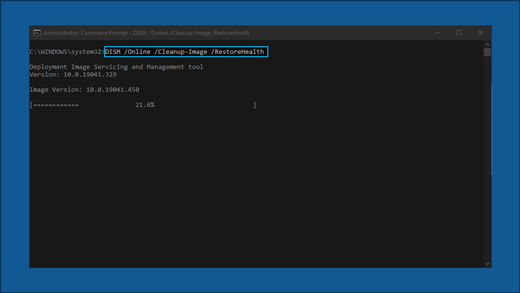
Na janela apresentada, escreva este comando, incluindo espaços, conforme mostrado:
DISM.exe /Online /Cleanup-image /Restorehealth -
Premir Introduzir . Quando a operação do comando for executada com êxito, verá uma mensagem de confirmação da linha de comandos a indicar "A operação de restauração foi concluída com êxito" ou "A operação foi concluída com êxito".
Nota: se não vir uma mensagem de confirmação, volte a escrever o comando e tente novamente. -
Em seguida, escreva este comando, incluindo o espaço, conforme mostrado:
sfc /scannow -
Premir Introduzir . Aguarde até à sfc A verificação de análise atinge 100% de conclusão e, em seguida, fecha a Linha de Comandos.
-
Tente executar novamente o Windows Update.
Aceda a a página de transferência de software e selecione Transferir ferramenta agora para transferir a ferramenta de instalação limpa. Certifique-se de que lê atentamente as notas da página de transferência de software antes de utilizar a ferramenta.
No Windows 10 pode decidir quando e como quer obter as atualizações mais recentes para manter o seu dispositivo a funcionar corretamente e com segurança. Este artigo irá ajudá-lo a responder a perguntas e a resolver problemas comuns com a atualização do Windows 10.
Se estiver à procura de informações sobre como ativar Windows 10 ou para verificar se a instalação do Windows 10 está ativada, consulte Ativar o Windows .
Problemas com a instalação de atualizações do Windows? Comece aqui.
O seu dispositivo pode não ser capaz de atualizar para a versão mais recente do Windows 10 por várias razões. As sugestões seguintes podem ajudá-lo a identificar o problema que afeta o seu dispositivo.
Antes de começar, certifique-se de que o dispositivo está ligado a uma fonte de alimentação e ligado à Internet. Em seguida, tente os passos listados abaixo para atualizar o seu PC.
Algumas atualizações necessitam de acesso de administrador. Se a sua conta não tiver acesso de administrador, consulte Criar uma conta de administrador ou utilizador local no Windows . Em alternativa, se outra pessoa em casa ou no escritório tiver uma conta de administrador no seu dispositivo, experimente pedir-lhe para instalar as atualizações.
Importante:
-
Antes de experimentar qualquer uma das soluções abaixo, certifique-se de que faz uma cópia de segurança dos seus ficheiros pessoais. Pode fazer uma cópia de segurança do PC Windows ou inserir uma pen USB e utilizar Explorador de Ficheiros para arrastar e copiar ficheiros importantes para a pen USB. Se estiver a iniciar sessão no Windows com uma conta Microsoft, as definições do sistema serão automaticamente restauradas depois de atualizar quando estiver ligado à Internet.
-
Também pode fazer uma cópia de segurança dos seus ficheiros com o OneDrive. Para obter mais informações, aceda a Fazer uma cópia de segurança das pastas Documentos, Imagens e Ambiente de Trabalho com o OneDrive .
Certifique-se de que o dispositivo tem espaço suficiente. O dispositivo necessita de, pelo menos, 16 GB de espaço livre para atualizar um SO de 32 bits ou de 20 GB para um SO de 64 bits. Se o dispositivo tiver uma unidade de disco rígido pequena, poderá ser necessário inserir uma pen USB para atualizá-lo.
Se o PC estiver com pouco armazenamento, experimente as técnicas em Libertar espaço em disco no Windows .
Muitas atualizações exigem que reinicie o dispositivo. Guarde o seu trabalho e feche todas as aplicações abertas. Em seguida, selecione Iniciar > Energia e selecione Atualizar e reiniciar ou Atualizar e encerrar .
Mesmo que tenha descarregado algumas atualizações, podem existir outras disponíveis. Depois de experimentar os passos anteriores, execute novamente Windows Update ao selecionar Iniciar > Definições > Atualizar Segurança & > Windows Update > Procurar atualizações . Descarregue e instale as novas atualizações.
Remova quaisquer dispositivos e unidades de armazenamento externos, estações de ancoragem e outro hardware ligado ao dispositivo que não seja necessário para uma funcionalidade básica. Em seguida, experimente executar novamente as atualizações e veja se isto resolveu o seu problema. Se não resolver, continue para a sugestão seguinte.
Se adicionou hardware ao dispositivo, verifique se existem atualizações do controlador de fornecedor independente e instruções de instalação no site do fabricante do hardware. Atualize os controladores e, em seguida, experimente executar novamente as atualizações e veja se isto resolveu o seu problema. Se não resolver, continue para a sugestão seguinte.
-
Na caixa de pesquisa na barra de tarefas, escreva gestor de dispositivos e, em seguida, selecione Gestor de Dispositivos na lista de resultados.
-
Na janela que é apresentada, procure dispositivos com um ponto de exclamação amarelo ao lado. (Poderá ter de selecionar cada categoria para ver a lista de dispositivos.) Selecione o nome do dispositivo.
-
Selecionar Ação e, em seguida, selecione um dos dois Atualizar controlador ou Desinstalar para corrigir os erros.
Perguntas de resolução de problemas comuns
Se estiver a receber uma mensagem de erro com um código de erro específico, experimente executar o Resolução de Problemas do Windows Update . Se isso não resolver o problema, consulte Corrigir erros de Windows Update e siga as instruções para ajudar a resolver problemas comuns de atualização.
O tempo necessário para descarregar e instalar atualizações depende principalmente da velocidade de ligação, das definições de rede e do tamanho da atualização. Se a instalação permanecer bloqueada na mesma percentagem, tente procurar atualizações novamente ou executar o Resolução de Problemas do Windows Update .
Para procurar atualizações, selecione Iniciar > Definições > Atualizar Segurança & > Windows Update > Procure atualizações.
Para obter ajuda, na caixa de pesquisa na barra de tarefas, escreva obter ajuda e, em seguida, selecione Obter Ajuda na lista de resultados. Para deixar comentários caso se depare com mais problemas, na caixa de pesquisa na barra de tarefas, escreva hub de comentários e, em seguida, selecione Hub de Comentários na lista de resultados.
O Windows 10 é o Windows mais seguro de sempre e recomendamos que o mantenha atualizado para proteger o PC contra riscos de segurança e para mantê-lo a funcionar corretamente. No entanto, pode colocar em pausa temporariamente as atualizações, bem como agendar um reinício e instalar as atualizações quando for mais conveniente para si.
Saiba como colocar atualizações temporariamente em
pausaSaiba como agendar um reinício para instalar atualizações numa altura conveniente
Apenas receberá uma notificação quando for altura de reiniciar o computador para aplicar as atualizações instaladas.
Sugestões:
-
Se precisar de saber em que ponto do trabalho ficou após uma atualização, utilize a Linha cronológica para voltar atrás.
-
Para começar a utilizar a Linha Cronológica, selecione Vista de Tarefas na barra de tarefas ou prima a tecla do logótipo do Windows +Tecla de Tabulação e selecione a atividade que pretende retomar.
As atualizações de qualidade mensais no Windows 10 são muito pequenas e têm um impacto mínimo na utilização de dados. Normalmente, as atualizações de funcionalidades ocorrem duas vezes por ano, sendo possível controlar quando são instaladas. Exigem mais dados, mas são menos frequentes.
Se estiver numa ligação com tráfego limitado, algumas atualizações do Windows não serão instaladas automaticamente. Ligações com tráfego limitado no Windows
O computador pode ser lento por diferentes razões, mas atualizar para a versão mais recente do Windows 10 pode melhorar o desempenho. Para obter ajuda com um computador lento, consulte Sugestões para melhorar o desempenho do PC no Windows .
Se estiver a ter problemas para localizar os seus ficheiros após uma atualização, consulte Localizar ficheiros perdidos após a atualização para Windows 10 ou 11 para outras coisas a experimentar.
Avançadas
Aviso: A Microsoft recomenda que experimente os procedimentos nesta secção apenas se estiver à vontade para trabalhar na linha de comandos. Estes procedimentos necessitam de permissões de administrador no seu dispositivo.
-
Na caixa de pesquisa na barra de tarefas, escreva linha de comandos e, em seguida, selecione Executar como administrador na lista de opções. Selecionar Sim . Em seguida, na janela que é apresentada, escreva os seguintes comandos, um de cada vez, incluindo os espaços conforme apresentados. Depois de escrever cada comando, prima Introduzir . Em seguida, aguarde até que cada comando seja concluído antes de escrever o comando seguinte.
net stop bits
net stop wuauserv
ren %systemroot%\softwaredistribution softwaredistribution.bak
ren %systemroot%\system32\catroot2 catroot2.bak
net start bits
net start wuauserv
-
Depois de concluídos todos estes comandos, feche a janela da Linha de Comandos e reinicie o computador.
Em determinadas circunstâncias, o software antivírus ou de segurança de terceiros pode causar erros quando tenta atualizar para a versão mais recente do Windows 10. Pode desinstalar temporariamente este software, atualizar o seu PC e, em seguida, reinstalar o software depois de o dispositivo estar atualizado. Recomendamos que utilize software de antivírus ou de segurança de terceiros compatível com a versão mais recente do Windows 10. Também pode verificar a compatibilidade visitando o site do fabricante do software.
Nota: Antes de desinstalar software, certifique-se de que sabe como reinstalar os programas e de que tem todas as chaves de produto necessárias.
Na caixa de pesquisa na barra de tarefas, escreva
linha de comandos,
e, em seguida, selecione
Executar como administrador
na lista de opções. Selecionar
Sim
.
Na janela apresentada, escreva o seguinte comando, incluindo o espaço, conforme mostrado:
chkdsk/f C:
e, em seguida, prima
Introduzir
. As reparações começarão de imediato na unidade de disco rígido, sendo-lhe pedido que reinicie o dispositivo.
Um reinício limpo inicia o Windows com um conjunto mínimo de controladores e programas de arranque. Isto ajuda a eliminar conflitos de software que ocorram quando instalar um programa ou uma atualização que pode causar problemas de atualização do seu PC.
Saber como fazer um reinício limpo.
-
Na caixa de pesquisa na barra de tarefas, escreva linha de comandos e, em seguida, selecione Executar como administrador na lista de opções.
-
Na janela apresentada, escreva este comando, incluindo espaços, conforme mostrado:
DISM.exe /Online /Cleanup-image /Restorehealth -
Premir Introduzir . Quando a operação do comando for executada com êxito, verá uma mensagem de confirmação da linha de comandos a indicar "A operação de restauração foi concluída com êxito" ou "A operação foi concluída com êxito".
Nota: se não vir uma mensagem de confirmação, volte a escrever o comando e tente novamente. -
Em seguida, escreva este comando, incluindo o espaço, conforme mostrado:
sfc /scannow -
Premir Introduzir . Aguarde até à sfc A verificação de análise atinge 100% de conclusão e, em seguida, fecha a Linha de Comandos.
-
Tente executar novamente o Windows Update.
Aceda a a página de transferência de software e selecione Transferir ferramenta agora para transferir a ferramenta de instalação limpa. Certifique-se de que lê atentamente as notas da página de transferência de software antes de utilizar a ferramenta.
Continua bloqueado?
Contacto Suporte da Microsoft se continuar a ter problemas com as atualizações do Windows.
Artigos recomendados
Como utilizar a aplicação Verificação do Estado de Funcionamento do PC
Criar uma conta de administrador ou de utilizador local no Windows