Artigo: 893672 - Última revisão: sábado, 14 de Maio de 2011 - Revisão: 3.0

Como abrir documentos utilizando a funcionalidade Abrir e Reparar do Word

Dica do SistemaEste artigo aplica-se a um sistema operativo diferente do que está a utilizar. Foi desactivado o conteúdo do artigo, que pode não ser relevante para si.

Nesta página

Expandir tudo | Reduzir tudo

INTRODUÇÃO

Este artigo descreve como abrir documentos utilizando a funcionalidade Abrir e Reparar no Microsoft Office Word 2007 Microsoft Office Word 2003 e Microsoft Word 2002.

Mais Informação

O Microsoft Word utiliza automaticamente a funcionalidade Abrir e Reparar se detectar um problema num documento quando o abrir. No entanto, pode forçar o Word a utilizar a funcionalidade Abrir e Reparar quando abrir qualquer documento. Isto poderá ser especialmente útil quando tencionar guardar o documento num formato de ficheiro diferente. Se guardar um documento danificado num formato de ficheiro diferente, poderá não conseguir abrir o documento guardado. Para obter mais informações sobre como resolver problemas relacionados com documentos do Word danificados, clique no número de artigo que se segue para visualizar o artigo na Base de Dados de Conhecimento Microsoft:
826864  (http://support.microsoft.com/kb/826864/ ) Como resolver problemas relacionados com documentos danificados no Word
Para abrir um documento utilizando a funcionalidade Abrir e Reparar no Word, utilize um dos métodos seguintes.

Método 1: Para abrir um documento específico

Para abrir um documento específico utilizando a funcionalidade Abrir e Reparar no Word, siga estes passos:
  1. Inicie o Word.
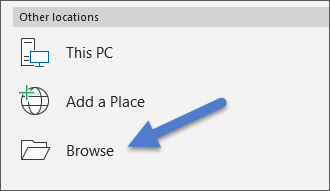
  2. No menu Ficheiro, clique em Abrir.

    Nota No Word 2007, clique no Botão do Microsoft Office e clique em Abrir.
  3. Na caixa de diálogo Abrir, clique para seleccionar o ficheiro que pretende abrir.
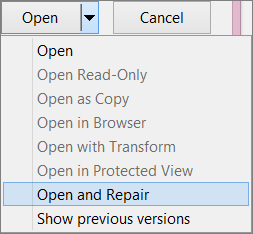
  4. Clique na seta para baixo no botão Abrir e clique em Abrir e Reparar.

Método 2: Para abrir todos os documentos

A Microsoft fornece exemplos de programação apenas a título informativo, sem garantia expressa ou implícita, incluindo, sem limitação, as garantias implícitas de comercialização e/ou adequação a um fim específico. Este artigo pressupõe que o utilizador conhece a linguagem de programação apresentada e as ferramentas utilizadas para criar e depurar procedimentos. Os técnicos de suporte da Microsoft podem ajudar a explicar a funcionalidade de um determinado procedimento, mas não modificarão estes exemplos para proporcionarem funcionalidades adicionais nem criarão procedimentos adaptados às necessidades específicas do utilizador. Para abrir todos os documentos utilizando a funcionalidade Abrir e Reparar do Word, substitua a macro incorporada FileOpen do Word por uma macro do Microsoft VBA (Visual Basic for Applications). Para o fazer, siga estes passos:
  1. Inicie o Word e abra um novo documento em branco.
  2. No Word 2007, clique em Macros no separador Programador. No Word 2003, aponte para Macro no menu Ferramentas e clique em Macros.
  3. Clique na seta para baixo existente na caixa Macros em e clique em Comandos do Word.
  4. Na lista Nome da macro, clique em FileOpen.
  5. Clique na seta para baixo existente na caixa Macros em e clique em Normal.dot (modelo global).

    Nota No Word 2007, clique em Normal.dotm (modelo global).
  6. Clique em Criar.
  7. A macro FileOpen incorporada tem um aspecto semelhante ao exemplo seguinte:
    Sub FileOpen()
    '
    ' FileOpen Macro
    ' Opens an existing document or template
    '
        Dialogs(wdDialogFileOpen).Show
    End Sub
    
  8. Substitua a macro FileOpen incorporada pelo exemplo de macro seguinte:
    Option Explicit
    ' WARNING: ANY USE BY YOU OF THE CODE PROVIDED IN THIS EXAMPLE IS
    ' AT YOUR OWN RISK. Microsoft provides this macro code "as is" without warranty of
    ' any kind, either expressed or implied, including but not limited to the implied 
    ' warranties of merchantability and/or fitness for a particular purpose.
    Sub FileOpen()
    '
    ' FileOpen Macro
    ' Opens an existing document or template
    '
    Dim sFileName As String
    ' Display the File Open dialog and capture the filename selected and pass it to a
    ' variable
    With Application.Dialogs(wdDialogFileOpen)
        .Display
        sFileName = .Name
    End With
    ' Test to verify the filename has a value
    ' If no file is chosen or if the Open dialog is dismissed, 
    ' the following code is skipped
    If sFileName <> "" Then
        ' Use the filename as a variable to be opened using Open and Repair feature
        Documents.Open FileName:=sFileName, OpenAndRepair:=True
    End If
    End Sub
    
  9. No menu Ficheiro, clique em Fechar e Regressar ao Microsoft Word.
  10. No menu Ficheiro, prima SHIFT e clique em Guardar Tudo.
Notas
  • A nova macro FileOpen só será executada se abrir um documento utilizando qualquer um dos métodos seguintes:
    • Clicar em Abrir no menu Ficheiro.
    • Clicar em Abrir na barra de ferramentas Padrão.
  • A nova macro FileOpen não será executada se abrir um documento utilizando qualquer um dos métodos seguintes:
    • Abrir o documento no Explorador do Windows.
    • Abrir o documento a partir da lista de ficheiros recentemente utilizados.

A informação contida neste artigo aplica-se a:
  • Microsoft Office Word 2007
  • Microsoft Word 2002 Standard Edition
  • Microsoft Word 2010
Palavras-chave: 
kbopenfile kbprogramming kbautomation kbvba kbhowto KB893672