文章編號: 893672 - 上次校閱: 2011年5月12日 - 版次: 3.0

如何在 Word 2002 和 Word 2003 中使用 [開啟並修復] 功能以開啟文件

系統提示本文適用於您使用的作業系統之外的作業系統。與您不相關的文章內容已停用。

在此頁中

全部展開 | 全部摺疊

簡介

本文將告訴您,如何在 Microsoft Word 2002 和 Microsoft Office Word 2003 中使用 [開啟並修復] 功能以開啟文件。

其他相關資訊

如果 Microsoft Word 在開啟文件時偵測到其中有問題,Word 就會自動使用 [開啟並修復] 功能。不過,您可以強制 Word 在開啟任何文件時使用 [開啟並修復] 功能。當您想要以不同的檔案格式儲存文件時,這個方法會特別有用。如果您以不同的檔案格式儲存損毀的文件,可能無法開啟所儲存的文件。 如需有關如何疑難排解損毀的 Word 文件的詳細資訊,請按一下下面的文件編號,檢視「Microsoft 知識庫」中的文件:
826864? (http://support.microsoft.com/kb/826864/ ) 如何疑難排解損毀的 Word 文件
如果要使用 Word 的 [開啟並修復] 功能來開啟文件。請使用下列其中一個方法。

方法 1:開啟特定文件

如果要使用 Word 的 [開啟並修復] 功能來開啟特定文件,請依照下列步驟執行:
  1. 啟動 Word。
  2. [檔案] 功能表上,按一下 [開啟舊檔]
  3. [開啟舊檔] 對話方塊中,按一下以選取您想要開啟的檔案。
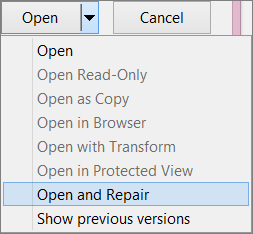
  4. 按一下 [開啟] 按鈕上的向下箭頭,然後按一下 [開啟並修復]

方法 2:開啟所有文件

Microsoft 僅提供示範性的程式設計範例,不做任何明示或默示的保證。其中包括 (但不限) 其適售性與適合某特定用途之默示擔保。本文假設您對於示範所用的程式設計語言,以及用來建立和偵錯程序的工具相當熟悉。Microsoft 技術支援工程師可以協助說明特定程序的功能,但無法修改這些範例以提供附加功能或建構程序來滿足您的特定需求。如果要使用 Word 的 [開啟並修復] 功能開啟所有文件,請以 Microsoft Visual Basic for Applications (VBA) 巨集取代 Word 內建的 FileOpen 巨集。如果要執行這項操作,請依照下列步驟執行:
  1. 啟動 Word,然後開啟新的空白文件。
  2. [工具] 功能表上,指向 [巨集],然後按一下 [巨集]
  3. 按一下 [巨集作用於] 方塊中的向下箭頭,然後按一下 [Word 指令]
  4. [巨集名稱] 清單中,按一下 [FileOpen]
  5. 按一下 [巨集作用於] 方塊中的向下箭頭,然後按一下 [Normal.dot (共用範本)]
  6. 按一下 [建立]
  7. 內建的 FileOpen 巨集隨即出現,如下列範例所示:
    Sub FileOpen()
    '
    ' FileOpen Macro
    ' Opens an existing document or template
    '
        Dialogs(wdDialogFileOpen).Show
    
    End Sub
    
  8. 以下列巨集範例取代內建的 FileOpen 巨集:
    Option Explicit
    
    ' WARNING: ANY USE BY YOU OF THE CODE PROVIDED IN THIS EXAMPLE IS
    ' AT YOUR OWN RISK. Microsoft provides this macro code "as is" without warranty of
    ' any kind, either expressed or implied, including but not limited to the implied 
    ' warranties of merchantability and/or fitness for a particular purpose.
    
    Sub FileOpen()
    '
    ' FileOpen Macro
    ' Opens an existing document or template
    '
    Dim sFileName As String
    
    ' Display the File Open dialog and capture the filename selected and pass it to a
    ' variable
    With Application.Dialogs(wdDialogFileOpen)
        .Display
        sFileName = .Name
    End With
    
    ' Test to verify the filename has a value
    ' If no file is chosen or if the Open dialog is dismissed, 
    ' the following code is skipped
    If sFileName <> "" Then
        ' Use the filename as a variable to be opened using Open and Repair feature
        Documents.Open FileName:=sFileName, OpenAndRepair:=True
    End If
    
    End Sub
    
  9. [檔案] 功能表上,按一下 [關閉並回到 Microsoft Word]
  10. [檔案] 功能表上,按 SHIFT,然後再按一下 [全部儲存]
注意
  • 只有在您使用下列任一方法開啟文件時,新的 FileOpen 巨集才會執行:
    • 按一下 [檔案] 功能表上的 [開啟舊檔]
    • 按一下 [一般] 工具列上的 [開啟舊檔]
  • 如果您使用下列任一方法開啟文件,新的 FileOpen 巨集將不會執行:
    • 您在 Windows 檔案總管中開啟文件。
    • 從最近使用過的 (MRU) 檔案清單開啟文件。

這篇文章中的資訊適用於:
  • Microsoft Office Word 2007
  • Microsoft Word 2002 Standard Edition
  • Microsoft Word 2010
關鍵字:?
kbopenfile kbprogramming kbautomation kbvba kbhowto KB893672
Microsoft及(或)其供應商不就任何在本伺服器上發表的文字資料及其相關圖表資訊的恰當性作任何承諾。所有文字資料及其相關圖表均以「現狀」供應,不負任何擔保責任。Microsoft及(或)其供應商謹此聲明,不負任何對與此資訊有關之擔保責任,包括關於適售性、適用於某一特定用途、權利或不侵權的明示或默示擔保責任。Microsoft及(或)其供應商無論如何不對因或與使用本伺服器上資訊或與資訊的實行有關而引起的契約、過失或其他侵權行為之訴訟中的特別的、間接的、衍生性的損害或任何因使用而喪失所導致的之損害、資料或利潤負任何責任。