V systéme Windows 11 máte možnosť vybrať si, kedy a ako chcete získať najnovšie aktualizácie, aby vaše zariadenie pracovalo plynulo a bezpečne. Tento článok vám má pomôcť zodpovedať vaše otázky a vyriešiť bežné problémy s aktualizáciami systému Windows 11.
Ak hľadáte informácie o aktivácii Windows 11 alebo overení aktivácie inštalácie Windows 11, pozrite si tému Aktivácia Windowsu .
Máte problémy s inštaláciou aktualizácií Windowsu? Začnite tu.
Vaše zariadenie nemusí vykonať aktualizáciu na najnovšiu verziu systému Windows 11 z viacerých dôvodov. Nasledujúce tipy vám pomôžu určiť problém ovplyvňujúci vaše zariadenie.
Pred začatím skontrolujte, či je zariadenie zapojené do elektrickej siete a pripojené na internet. Potom skúste PC aktualizovať podľa krokov uvedených nižšie.
Niektoré aktualizácie vyžadujú prístup správcu. Ak vaše konto nemá prístup správcu, pozrite si tému Vytvorenie konta lokálneho používateľa alebo správcu vo Windowse . Ak má vo vašom zariadení konto správcu niekto iný u vás doma alebo v kancelárii, skúste ho požiadať o inštaláciu aktualizácií.
Dôležité:
-
Skôr, ako skúsite niektoré z nasledujúcich riešení, zálohujte všetky svoje osobné súbory. Môžete zálohovať počítač s Windowsom alebo vložiť USB kľúč a použiť Prieskumník na presunutie a kopírovanie dôležitých súborov na USB kľúč. Ak sa prihlasujete do Windowsu pomocou konta Microsoft, nastavenia systému sa po aktualizácii automaticky obnovia, ak sa pripojíte na internet.
-
Súbory môžete zálohovať aj na OneDrive. Ďalšie informácie nájdete v Zálohovanie priečinkov Dokumenty, Obrázky a Pracovná plocha pomocou OneDrivu .
Skontrolujte, či má vaše zariadenie dostatok miesta. Inovácia na 32-bitový operačný systém vyžaduje aspoň 16 GB voľného miesta v zariadení a v prípade 64-bitového operačného systému je to 20 GB. Ak má vaše zariadenie malý pevný disk, budete musieť vložiť USB kľúč, aby sa mohlo aktualizovať.
Ak máte v počítači nedostatok ukladacieho priestoru, vyskúšajte tieto postupy na lokalite Uvoľnenie miesta na disku vo Windowse .
Mnohé aktualizácie vyžadujú reštartovanie zariadenia. Uložte si prácu a zatvorte všetky otvorené aplikácie. Potom vyberte položku Začať > Napájania a vyberte niektorú z týchto Aktualizácia a reštartovanie Alebo Aktualizácia a vypnutie .
Ak ste si aj stiahli niektoré aktualizácie, môže ich tam byť k dispozícii viac. Po vyskúšaní predchádzajúcich krokov spustite službu Windows Update znova výberom položky Začať > Nastavenia > Windows Update > Vyhľadať aktualizácie . Stiahnite a nainštalujte všetky nové aktualizácie.
Odstráňte akékoľvek externé úložné zariadenia a jednotky, doky a ostatný hardvér pripojený k zariadeniu, ktorý nie je potrebný na základné fungovanie. Potom skúste znova spustiť aktualizácie a zistite, či sa problém vyriešil. Ak nie, pokračujte ďalším tipom.
Ak ste k svojmu zariadeniu pridali hardvér, aktualizácie ovládačov tretích strán a pokyny na inštaláciu nájdete na webovej lokalite príslušného výrobcu hardvéru. Aktualizujte všetky ovládače a potom skúste znova spustiť aktualizácie a zistite, či sa problém vyriešil. Ak nie, pokračujte ďalším tipom.
-
Do vyhľadávacieho poľa na paneli úloh zadajte výraz správca zariadení a potom vyberte položku Správca zariadení zo zoznamu výsledkov.
-
V okne, ktoré sa zobrazí, hľadajte zariadenie, vedľa ktorého je žltý výkričník. (Možno budete musieť vybrať jednotlivé kategórie, aby sa zobrazil zoznam zariadení.) Vyberte názov zariadenia.
-
Vyberte Akcie a potom vyberte niektorú z týchto Aktualizovať ovládač Alebo Odinštalovať a opravte chyby.
Bežné otázky týkajúce sa riešenia problémov
Ak sa zobrazí chybové hlásenie s konkrétnym kódom chyby, skúste spustiť Poradca pri riešení problémov so službou Windows Update . Ak sa tým problém nevyrieši, pozrite si tému Oprava chýb služby Windows Update a postupujte podľa pokynov na vyriešenie bežných problémov s aktualizáciou.
Čas potrebný na stiahnutie a nainštalovanie aktualizácií závisí od rýchlosti pripojenia, nastavení siete a veľkosti aktualizácie. Ak sa inštalácia zasekne v rovnakom percentuálnom podiele, skúste znova vyhľadať aktualizácie alebo spustiť Poradca pri riešení problémov so službou Windows Update .
Ak chcete vyhľadať aktualizácie, vyberte položku Začať > Nastavenia > Windows Update > Vyhľadať aktualizácie .
Ak chcete získať pomoc, do vyhľadávacieho poľa na paneli úloh zadajte výraz získať pomoc a potom vyberte položku Získať pomoc zo zoznamu výsledkov. Ak chcete odoslať pripomienky, ak sa vyskytnú ďalšie problémy, do vyhľadávacieho poľa na paneli úloh zadajte výraz centrum pripomienok a potom vyberte položku Centrum pripomienok zo zoznamu výsledkov.
Windows 11 je najbezpečnejším Windowsom v histórii a odporúčame vám, aby ste vykonávali aktualizácie na ochranu počítača pred rizikami zabezpečenia a na udržanie jeho plynulého chodu. Aktualizácie však môžete dočasne pozastaviť, ako aj naplánovať reštart na inštaláciu aktualizácií v čase, ktorý vám vyhovuje.
Zistite, ako dočasne pozastaviť aktualizácie
Zistite, ako naplánovať reštart a nainštalovať aktualizácie vo vhodnom čase
Oznámenie sa zobrazí iba vtedy, keď je čas reštartovať počítač, aby sa použili nainštalované aktualizácie.
Mesačné kvalitatívne aktualizácie systému Windows 11 sú relatívne malé a na spotrebu dát majú minimálny vplyv. Aktualizácie funkcií sa zvyčajne poskytujú dvakrát ročne a môžete určiť, kedy sa majú nainštalovať. Spotrebujú viac dát, ale sú menej časté.
Ak používate pripojenie účtované podľa objemu údajov, niektoré aktualizácie pre Windows sa nenainštalujú automaticky. Pripojenie účtované podľa objemu údajov v systéme Windows
Váš počítač môže byť spomalený z mnohých dôvodov, ale aktualizovanie na najnovšiu verziu systému Windows 11 môže jeho výkon zlepšiť. Pomoc s pomalým počítačom nájdete v téme Tipy na zlepšenie výkonu počítača vo Windowse .
Ak máte po inovácii problémy s hľadaním súborov, pozrite si tému Vyhľadanie stratených súborov po inovácii na Windows 10 alebo 11 na ďalšie veci, ktoré môžete vyskúšať.
Pokročilé postupy
Upozornenie: Spoločnosť Microsoft odporúča skúšanie postupov v tejto časti iba ak vám nerobí problém práca v príkazovom riadku. Tieto postupy vyžadujú, aby ste v zariadení mali povolenia správcu.
-
Do vyhľadávacieho poľa na paneli úloh zadajte výraz príkazový riadok a potom vyberte položku Spustiť ako správca v zozname možností. Vyberte Áno . Potom v okne, ktoré sa zobrazí, zadajte jeden po druhom nasledujúce príkazy vrátane medzier, ako je znázornené. Po zadaní jednotlivých príkazov stlačte kláves Zadajte . Potom pred zadaním ďalšieho príkazu počkajte, kým sa nedokončí ten predošlý.
net stop bits
net stop wuauserv
ren %systemroot%\softwaredistribution softwaredistribution.bak
ren %systemroot%\system32\catroot2 catroot2.bak
net start bits
net start wuauserv
-
Po dokončení všetkých týchto príkazov zavrite okno príkazového riadka a reštartujte počítač.
V niektorých inštanciách antivírusový a bezpečnostný softvér tretích strán môže spôsobovať chyby pri pokuse o aktualizáciu na najnovšiu verziu systému Windows 11. Môžete dočasne odinštalovať tento softvér, aktualizovať počítač a potom softvér znova nainštalovať, keď je zariadenie aktuálne. Odporúčame použiť antivírusový alebo bezpečnostný softvér tretích strán, ktorý je kompatibilný s najnovšou verziou systému Windows 11. Kompatibilitu môžete skontrolovať na webovej lokalite výrobcu softvéru.
Poznámka: Pred odinštalovaním zariadenia si dajte pozor, aby ste vedeli, ako programy preinštalovať, a pripravte si všetky potrebné kódy Product Key.
Do vyhľadávacieho poľa na paneli úloh zadajte výraz
príkazový riadok,
a potom vyberte položku
Spustiť ako správca
v zozname možností. Vyberte
Áno
. V zobrazenom okne zadajte nasledujúci príkaz vrátane medzery, ako je to znázornené:
chkdsk/f C:
a potom stlačte kláves
Zadajte
. Na pevnom disku sa automaticky spustia opravy a zobrazí sa vám výzva na reštartovanie zariadenia.
Čistý reštart počítača spustí Windows s minimálnym súborom ovládačov a programov pri spustení. Pomáha to odstrániť softvérové konflikty, ktoré sa vyskytujú pri pokuse o inštaláciu programu alebo aktualizácie, čo môže spôsobovať problémy s aktualizáciou vášho počítača.
Zistite, ako vykonať čistý reštart
-
Do vyhľadávacieho poľa na paneli úloh zadajte výraz príkazový riadok a potom vyberte položku Spustiť ako správca v zozname možností.
-
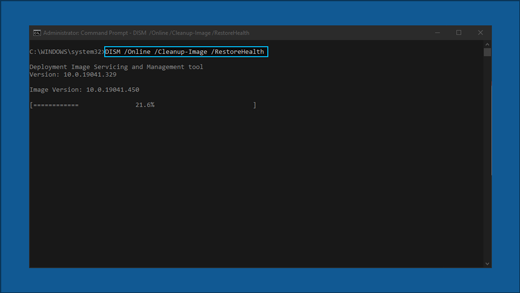
V zobrazenom okne zadajte tento príkaz vrátane medzier, ako je zobrazené:
DISM.exe /Online /Cleanup-image /Restorehealth -
Stlačte Zadajte . Po úspešnom spustení príkazu sa zobrazí potvrdzujúca správa z príkazového riadka s textom „Operácia obnovenia sa úspešne dokončila“ alebo „Operácia sa úspešne dokončila“.
Poznámka: Ak sa nezobrazuje potvrdenie, znova zadajte príkaz a skúste to znova. -
Potom zadajte tento príkaz vrátane medzery, ako je znázornené:
sfc /scannow -
Stlačte Zadajte . Počkajte, kým sa Sfc overenie kontroly dosiahne 100 % dokončenia a potom zavrite príkazový riadok.
-
Skúste znova spustiť službu Windows Update.
Ísť na stránka sťahovania softvéru a vyberte položku Nástroj na stiahnutie a stiahnite si nástroj na čistú inštaláciu. Pred použitím nástroja si pozorne prečítajte poznámky na stránke na stiahnutie softvéru.
Vo Windowse 10 máte možnosť vybrať si, kedy a ako chcete získať najnovšie aktualizácie, aby vaše zariadenie pracovalo plynule a bezpečne. Tento článok vám má pomôcť zodpovedať vaše otázky a vyriešiť bežné problémy s aktualizáciami Windowsu 10.
Ak hľadáte informácie o aktivácii Windows 10 alebo overení aktivácie inštalácie Windows 10, pozrite si tému Aktivácia Windowsu .
Máte problémy s inštaláciou aktualizácií Windowsu? Začnite tu.
Vaše zariadenie nemusí vykonať aktualizáciu na najnovšiu verziu systému Windows 10 z viacerých dôvodov. Nasledujúce tipy vám pomôžu určiť problém ovplyvňujúci vaše zariadenie.
Pred začatím skontrolujte, či je zariadenie zapojené do elektrickej siete a pripojené na internet. Potom skúste PC aktualizovať podľa krokov uvedených nižšie.
Niektoré aktualizácie vyžadujú prístup správcu. Ak vaše konto nemá prístup správcu, pozrite si tému Vytvorenie konta lokálneho používateľa alebo správcu vo Windowse . Ak má vo vašom zariadení konto správcu niekto iný u vás doma alebo v kancelárii, skúste ho požiadať o inštaláciu aktualizácií.
Dôležité:
-
Skôr, ako skúsite niektoré z nasledujúcich riešení, zálohujte všetky svoje osobné súbory. Môžete zálohovať počítač s Windowsom alebo vložiť USB kľúč a použiť Prieskumník na presunutie a kopírovanie dôležitých súborov na USB kľúč. Ak sa prihlasujete do Windowsu pomocou konta Microsoft, nastavenia systému sa po aktualizácii automaticky obnovia, ak sa pripojíte na internet.
-
Súbory môžete zálohovať aj na OneDrive. Ďalšie informácie nájdete v Zálohovanie priečinkov Dokumenty, Obrázky a Pracovná plocha pomocou OneDrivu .
Skontrolujte, či má vaše zariadenie dostatok miesta. Inovácia na 32-bitový operačný systém vyžaduje aspoň 16 GB voľného miesta v zariadení a v prípade 64-bitového operačného systému je to 20 GB. Ak má vaše zariadenie malý pevný disk, budete musieť vložiť USB kľúč, aby sa mohlo aktualizovať.
Ak máte v počítači nedostatok ukladacieho priestoru, vyskúšajte tieto postupy na lokalite Uvoľnenie miesta na disku vo Windowse .
Mnohé aktualizácie vyžadujú reštartovanie zariadenia. Uložte si prácu a zatvorte všetky otvorené aplikácie. Potom vyberte položku Začať > Napájania a vyberte niektorú z týchto Aktualizácia a reštartovanie Alebo Aktualizácia a vypnutie .
Ak ste si aj stiahli niektoré aktualizácie, môže ich tam byť k dispozícii viac. Po vyskúšaní predchádzajúcich krokov spustite službu Windows Update znova výberom položky Začať > Nastavenia > Aktualizovať zabezpečenie & > Windows Update > Vyhľadať aktualizácie . Stiahnite a nainštalujte všetky nové aktualizácie.
Odstráňte akékoľvek externé úložné zariadenia a jednotky, doky a ostatný hardvér pripojený k zariadeniu, ktorý nie je potrebný na základné fungovanie. Potom skúste znova spustiť aktualizácie a zistite, či sa problém vyriešil. Ak nie, pokračujte ďalším tipom.
Ak ste k svojmu zariadeniu pridali hardvér, aktualizácie ovládačov tretích strán a pokyny na inštaláciu nájdete na webovej lokalite príslušného výrobcu hardvéru. Aktualizujte všetky ovládače a potom skúste znova spustiť aktualizácie a zistite, či sa problém vyriešil. Ak nie, pokračujte ďalším tipom.
-
Do vyhľadávacieho poľa na paneli úloh zadajte výraz správca zariadení a potom vyberte položku Správca zariadení zo zoznamu výsledkov.
-
V okne, ktoré sa zobrazí, hľadajte zariadenie, vedľa ktorého je žltý výkričník. (Možno budete musieť vybrať jednotlivé kategórie, aby sa zobrazil zoznam zariadení.) Vyberte názov zariadenia.
-
Vyberte Akcie a potom vyberte niektorú z týchto Aktualizovať ovládač Alebo Odinštalovať a opravte chyby.
Bežné otázky týkajúce sa riešenia problémov
Ak sa zobrazí chybové hlásenie s konkrétnym kódom chyby, skúste spustiť Poradca pri riešení problémov so službou Windows Update . Ak sa tým problém nevyrieši, pozrite si tému Oprava chýb služby Windows Update a postupujte podľa pokynov na vyriešenie bežných problémov s aktualizáciou.
Čas potrebný na stiahnutie a nainštalovanie aktualizácií závisí od rýchlosti pripojenia, nastavení siete a veľkosti aktualizácie. Ak sa inštalácia zasekne v rovnakom percentuálnom podiele, skúste znova vyhľadať aktualizácie alebo spustiť Poradca pri riešení problémov so službou Windows Update .
Ak chcete vyhľadať aktualizácie, vyberte položku Začať > Nastavenia > Aktualizovať zabezpečenie & > Windows Update > Vyhľadajte aktualizácie.
Ak chcete získať pomoc, do vyhľadávacieho poľa na paneli úloh zadajte výraz získať pomoc a potom vyberte položku Získať pomoc zo zoznamu výsledkov. Ak chcete odoslať pripomienky, ak sa vyskytnú ďalšie problémy, do vyhľadávacieho poľa na paneli úloh zadajte výraz centrum pripomienok a potom vyberte položku Centrum pripomienok zo zoznamu výsledkov.
Windows 10 je najbezpečnejším Windowsom v histórii a odporúčame vám, aby ste vykonávali aktualizácie na ochranu počítača pred rizikami zabezpečenia a na udržanie jeho plynulého chodu. Aktualizácie však môžete dočasne pozastaviť, ako aj naplánovať reštart na inštaláciu aktualizácií v čase, ktorý vám vyhovuje.
Zistite, ako dočasne pozastaviť aktualizácie
Zistite, ako naplánovať reštart a nainštalovať aktualizácie vo vhodnom čase
Oznámenie sa zobrazí iba vtedy, keď je čas reštartovať počítač, aby sa použili nainštalované aktualizácie.
Tipy:
-
Ak po aktualizácii potrebujete vedieť, kde ste prestali v práci, použite časovú os a vráťte sa späť.
-
Ak chcete začať pracovať s časovou osou, vyberte položku Zobrazenie úloh na paneli úloh alebo stlačte kláves s logom Windows + Tab a vyberte aktivitu, ktorú chcete obnoviť.
Mesačné kvalitatívne aktualizácie Windowsu 10 sú relatívne malé a na spotrebu dát majú minimálny vplyv. Aktualizácie funkcií sa zvyčajne poskytujú dvakrát ročne a môžete určiť, kedy sa majú nainštalovať. Spotrebujú viac dát, ale sú menej časté.
Ak používate pripojenie účtované podľa objemu údajov, niektoré aktualizácie pre Windows sa nenainštalujú automaticky. Pripojenie účtované podľa objemu údajov v systéme Windows
Váš počítač môže byť spomalený z mnohých dôvodov, ale aktualizovanie na najnovšiu verziu Windowsu 10 môže jeho výkon zlepšiť. Pomoc s pomalým počítačom nájdete v téme Tipy na zlepšenie výkonu počítača vo Windowse .
Ak máte po inovácii problémy s hľadaním súborov, pozrite si tému Vyhľadanie stratených súborov po inovácii na Windows 10 alebo 11 na ďalšie veci, ktoré môžete vyskúšať.
Pokročilé postupy
Upozornenie: Spoločnosť Microsoft odporúča skúšanie postupov v tejto časti iba ak vám nerobí problém práca v príkazovom riadku. Tieto postupy vyžadujú, aby ste v zariadení mali povolenia správcu.
-
Do vyhľadávacieho poľa na paneli úloh zadajte výraz príkazový riadok a potom vyberte položku Spustiť ako správca v zozname možností. Vyberte Áno . Potom v okne, ktoré sa zobrazí, zadajte jeden po druhom nasledujúce príkazy vrátane medzier, ako je znázornené. Po zadaní jednotlivých príkazov stlačte kláves Zadajte . Potom pred zadaním ďalšieho príkazu počkajte, kým sa nedokončí ten predošlý.
net stop bits
net stop wuauserv
ren %systemroot%\softwaredistribution softwaredistribution.bak
ren %systemroot%\system32\catroot2 catroot2.bak
net start bits
net start wuauserv
-
Po dokončení všetkých týchto príkazov zavrite okno príkazového riadka a reštartujte počítač.
V niektorých inštanciách antivírusový a bezpečnostný softvér tretích strán môže spôsobovať chyby pri pokuse o aktualizáciu na najnovšiu verziu Windowsu 10. Môžete dočasne odinštalovať tento softvér, aktualizovať počítač a potom softvér znova nainštalovať, keď je zariadenie aktuálne. Odporúčame použiť antivírusový alebo bezpečnostný softvér tretích strán, ktorý je kompatibilný s najnovšou verziou systému Windows 10. Kompatibilitu môžete skontrolovať na webovej lokalite výrobcu softvéru.
Poznámka: Pred odinštalovaním zariadenia si dajte pozor, aby ste vedeli, ako programy preinštalovať, a pripravte si všetky potrebné kódy Product Key.
Do vyhľadávacieho poľa na paneli úloh zadajte výraz
príkazový riadok,
a potom vyberte položku
Spustiť ako správca
v zozname možností. Vyberte
Áno
.
V zobrazenom okne zadajte nasledujúci príkaz vrátane medzery, ako je to znázornené:
chkdsk/f C:
a potom stlačte kláves
Zadajte
. Na pevnom disku sa automaticky spustia opravy a zobrazí sa vám výzva na reštartovanie zariadenia.
Čistý reštart počítača spustí Windows s minimálnym súborom ovládačov a programov pri spustení. Pomáha to odstrániť softvérové konflikty, ktoré sa vyskytujú pri pokuse o inštaláciu programu alebo aktualizácie, čo môže spôsobovať problémy s aktualizáciou vášho počítača.
Zistite, ako vykonať čistý reštart
-
Do vyhľadávacieho poľa na paneli úloh zadajte výraz príkazový riadok a potom vyberte položku Spustiť ako správca v zozname možností.
-
V zobrazenom okne zadajte tento príkaz vrátane medzier, ako je zobrazené:
DISM.exe /Online /Cleanup-image /Restorehealth -
Stlačte Zadajte . Po úspešnom spustení príkazu sa zobrazí potvrdzujúca správa z príkazového riadka s textom „Operácia obnovenia sa úspešne dokončila“ alebo „Operácia sa úspešne dokončila“.
Poznámka: Ak sa nezobrazuje potvrdenie, znova zadajte príkaz a skúste to znova. -
Potom zadajte tento príkaz vrátane medzery, ako je znázornené:
sfc /scannow -
Stlačte Zadajte . Počkajte, kým sa Sfc overenie kontroly dosiahne 100 % dokončenia a potom zavrite príkazový riadok.
-
Skúste znova spustiť službu Windows Update.
Ísť na stránka sťahovania softvéru a vyberte položku Nástroj na stiahnutie a stiahnite si nástroj na čistú inštaláciu. Pred použitím nástroja si pozorne prečítajte poznámky na stránke na stiahnutie softvéru.
Stále máte problémy?
Kontakt Podpora spoločnosti Microsoft ak máte aj naďalej problémy s aktualizáciami Windowsu.
Odporúčané články
Ako používať aplikáciu Kontrola stavu počítača
Windows Update: Najčastejšie otázky
Vytvorenie lokálneho používateľského konta alebo konta správcu vo Windowse