Si te encuentras con problemas al intentar conectarte a un dispositivo Bluetooth, estos son algunos pasos de solución de problemas que puedes probar.
Nota: Para obtener información general sobre cómo conectar un dispositivo Bluetooth a tu PC, consulta Emparejar un dispositivo Bluetooth en Windows.
Antes de empezar
Comprueba lo siguiente antes de empezar a solucionar los problemas de Bluetooth en el dispositivo:
Comprueba la información del producto
Si estás configurando un nuevo dispositivo y no aparece Bluetooth, comprueba las especificaciones del producto para asegurarte de que tenga funcionalidades de Bluetooth. Algunos dispositivos carecen de Bluetooth.
Asegúrate de que Bluetooth esté activado
Si usas un portátil con conmutador de Bluetooth físico en la carcasa, asegúrate de que el conmutador está activado.
En Windows 11, hay dos formas de comprobar si Bluetooth está activado. Esta es la manera de hacerlo:
-
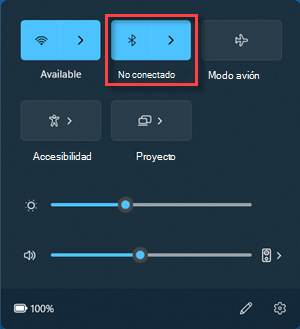
Comprueba la configuración rápida: Selecciona iconos de red, sonido o batería ( ) en el lado derecho de la barra de tareas, busca la configuración rápida de Bluetooth y, a continuación, selecciona Bluetooth para activarla. Verás "No conectado" si el dispositivo Windows 11 no está conectado a ningún accesorio Bluetooth.
-
Proteger Configuración: Selecciona Inicio > Configuración > dispositivos de & Bluetooth . Asegúrate de que Bluetooth esté activado.
Notas:
-
Cuando activas Bluetooth en configuración, aparece el siguiente mensaje inmediatamente:
-
"Reconocible como <computer_name>"
Comprueba el dispositivo Bluetooth
Asegúrate de que el dispositivo Bluetooth esté encendido y cargado, o disponga de baterías en buen estado, y esté al alcance de tu PC. A continuación, prueba lo siguiente:
-
Apaga tu dispositivo Bluetooth, espera unos segundos y vuelve a encenderlo.
-
Asegúrate de que el dispositivo Bluetooth se encuentre dentro del alcance. Si tu dispositivo Bluetooth no responde o es demasiado lento, comprueba que no esté demasiado cerca de cualquier otro dispositivo USB conectado a un puerto USB 3.0. Los dispositivos USB no apantallados a veces pueden interferir con las conexiones Bluetooth.
Cambiar la configuración de detección de dispositivos Bluetooth
Si no ves que tu dispositivo Bluetooth se muestra en la lista de dispositivos, es posible que tengas que establecer la configuración de detección de dispositivos Bluetooth en Avanzadas.
-
Selecciona Inicio > Configuración > Bluetooth y dispositivos > Dispositivos .
-
En Configuración de dispositivos > detección de dispositivos Bluetooth, elige una de las siguientes opciones en la lista desplegable:
-
Predeterminado: muestra dispositivos Bluetooth comunes
-
Avanzadas: muestra todos los tipos de dispositivos Bluetooth
-
-
Si sigues sin ver el dispositivo Bluetooth mostrado después de elegir la configuración Avanzadas , prueba las soluciones que se indican a continuación.
Comprueba tu equipo
En el PC que quieres emparejar:
-
Comprueba que el modo avión esté desactivado: Selecciona la opción Iconos de red, sonido o batería ( ) en el lado derecho de la barra de tareas y, a continuación, asegúrate de que el ajuste rápido del modo avión esté desactivado.
-
Activa y desactiva Bluetooth: Selecciona Inicio > Configuración > dispositivos de & Bluetooth . Desactiva Bluetooth , espera unos segundos y luego vuelve a activarlo.
-
Quita el dispositivo Bluetooth y vuelve a agregarlo: Selecciona Inicio > Configuración > Bluetooth y dispositivos > Dispositivos . En Dispositivos, selecciona Más opciones para el dispositivo Bluetooth al que tienes problemas para conectarte y, a continuación, selecciona Quitar dispositivo > Sí. Para obtener más información sobre cómo volver a emparejar el dispositivo Bluetooth, consulta Emparejar un dispositivo Bluetooth.
Cuando Bluetooth no funciona o falta el icono de Bluetooth
Prueba estos pasos si el Bluetooth no funciona. Estos son algunos de los problemas más comunes:
-
Falta el icono de Bluetooth o Bluetooth no se puede activar o desactivar.
-
Bluetooth no funciona después de instalada una actualización para Windows.
-
Bluetooth no funciona después de actualizar a Windows 11 desde Windows 10.
-
Bluetooth no aparece en el Administrador de dispositivos y no aparecen dispositivos desconocidos.
Para empezar, selecciona un título para ver más información.
Selecciona Inicio > Configuración > Sistema > Solucionar problemas > Otros solucionadores de problemas . Junto a Bluetooth , selecciona Ejecutar y sigue las instrucciones.
Si has actualizado recientemente a Windows 11, o has instalado actualizaciones de Windows 11, podría ser que el controlador actual se hubiera diseñado para una versión anterior de Windows. Para buscar automáticamente actualizaciones de los controladores:
-
Selecciona Búsqueda en la barra de tareas, escribe administrador de dispositivos y, a continuación, selecciona Administrador de dispositivos en la lista de resultados.
-
En Administrador de dispositivos, selecciona Bluetooth y, a continuación, elige el nombre del adaptador de Bluetooth, que podría incluir la palabra "radio".
-
Mantén presionado el adaptador Bluetooth (o haz clic con el botón derecho en él) y, a continuación, selecciona Actualizar controlador > Buscar automáticamente software de controlador actualizado. Sigue los pasos y después selecciona Cerrar.
-
Después de instalar el controlador actualizado, selecciona Inicio > Inicio/Apagado > Reiniciar si se te pide que reinicies y, a continuación, comprueba si se ha solucionado el problema de conexión.
Si Windows no encuentra un nuevo controlador de Bluetooth, visita la página web del fabricante del PC y descarga desde allí el último controlador de Bluetooth.
Importante: Los controladores obsoletos o incompatibles son una de las causas más comunes de problemas de conexión de Bluetooth.
Para instalar manualmente el controlador de Bluetooth:
Ve al sitio web del fabricante del PC y descarga el último controlador. A continuación, realiza una de las siguientes acciones:
-
Si has descargado un archivo ejecutable (.exe), haz doble clic en el archivo para ejecutarlo e instalar los controladores. Esto debería ser todo lo que necesitaras hacer.
-
Si has descargado archivos individuales y al menos un archivo tiene una extensión de nombre de archivo .inf y otro tiene una extensión .sys, haz lo siguiente:
-
Selecciona Búsqueda en la barra de tareas, escribe administrador de dispositivos y, a continuación, selecciona Administrador de dispositivos en la lista de resultados.
-
En Administrador de dispositivos, selecciona Bluetooth > el nombre del adaptador de Bluetooth. (Si no aparece, prueba en Otros dispositivos.)
-
Mantén presionado el adaptador de red (o haz clic con el botón derecho en él) y, a continuación, selecciona Actualizar controlador > Buscar controladores en el equipo.
-
Selecciona Explorar, elige la ubicación donde se almacenan los archivos y, por último, OK.
-
Selecciona Siguiente y sigue los pasos para instalar el controlador. Una vez finalizada la instalación, selecciona Cerrar.
-
Después de actualizar el controlador, selecciona Inicio > Inicio/Apagado > Reiniciar si se te pide que reinicies y comprueba si se ha solucionado el problema de conexión.
-
Si no aparece el icono de Bluetooth, pero Bluetooth sí que aparece en Administrador de dispositivos, prueba a desinstalar el adaptador Bluetooth y activar una reinstalación automática. Así es cómo se hace:
-
Selecciona Búsqueda en la barra de tareas, escribe administrador de dispositivos y luego selecciona Administrador de dispositivos en los resultados.
-
En el administrador de dispositivos, selecciona Bluetooth. Mantén presionado (o haz clic con el botón derecho) en el nombre del adaptador de Bluetooth (que puede incluir la palabra "radio") y selecciona Desinstalar dispositivo > Desinstalar.
-
Selecciona Inicio y, a continuación, selecciona Inicio/Apagado > Apagar .
-
Después de que se apague el dispositivo, espera unos segundos y vuelve a encenderlo. Windows intentará reinstalar el controlador.
-
Si Windows no vuelve a instalar el controlador automáticamente, abre Administrador de dispositivos y selecciona Acción > Buscar cambios de hardware.
Nota: Es posible que tengas que ponerte en contacto con el fabricante de tu PC u otro hardware para obtener los controladores más recientes para tu adaptador Bluetooth.
Si estos pasos no solucionan el problema de Bluetooth, usa Centro de opiniones sobre Windows para informar de un problema. Esto ayuda a Microsoft a determinar la causa raíz de este problema.
Incluye detalles sobre lo que hiciste o los pasos específicos que realizaste cuando se produjo el problema. Por ejemplo, si has comenzado con los problemas de Bluetooth después de actualizar Windows o cambiar de versión de Windows, incluye esta información.
Nota: Si el dispositivo lo administran en tu trabajo o centro educativo y no aparece el icono de Bluetooth, puede que lo haya deshabilitado tu organización. Ponte en contacto con el personal del soporte técnico de TI.
Solucionar problemas con accesorios Bluetooth
Si puedes activar Bluetooth pero tienes problemas para emparejar o usar un accesorio Bluetooth, prueba los siguientes pasos para solucionar problemas comunes de accesorios Bluetooth.
También deberías comprobar el sitio web del fabricante del dispositivo, Bluetooth especialmente si tienes otros dispositivos Bluetooth que funcionan. Probablemente, el fabricante del dispositivo dispondrá de información específica del producto más detallada y de pasos de solución de problemas.
Para empezar, selecciona un título para ver más información.
-
Si se te solicita introducir un PIN para usar el dispositivo, pero no sabes cuál es el PIN:
-
Busca un pin en la documentación del dispositivo, o busca uno en el propio dispositivo.
-
Prueba 0000 o 1234.
-
-
Si se te solicita introducir un PIN, pero no ves un lugar donde introducirlo en la pantalla de tu PC, escribe 0000 en el teclado Bluetooth y presiona Entrar.
-
Prueba a quitar el dispositivo y, a continuación, volver a emparejarlo. El dispositivo podría estar emparejado, pero no conectado: los teclados, ratones y lápices Bluetooth se conectan solo cuando es necesario.
Para quitar un dispositivo Bluetooth, selecciona Inicio > Configuración > dispositivos Bluetooth & > Dispositivos . En Dispositivos, selecciona Más opciones para el dispositivo Bluetooth que está emparejado pero no funciona y, a continuación, selecciona Quitar dispositivo > Sí. Después, vuelve a emparejar el dispositivo. Para obtener más información sobre el emparejamiento de dispositivos, consulta Emparejar un dispositivo Bluetooth.
Si tienes problemas de conexión a un dispositivo de audio de Bluetooth o para escuchar sonido:
-
Asegúrate de que el dispositivo se encuentre dentro del alcance del PC.
-
Asegúrate de que el audio se esté reproduciendo a través del dispositivo Bluetooth. Selecciona Inicio > Configuración > Sistema > Sonido . Selecciona Elegir dónde reproducir sonido y, a continuación, selecciona el dispositivo Bluetooth.
-
Si el dispositivo Bluetooth aparece como Emparejado en Configuración > dispositivos Bluetooth & > Dispositivos , pero no puedes oír el audio, asegúrate de que esté conectado. En Dispositivos, selecciona Más opciones junto al dispositivo y, a continuación, selecciona Conectar.
-
Prueba a quitar el dispositivo Bluetooth y, a continuación, volver a emparejarlo. Para quitar un dispositivo Bluetooth, selecciona Inicio > Configuración > dispositivos Bluetooth & > Dispositivos . En Dispositivos, selecciona Más opciones para el dispositivo Bluetooth que está emparejado pero no funciona y, a continuación, selecciona Quitar dispositivo > Sí. Después, vuelve a emparejar el dispositivo. Para obtener más información sobre el emparejamiento de dispositivos, consulta Emparejar un dispositivo Bluetooth.
Si el dispositivo está conectado, pero la calidad de audio es deficiente:
-
Asegúrate de que el audio se esté reproduciendo a través del dispositivo Bluetooth. Selecciona Inicio > Configuración > Sistema > Sonido . Selecciona Elige dónde reproducir sonido y luego selecciona el dispositivo de audio Bluetooth.
-
Pon en pausa otras cosas que pudieran estar usando Bluetooth, como la compartición de archivos por Bluetooth. Para obtener más información, consulta Solucionar problemas de sonido o audio en Windows.
-
Comprueba que esté seleccionado el modo estéreo para el dispositivo Bluetooth, con el fin de garantizar la mejor calidad de audio. Para hacerlo:
-
En el lado derecho de la barra de tareas, haz clic en Volumen y, a continuación, selecciona Administrar dispositivos de audio para elegir un dispositivo de reproducción.
-
Selecciona el dispositivo Bluetooth y asegúrate de que esté seleccionada la opción Estéreo. (La opción de menor calidad de audio es Manos libres.)
-
Si el modo estéreo no está disponible como opción, quita el dispositivo en Configuración > dispositivos Bluetooth & > Dispositivos y, a continuación, vuelve a agregar el dispositivo. A continuación, vuelve a comprobar el panel Volumen para asegurarte de que esté seleccionado el modo estéreo.
-
Uso compartido de archivos
Si tienes problemas para compartir archivos por Bluetooth:
-
Prueba empleando uso compartido en proximidad. Obtener más información sobre el uso compartido en proximidad
-
Asegúrate de que Bluetooth esté activado tanto para el dispositivo emisor como para el receptor. Para obtener más información, consulta Enviar archivos por Bluetooth.
Nota: Uso compartido en proximidad está disponible en Windows 10 (versión 1803 y posteriores) y en Windows 11.
Teléfonos
El PIN debería aparecer en la pantalla del teléfono o en la del equipo. Confirma que puedes ver el PIN correcto en ambos dispositivos.
Controladores de movimiento
Para obtener ayuda para solucionar problemas con los controladores de movimiento de la conexión Bluetooth, consulta Controladores de Windows Mixed Reality.
Controladores de forma física
Para obtener ayuda para solucionar problemas con controladores de forma física conectados por Bluetooth, consulta las instrucciones del fabricante del dispositivo.
Si lo has intentado con los pasos de este artículo o no consigues ver una solución al problema, usa Centro de opiniones sobre Windows para enviar un error. Esto ayuda a Microsoft a determinar la causa raíz de este problema.
Incluye detalles específicos sobre lo que estuvieras haciendo cuando se produjo el problema. Por ejemplo, si has comenzado con los problemas de Bluetooth después de actualizar Windows o cambiar de versión de Windows, incluye esta información.
Si te encuentras con problemas al intentar conectarte a un dispositivo Bluetooth, estos son algunos pasos de solución de problemas que puedes probar.
Nota: Para obtener información general sobre cómo conectar un dispositivo Bluetooth a tu PC, consulta Emparejar un dispositivo Bluetooth en Windows.
Antes de empezar

Comprueba lo siguiente antes de empezar a solucionar los problemas de Bluetooth en el dispositivo:
Comprueba la información del producto
Si estás configurando un nuevo dispositivo y no aparece Bluetooth, comprueba las especificaciones del producto para asegurarte de que tenga funcionalidades de Bluetooth. Algunos dispositivos carecen de Bluetooth.
Asegúrate de que Bluetooth esté activado
Si usas un portátil con conmutador de Bluetooth físico en la carcasa, asegúrate de que el conmutador está activado.
En Windows 10, hay dos formas de comprobar si Bluetooth está activado. Esta es la manera de hacerlo:
-
Comprueba la barra de tareas. Selecciona centro de actividades ( o ). Si no puedes ver Bluetooth, selecciona Expandir para mostrar Bluetooth y selecciona Bluetoothpara activarlo. Verás "no conectado" si tu dispositivo con Windows 10 no está emparejado a ningún accesorio Bluetooth.
-
Comprueba la configuración. Selecciona el botón Inicio , luego selecciona Configuración > Dispositivos > Bluetooth y otros dispositivos. Asegúrate de que Bluetooth esté activado
Notas:
-
Cuando activas Bluetooth en configuración, aparece el siguiente mensaje inmediatamente:
-
"Ahora reconocible como <nombre_de_equipo>"
Comprueba el dispositivo Bluetooth
Asegúrate de que el dispositivo esté encendido y cargado, o disponga de baterías en buen estado, y esté al alcance del PC al que quieres conectarte. A continuación, prueba lo siguiente:
-
Apaga tu dispositivo Bluetooth, espera unos segundos y vuelve a encenderlo.
-
Asegúrate de que el dispositivo Bluetooth se encuentre dentro del alcance. Si tu dispositivo Bluetooth no responde o es demasiado lento, comprueba que no esté demasiado cerca de cualquier otro dispositivo USB conectado a un puerto USB 3.0. Los dispositivos USB no apantallados a veces pueden interferir con las conexiones Bluetooth.
Comprueba tu equipo
En el PC que quieres emparejar:
-
Comprueba que el modo avión esté desactivado:Selecciona el botón Inicio y elige Configuración > Red e Internet > Modo avión . Comprueba que el Modo avión esté desactivado.
-
Activa y desactiva Bluetooth:Selecciona Inicio > Configuración > Dispositivos > Bluetooth y otros dispositivos. Desactiva Bluetooth, espera unos segundos y luego vuelve a activarlo.
-
Quita el dispositivo Bluetooth y vuelve a agregarlo: Seleccione Inicio y, a continuación, seleccione configuraciones > Dispositivos > Bluetooth y otros dispositivos .. En Bluetooth, selecciona el dispositivo con el que tienes problemas para conectarte y elige Quitar dispositivo > Sí. Para obtener más información sobre cómo volver a emparejar el dispositivo Bluetooth, consulta Emparejar un dispositivo Bluetooth.
Cuando Bluetooth no funciona o falta el icono de Bluetooth
Prueba estos pasos si el Bluetooth no funciona. Estos son algunos de los problemas más comunes:
-
Falta el icono de Bluetooth o Bluetooth no se puede activar o desactivar.
-
Bluetooth no funciona después de instalada una actualización para Windows 10.
-
Bluetooth no funciona después de actualizar a Windows 10 desde Windows 8.1 o Windows 7.
-
Bluetooth no aparece en el Administrador de dispositivos y no aparecen dispositivos desconocidos.
Para empezar, selecciona un título para ver más información.
Selecciona Inicio, luego selecciona Configuración > Actualización y seguridad > Solucionar problemas. En Encontrar y solucionar otros problemas, selecciona Bluetooth > Ejecutar el solucionador de problemas y sigue las instrucciones.
Si has actualizado recientemente a Windows 10, o has instalado actualizaciones de Windows 10, podría ser que el controlador actual se hubiera diseñado para una versión anterior de Windows. Para buscar automáticamente actualizaciones de los controladores:
-
En el cuadro de búsqueda de la barra de tareas, busca Administrador de dispositivos y después selecciona Administrador de dispositivos en la lista de resultados.
-
En Administrador de dispositivos, selecciona Bluetooth y, a continuación, elige el nombre del adaptador de Bluetooth, que podría incluir la palabra "radio".
-
Mantén presionado (o haz clic con el botón derecho) en el adaptador de Bluetooth y, a continuación, selecciona Actualizar controlador > Buscar automáticamente software de controladores actualizado. Sigue los pasos y después selecciona Cerrar.
-
Después de instalar el controlador actualizado, selecciona el botón Inicio y luego Inicio/apagado > Reiniciar , en el caso de que se te solicite reiniciar, y luego comprueba si esto soluciona el problema de conexión.
Si Windows no encuentra un nuevo controlador de Bluetooth, visita la página web del fabricante del PC y descarga desde allí el último controlador de Bluetooth.
Importante: Los controladores obsoletos o incompatibles son una de las causas más comunes de problemas de conexión de Bluetooth.
Para instalar manualmente el controlador de Bluetooth:
Ve al sitio web del fabricante del PC y descarga el último controlador. A continuación, realiza una de las siguientes acciones:
-
Si has descargado un archivo ejecutable (.exe), haz doble clic en el archivo para ejecutarlo e instalar los controladores. Esto debería ser todo lo que necesitaras hacer.
-
Si has descargado archivos individuales y al menos un archivo tiene una extensión de nombre de archivo .inf y otro tiene una extensión .sys, haz lo siguiente:
-
En el cuadro de búsqueda de la barra de tareas, escribe Administrador de dispositivos y después selecciona Administrador de dispositivos en la lista de resultados.
-
En Administrador de dispositivos, selecciona Bluetooth > nombre del adaptador de Bluetooth. (Si no aparece, prueba en Otros dispositivos.)
-
Mantén presionado (o haz clic con el botón derecho) en el adaptador de red y, a continuación, selecciona Actualizar controlador > Buscar software de controlador en mi equipo.
-
Selecciona Explorar, elige la ubicación donde se almacenan los archivos y, por último, OK.
-
Selecciona Siguiente y sigue los pasos para instalar el controlador. Una vez finalizada la instalación, selecciona Cerrar.
-
Después de haber actualizado el controlador, selecciona el botón Inicio y luego Inicio/apagado > Reiniciar , en el caso de que se te solicite reiniciar, y comprueba si esto soluciona el problema de conexión.
-
Si no aparece el icono de Bluetooth, pero Bluetooth sí que aparece en Administrador de dispositivos, prueba a desinstalar el adaptador Bluetooth y activar una reinstalación automática. Aquí le mostramos cómo hacerlo:
-
En el cuadro de búsqueda de la barra de tareas, escribe administrador de dispositivos, después selecciona Administrador de dispositivos en los resultados.
-
En el administrador de dispositivos, selecciona Bluetooth. Mantén presionado (o haz clic con el botón derecho), en el nombre del adaptador de Bluetooth, (que podría incluir la palabra "radio") y selecciona Desinstalar dispositivo.
-
Selecciona Inicio , después selecciona Inicio/apagado > Apagar.
-
Después de que se apague el dispositivo, espera unos segundos y vuelve a encenderlo. Windows intentará reinstalar el controlador.
-
Si Windows no vuelve a instalar el controlador automáticamente, abre Administrador de dispositivos y selecciona Acción > Buscar cambios de hardware.
Nota: Es posible que tengas que ponerte en contacto con el fabricante de tu PC u otro hardware para obtener los controladores más recientes para tu adaptador Bluetooth.
Si estos métodos no solucionan el problema de Bluetooth, usa Centro de opiniones sobre Windows para informar de un problema. Esto ayuda a Microsoft a determinar la causa raíz de este problema.
Incluye detalles sobre lo que estuvieras haciendo o pasos específicos que estuvieras realizando cuando se produjo el error. Por ejemplo, si has comenzado con los problemas de Bluetooth después de actualizar Windows o cambiar de versión de Windows, incluye esta información.
Nota: Si el dispositivo lo administran en tu trabajo o centro educativo y no aparece el icono de Bluetooth, puede que lo haya deshabilitado tu organización. Consulta al administrador del sistema.
Solucionar problemas con accesorios Bluetooth
Si puedes activar Bluetooth, pero tienes problemas para emparejar o usar un accesorio Bluetooth, usa los siguientes métodos para solucionar problemas comunes de accesorios Bluetooth.
También deberías comprobar el sitio web del fabricante del dispositivo, especialmente si tienes otros dispositivos Bluetooth que funcionan. Probablemente, el fabricante del dispositivo dispondrá de información específica del producto más detallada y de pasos de solución de problemas.
Para empezar, selecciona un título para ver más información.
-
Si se te solicita introducir un PIN para usar el dispositivo, pero no sabes cuál es el PIN:
-
Busca un pin en la documentación del dispositivo, o busca uno en el propio dispositivo.
-
Prueba 0000 o 1234.
-
-
Si se te solicita introducir un PIN, pero no ves un lugar donde introducirlo en la pantalla de tu PC, escribe 0000 en el teclado Bluetooth y presiona Entrar.
-
Prueba a quitar el dispositivo y, a continuación, volver a emparejarlo. El dispositivo podría estar emparejado, pero no conectado: los teclados, ratones y lápices Bluetooth se conectan solo cuando es necesario.
Para quitar un dispositivo Bluetooth, seleccione botón Inicio y, a continuación, seleccione configuraciones > Dispositivos > Bluetooth y otros dispositivos . Selecciona el dispositivo Bluetooth que está emparejado pero no funciona y, después, selecciona Quitar dispositivo > Sí. Después, vuelve a emparejar el dispositivo. Para obtener más información sobre el emparejamiento de dispositivos, consulta Emparejar un dispositivo Bluetooth.
Si tienes problemas de conexión a un dispositivo de audio de Bluetooth o para escuchar sonido:
-
Asegúrate de que el dispositivo se encuentre dentro del alcance del PC.
-
Asegúrate de que el audio se esté reproduciendo a través del dispositivo Bluetooth. Selecciona Inicio y selecciona Configuración > Sistema > Sonido . En Elegir el dispositivo de salida, selecciona el dispositivo Bluetooth.
-
Si el dispositivo aparece como Emparejado, pero no consigues oír el audio, asegúrate de que esté conectado. Selecciona Inicio > Configuración > Dispositivos > Bluetooth y otros dispositivos. En Bluetooth, selecciona el dispositivo y después selecciona Conectar.
-
Prueba a desemparejar y volver a emparejar el dispositivo. Para desemparejar un dispositivo, selecciona Inicio después selecciona Configuración > Dispositivos > Bluetooth y otros dispositivos . Selecciona el dispositivo Bluetooth que está emparejado pero no funciona y, después, selecciona Quitar dispositivo > Sí. Después, vuelve a emparejar el dispositivo. Para obtener más información sobre el emparejamiento de dispositivos, consulta Emparejar un dispositivo Bluetooth.
Si el dispositivo está conectado, pero la calidad de audio es deficiente:
-
Asegúrate de que el audio se esté reproduciendo a través del dispositivo Bluetooth. Selecciona Inicio y selecciona Configuración > Sistema > Sonido . En Elegir el dispositivo de salida, selecciona el dispositivo de audio Bluetooth.
-
Pon en pausa otras cosas que pudieran estar usando Bluetooth, como la compartición de archivos por Bluetooth. Para obtener más información, consulta Solucionar problemas de sonido o audio en Windows.
-
Comprueba que esté seleccionado el modo estéreo para el dispositivo Bluetooth, con el fin de garantizar la mejor calidad de audio. Para hacerlo:
-
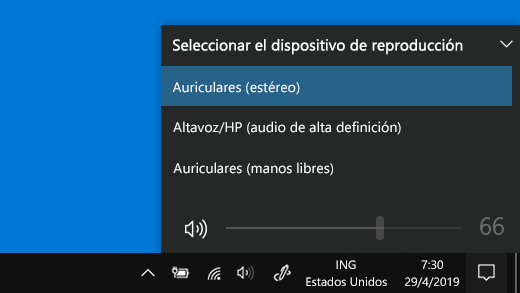
En el lado derecho de la barra de tareas, haz clic en el icono Volumen y luego selecciona el icono de chevrón para elegir un dispositivo de reproducción.
-
Selecciona el dispositivo Bluetooth y asegúrate de que esté seleccionada la opción Estéreo. (La opción de menor calidad de audio es Manos libres.)
-
Si no está disponible la opción estéreo, quita el dispositivo en Configuración > Dispositivos > Bluetooth y otros dispositivos y, a continuación, vuelve a agregar el dispositivo. A continuación, comprueba otra vez el panel Volumen para asegurarte de que esté seleccionado el modo estéreo.
-
Si los controles de volumen Bluetooth ya no funcionan después de instalar una actualización de Windows, sigue estos pasos.
Advertencia: Pueden producirse problemas graves si se modifica el Registro de manera incorrecta. Para obtener mayor protección, realiza una copia de seguridad del Registro antes de intentar modificarlo.
-
Asegúrate de que has instalado las últimas actualizaciones de Windows Update. (Se incluyó una solución para este problema en la actualización del 24 de octubre de 2018, KB4462933 (compilación del SO 17134.376)para Windows 10, versión 1803).
Para buscar actualizaciones, selecciona Inicio y luego ve a Configuración > Actualización y seguridad > Windows Update > Buscar actualizaciones. -
Deshabilita manualmente la función de Volumen absoluto realizando un cambio en el Registro. Para hacerlo, selecciona Inicio y escribe cmd. Haz clic con el botón derecho en Símbolo del sistema en los resultados de búsqueda y selecciona Ejecutar como administrador.
-
En la ventana símbolo del sistema, escriba el comando siguiente:
reg Add HKLM\SYSTEM\ControlSet001\Control\Bluetooth\Audio\AVRCP\CT/v DisableAbsoluteVolume/t REG_DWORD/d 1/fPuede que sea necesario reiniciar Windows para que entre en vigor el cambio del Registro.
Notas:
-
Para volver a habilitar la característica Volumen absoluto, escribe el siguiente comando en la ventana Símbolo del sistema:
-
reg add HKLM\SYSTEM\ControlSet001\Control\Bluetooth\Audio\AVRCP\CT /v DisableAbsoluteVolume /t REG_DWORD /d 0 /f
-
Uso compartido de archivos
Si tienes problemas para compartir archivos por Bluetooth:
-
Prueba empleando uso compartido en proximidad. Obtener más información sobre el uso compartido en proximidad
-
Asegúrate de que Bluetooth esté activado tanto para el dispositivo emisor como para el receptor. Para obtener más información, consulta Compartir archivos por Bluetooth.
Nota: Uso compartido en proximidad solo está disponible en Windows 10, versión 1803 y posteriores.
Teléfonos
El PIN debería aparecer en la pantalla del teléfono o en la del equipo. Confirma que puedes ver el PIN correcto en ambos dispositivos.
Controladores de movimiento
Para obtener ayuda para solucionar problemas con los controladores de movimiento de la conexión Bluetooth, consulta Controladores de Windows Mixed Reality.
Controladores de forma física
Para obtener ayuda para solucionar problemas con controladores de forma física conectados por Bluetooth, consulta las instrucciones del fabricante del dispositivo.
Si lo has intentado con los pasos de este artículo o no consigues ver una solución al problema, usa Centro de opiniones sobre Windows para enviar un error. Esto ayuda a Microsoft a determinar la causa raíz de este problema.
Incluye detalles específicos sobre lo que estuvieras haciendo cuando se produjo el error. Por ejemplo, si has comenzado con los problemas de Bluetooth después de actualizar Windows o cambiar de versión de Windows, incluye esta información.