Windows 11’de, cihazınızın sorunsuz ve güvenli bir şekilde çalışmasını sağlamak için en son güncelleştirmeleri ne zaman ve nasıl alacağınıza siz karar verirsiniz. Bu makale, Windows 11 güncelleştirmenizle ilgili soruları yanıtlamanıza ve sık karşılaşılan sorunları gidermenize yardımcı olur.
Windows 11 etkinleştirme veya Windows 11 yüklemenizin etkinleştirildiğini doğrulama hakkında bilgi arıyorsanız bkz. Windows'u etkinleştirme .
Windows güncelleştirmelerini yüklerken sorun mu yaşıyorsunuz? Buradan başlayın.
Cihazınızın Windows 11'in en son sürümüne güncelleştirilememesinin birkaç nedeni olabilir. Aşağıdaki ipuçları, cihazınızı etkileyen sorunu tam olarak anlamanıza yardımcı olabilir.
Başlamadan önce cihazınızın bir güç kaynağına takılı ve internet'e bağlı olduğundan emin olun. Ardından, bilgisayarınızın güncelleştirilmesi için aşağıda listelenen adımları deneyin.
Bazı güncelleştirmeler için yönetici erişimi gerekir. Hesabınızın yönetici erişimi yoksa bkz. Windows'da yerel kullanıcı veya yönetici hesabı oluşturma . Alternatif olarak evinizde veya ofisinizde başka birinin cihazınızda yönetici hesabı varsa bu kişiden güncelleştirmeleri yüklemesini isteyin.
Önemli:
-
Aşağıdaki çözümlerden birini denemeden önce kişisel dosyalarınızı yedeklediğinizden emin olun. Windows bilgisayarınızı yedekleyebilir veya bir USB sürücüsü takabilir ve önemli dosyaları USB sürücüsüne sürükleyip kopyalamak için Dosya Gezgini kullanabilirsiniz. Windows'ta bir Microsoft hesabı ile oturum açıyorsanız İnternet’e bağlandığınızda sistem ayarlarınız, güncelleştirmeden sonra otomatik olarak geri yüklenir.
-
Ayrıca dosyalarınızı OneDrive ile de yedekleyebilirsiniz. Daha fazla bilgi için OneDrive ile Belgeler, Resimler ve Masaüstü klasörlerinizi yedekleme .
Cihazınızda yeterli alan olduğundan emin olun. Cihazınız, 32 bit işletim sistemini yükseltmek için en az 16 GB, 64 bit işletim sistemini yükseltmek içinse 20 GB boş alan gerektirir. Cihazınızın küçük bir sabit sürücüsü varsa güncelleştirmek için bir USB sürücü takmanız gerekebilir.
Bilgisayarınızda depolama alanı azaldıysa şu teknikleri deneyin: Windows'ta sürücü alanı boşaltma .
Birçok güncelleştirme, cihazınızı yeniden başlatmanızı gerektirebilir. Çalışmanızı kaydedin ve tüm açık uygulamaları kapatın. Ardından Başlatmak > Güç ögelerini seçin ve Güncelleştirme ve yeniden başlatma Veya Güncelleştirme ve kapatma .
Bazı güncelleştirmeleri indirmiş olsanız bile daha fazla kullanılabilir güncelleştirme olabilir. Yukarıdaki adımları denedikten sonra, Windows Update'ı yeniden çalıştırarak Başlatmak > Ayarlar > Windows Update > Güncelleştirmeleri denetleme . Yeni güncelleştirmeleri indirip yükleyin.
Cihazınıza taktığınız ve temel işlevsellik için gerekli olmayan bütün harici depolama aygıtlarını ve sürücüleri, takma birimlerini ve diğer donanımları çıkarın. Ardından güncelleştirmeleri yeniden çalıştırmayı deneyin ve bunun sorunu giderip gidermediğini görün. Gidermediyse sonraki ipucuna geçin.
Cihazınıza donanım eklediyseniz, donanım üreticisinin web sitesinde üçüncü taraf sürücü güncelleştirmeleri ve yükleme yönergeleri olup olmadığını denetleyin. Sürücüleri güncelleştirin, ardından güncelleştirmeleri yeniden çalıştırmayı deneyin ve bunun sorunu giderip gidermediğini görün. Gidermediyse sonraki ipucuna geçin.
-
Görev çubuğundaki arama kutusuna cihaz yöneticisi ögelerini seçin ve ardından Cihaz Yöneticisi ögesini seçin.
-
Görüntülenen pencerede, yanında sarı ünlem işareti olan cihazları arayın. (Cihaz listesini görüntülemek için her bir kategoriyi tek tek seçmeniz gerekebilir.) Cihaz adını seçin.
-
Seçin Eylem ögelerini seçin ve ardından Sürücüyü güncelleştirme Veya Kaldırmak hatasını düzeltin.
Yaygın sorun giderme soruları
Belirli bir hata kodunu içeren bir hata iletisi alıyorsanız Windows Update Sorun Gidericisi . Bu sorun çözülmezse bkz. Windows Update hatalarını düzeltme ve sık karşılaşılan güncelleştirme sorunlarını çözmeye yardımcı olmak için yönergeleri izleyin.
Güncelleştirmeleri indirmek ve yüklemek için gereken süre bağlantı hızına, ağ ayarlarına ve güncelleştirmenin boyutuna bağlıdır. Yükleme aynı yüzdede takılı kalırsa güncelleştirmeleri yeniden denetlemeyi veya Windows Update Sorun Gidericisi .
Güncelleştirmeleri denetlemek için Başlatmak > Ayarlar > Windows Update > Güncelleştirmeleri denetleme .
Yardım almak için görev çubuğundaki arama kutusuna yardım alma ögelerini seçin ve ardından Yardım Alma ögesini seçin. Başka sorunlarla karşılaşırsanız geri bildirimde bulunmak için görev çubuğundaki arama kutusuna geri bildirim merkezi ögelerini seçin ve ardından Geri Bildirim Merkezi ögesini seçin.
Windows 11, her zamankinden daha güvenlidir. Bilgisayarınızın, güvenlik risklerine karşı korumak ve sorunsuz çalışmasını sağlamak için güncel kalmasını öneririz. Ancak güncelleştirmeleri geçici olarak duraklatabilir ve sizin için uygun bir zamanda yüklemek için yeniden başlatma zamanlayabilirsiniz.
Güncelleştirmeleri
geçici olarak duraklatmayı öğreninGüncelleştirmeleri uygun bir zamanda yüklemek için yeniden başlatma zamanlamayı öğrenin
Yalnızca yüklü güncelleştirmeleri uygulamak için bilgisayarınızı yeniden başlatma zamanı geldiğinde bir bildirim alırsınız.
Windows 11'de aylık kalite güncelleştirmeleri oldukça küçüktür ve veri kullanımı üzerinde çok az etkiye sahiptir. Özellik güncelleştirmeleri genellikle yılda iki kez gerçekleşir ve bunların ne zaman yükleneceğini kontrol edebilirsiniz. Bunlar daha az sıklıkla daha fazla veri gerektirir.
Tarifeli bağlantınız varsa bazı Windows güncelleştirmeleri otomatik olarak yüklenmez. Windows'ta tarifeli bağlantılar
Bilgisayarınız birkaç nedenden dolayı yavaş olabilir ancak Windows 11'in en son sürümüne güncelleştirme işlemi performansını artırabilir. Yavaş bir bilgisayarla ilgili yardım için bkz. Windows'ta bilgisayar performansını iyileştirmeye yönelik ipuçları .
Yükseltmeden sonra dosyalarınızı bulma konusunda sorun yaşıyorsanız bkz. Windows 10 veya 11'e yükseltmeden sonra kayıp dosyaları bulma öğesini seçin.
Gelişmiş
Uyarı: Microsoft, komut satırında rahat çalışabiliyorsanız yalnızca bu bölümdeki yordamları denemenizi önerir. Bu yordamlar cihazınızda yönetici izinleri olmasını gerektirir.
-
Görev çubuğundaki arama kutusuna Komut ögelerini seçin ve ardından Yönetici olarak çalıştır ögesini seçin. Seçin Evet . Ardından, görüntülenen pencerede, gösterilen boşluklar da içinde olmak üzere aşağıdaki komutları birer birer yazın. Her komutu yazdıktan sonra Girin . Ardından, sonraki komutu yazmadan önce her komutun tamamlanmasına izin verin.
net stop bits
net stop wuauserv
ren %systemroot%\softwaredistribution softwaredistribution.bak
ren %systemroot%\system32\catroot2 catroot2.bak
net start bits
net start wuauserv
-
Tüm bu komutlar tamamlandıktan sonra Komut İstemi penceresini kapatın ve bilgisayarınızı yeniden başlatın.
Bazı durumlarda üçüncü taraf virüsten koruma veya güvenlik yazılımı, Windows 11'in en son sürümüne güncelleştirme yapmaya çalışırken hatalara neden olabilir. Bu yazılımı geçici olarak kaldırıp bilgisayarınızı güncelleştirebilir ve cihazınız güncel hale geldikten sonra yazılımı yeniden yükleyebilirsiniz. En son Windows 11 sürümü ile uyumlu üçüncü taraf virüsten koruma veya güvenlik yazılımı kullanmanızı öneririz. Yazılım üreticisinin web sitesini ziyaret ederek uyumluluğu denetleyebilirsiniz.
Not: Yazılımı kaldırmadan önce, programlarınızı yeniden nasıl yükleyeceğinizi bildiğinizden ve gerekli tüm ürün anahtarlarına sahip olduğunuzdan emin olun.
Görev çubuğundaki arama kutusuna
Komut
ve ardından
Yönetici olarak çalıştır
ögesini seçin. Seçin
Evet
. Görüntülenen pencerede, gösterildiği gibi boşluk da dahil olmak üzere aşağıdaki komutu yazın:
chkdsk/f C:
ve ardından
Girin
. Sabit sürücünüzde onarımlar otomatik olarak başlatılır ve sizden cihazınızı yeniden başlatmanız istenir.
Temiz bir yeniden başlatma, Windows’u en az sürücü ve başlangıç programları ile başlatır. Bu, bilgisayarınızı güncelleştirirken sorunlara neden olabilecek bir programı veya güncelleştirmeyi yüklediğinizde ortaya çıkan yazılım çakışmalarını ortadan kaldırmaya yardımcı olur.
Temiz bir yeniden başlatma yapmayı öğrenme
-
Görev çubuğundaki arama kutusuna Komut ögelerini seçin ve ardından Yönetici olarak çalıştır ögesini seçin.
-
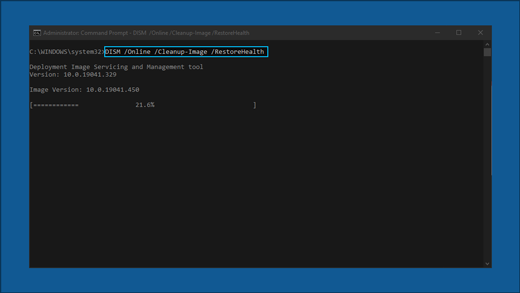
Görüntülenen pencerede, gösterildiği gibi boşluklar da dahil olmak üzere şu komutu yazın:
DISM.exe /Online /Cleanup-image /Restorehealth -
Basın Girin . Komut işlemi başarılı bir şekilde çalıştırıldığında, komut isteminden "Geri yükleme işlemi başarıyla tamamlandı" veya "İşlem başarıyla tamamlandı" yazan bir onay iletisi görürsünüz.
Not: Onay iletisi görmüyorsanız, komutu yeniden yazın ve yeniden deneyin. -
Ardından, gösterildiği gibi boşluk da dahil olmak üzere şu komutu yazın:
sfc /scannow -
Basın Girin . Şu zamana kadar bekleyin: Sfc tarama doğrulaması %100 tamamlanmaya ulaşır ve ardından Komut İstemi'ni kapatır.
-
Windows Update’i yeniden çalıştırmayı deneyin.
Git yazılım indirme sayfası ögelerini seçip Aracı şimdi indirin temiz yükleme aracını indirmek için. Aracı kullanmadan önce mutlaka yazılım indirme sayfasındaki notları dikkatlice okuyun.
Windows 10’da, cihazınızın sorunsuz ve güvenli bir şekilde çalışmasını sağlamak için en son güncelleştirmeleri ne zaman ve nasıl alacağınıza siz karar verirsiniz. Bu makale, Windows 10 güncelleştirmenizle ilgili soruları yanıtlamanıza ve sık karşılaşılan sorunları gidermenize yardımcı olur.
Windows 10 etkinleştirme veya Windows 10 yüklemenizin etkinleştirildiğini doğrulama hakkında bilgi arıyorsanız bkz. Windows'u etkinleştirme .
Windows güncelleştirmelerini yüklerken sorun mu yaşıyorsunuz? Buradan başlayın.
Cihazınızın Windows 10'un en son sürümüne güncelleştirilememesinin birkaç nedeni olabilir. Aşağıdaki ipuçları, cihazınızı etkileyen sorunu tam olarak anlamanıza yardımcı olabilir.
Başlamadan önce cihazınızın bir güç kaynağına takılı ve internet'e bağlı olduğundan emin olun. Ardından, bilgisayarınızın güncelleştirilmesi için aşağıda listelenen adımları deneyin.
Bazı güncelleştirmeler için yönetici erişimi gerekir. Hesabınızın yönetici erişimi yoksa bkz. Windows'da yerel kullanıcı veya yönetici hesabı oluşturma . Alternatif olarak evinizde veya ofisinizde başka birinin cihazınızda yönetici hesabı varsa bu kişiden güncelleştirmeleri yüklemesini isteyin.
Önemli:
-
Aşağıdaki çözümlerden birini denemeden önce kişisel dosyalarınızı yedeklediğinizden emin olun. Windows bilgisayarınızı yedekleyebilir veya bir USB sürücüsü takabilir ve önemli dosyaları USB sürücüsüne sürükleyip kopyalamak için Dosya Gezgini kullanabilirsiniz. Windows'ta bir Microsoft hesabı ile oturum açıyorsanız İnternet’e bağlandığınızda sistem ayarlarınız, güncelleştirmeden sonra otomatik olarak geri yüklenir.
-
Ayrıca dosyalarınızı OneDrive ile de yedekleyebilirsiniz. Daha fazla bilgi için OneDrive ile Belgeler, Resimler ve Masaüstü klasörlerinizi yedekleme .
Cihazınızda yeterli alan olduğundan emin olun. Cihazınız, 32 bit işletim sistemini yükseltmek için en az 16 GB, 64 bit işletim sistemini yükseltmek içinse 20 GB boş alan gerektirir. Cihazınızın küçük bir sabit sürücüsü varsa güncelleştirmek için bir USB sürücü takmanız gerekebilir.
Bilgisayarınızda depolama alanı azaldıysa şu teknikleri deneyin: Windows'ta sürücü alanı boşaltma .
Birçok güncelleştirme, cihazınızı yeniden başlatmanızı gerektirebilir. Çalışmanızı kaydedin ve tüm açık uygulamaları kapatın. Ardından Başlatmak > Güç ögelerini seçin ve Güncelleştirme ve yeniden başlatma Veya Güncelleştirme ve kapatma .
Bazı güncelleştirmeleri indirmiş olsanız bile daha fazla kullanılabilir güncelleştirme olabilir. Yukarıdaki adımları denedikten sonra, Windows Update'ı yeniden çalıştırarak Başlatmak > Ayarlar > Güncelleştirme & Güvenliği > Windows Update > Güncelleştirmeleri denetleme . Yeni güncelleştirmeleri indirip yükleyin.
Cihazınıza taktığınız ve temel işlevsellik için gerekli olmayan bütün harici depolama aygıtlarını ve sürücüleri, takma birimlerini ve diğer donanımları çıkarın. Ardından güncelleştirmeleri yeniden çalıştırmayı deneyin ve bunun sorunu giderip gidermediğini görün. Gidermediyse sonraki ipucuna geçin.
Cihazınıza donanım eklediyseniz, donanım üreticisinin web sitesinde üçüncü taraf sürücü güncelleştirmeleri ve yükleme yönergeleri olup olmadığını denetleyin. Sürücüleri güncelleştirin, ardından güncelleştirmeleri yeniden çalıştırmayı deneyin ve bunun sorunu giderip gidermediğini görün. Gidermediyse sonraki ipucuna geçin.
-
Görev çubuğundaki arama kutusuna cihaz yöneticisi ögelerini seçin ve ardından Cihaz Yöneticisi ögesini seçin.
-
Görüntülenen pencerede, yanında sarı ünlem işareti olan cihazları arayın. (Cihaz listesini görüntülemek için her bir kategoriyi tek tek seçmeniz gerekebilir.) Cihaz adını seçin.
-
Seçin Eylem ögelerini seçin ve ardından Sürücüyü güncelleştirme Veya Kaldırmak hatasını düzeltin.
Yaygın sorun giderme soruları
Belirli bir hata kodunu içeren bir hata iletisi alıyorsanız Windows Update Sorun Gidericisi . Bu sorun çözülmezse bkz. Windows Update hatalarını düzeltme ve sık karşılaşılan güncelleştirme sorunlarını çözmeye yardımcı olmak için yönergeleri izleyin.
Güncelleştirmeleri indirmek ve yüklemek için gereken süre bağlantı hızına, ağ ayarlarına ve güncelleştirmenin boyutuna bağlıdır. Yükleme aynı yüzdede takılı kalırsa güncelleştirmeleri yeniden denetlemeyi veya Windows Update Sorun Gidericisi .
Güncelleştirmeleri denetlemek için Başlatmak > Ayarlar > Güncelleştirme & Güvenliği > Windows Update > Güncelleştirmeleri denetleyin.
Yardım almak için görev çubuğundaki arama kutusuna yardım alma ögelerini seçin ve ardından Yardım Alma ögesini seçin. Başka sorunlarla karşılaşırsanız geri bildirimde bulunmak için görev çubuğundaki arama kutusuna geri bildirim merkezi ögelerini seçin ve ardından Geri Bildirim Merkezi ögesini seçin.
Windows 10, her zamankinden daha güvenlidir. Bilgisayarınızın, güvenlik risklerine karşı korumak ve sorunsuz çalışmasını sağlamak için güncel kalmasını öneririz. Ancak güncelleştirmeleri geçici olarak duraklatabilir ve sizin için uygun bir zamanda yüklemek için yeniden başlatma zamanlayabilirsiniz.
Güncelleştirmeleri
geçici olarak duraklatmayı öğreninGüncelleştirmeleri uygun bir zamanda yüklemek için yeniden başlatma zamanlamayı öğrenin
Yalnızca yüklü güncelleştirmeleri uygulamak için bilgisayarınızı yeniden başlatma zamanı geldiğinde bir bildirim alırsınız.
İpuçları:
-
Güncelleştirme işleminden sonra çalışmanızda nerede kaldığınızı bilmeniz gerekiyorsa geri dönmek için Zaman Çizelgesini kullanın.
-
Zaman çizelgesini kullanmaya başlamak için Görev Görünümü veya Windows logo tuşuna basın +Sekme tuşuyla devam etmek istediğiniz etkinliği seçin.
Windows 10'da aylık kalite güncelleştirmeleri oldukça küçüktür ve veri kullanımı üzerinde çok az etkiye sahiptir. Özellik güncelleştirmeleri genellikle yılda iki kez gerçekleşir ve bunların ne zaman yükleneceğini kontrol edebilirsiniz. Bunlar daha az sıklıkla daha fazla veri gerektirir.
Tarifeli bağlantınız varsa bazı Windows güncelleştirmeleri otomatik olarak yüklenmez. Windows'ta tarifeli bağlantılar
Bilgisayarınız birkaç nedenden dolayı yavaş olabilir ancak Windows 10'un en son sürümüne güncelleştirme işlemi performansını artırabilir. Yavaş bir bilgisayarla ilgili yardım için bkz. Windows'ta bilgisayar performansını iyileştirmeye yönelik ipuçları .
Yükseltmeden sonra dosyalarınızı bulma konusunda sorun yaşıyorsanız bkz. Windows 10 veya 11'e yükseltmeden sonra kayıp dosyaları bulma öğesini seçin.
Gelişmiş
Uyarı: Microsoft, komut satırında rahat çalışabiliyorsanız yalnızca bu bölümdeki yordamları denemenizi önerir. Bu yordamlar cihazınızda yönetici izinleri olmasını gerektirir.
-
Görev çubuğundaki arama kutusuna Komut ögelerini seçin ve ardından Yönetici olarak çalıştır ögesini seçin. Seçin Evet . Ardından, görüntülenen pencerede, gösterilen boşluklar da içinde olmak üzere aşağıdaki komutları birer birer yazın. Her komutu yazdıktan sonra Girin . Ardından, sonraki komutu yazmadan önce her komutun tamamlanmasına izin verin.
net stop bits
net stop wuauserv
ren %systemroot%\softwaredistribution softwaredistribution.bak
ren %systemroot%\system32\catroot2 catroot2.bak
net start bits
net start wuauserv
-
Tüm bu komutlar tamamlandıktan sonra Komut İstemi penceresini kapatın ve bilgisayarınızı yeniden başlatın.
Bazı durumlarda üçüncü taraf virüsten koruma veya güvenlik yazılımı, Windows 10'un en son sürümüne güncelleştirme yapmaya çalışırken hatalara neden olabilir. Bu yazılımı geçici olarak kaldırıp bilgisayarınızı güncelleştirebilir ve cihazınız güncel hale geldikten sonra yazılımı yeniden yükleyebilirsiniz. En son Windows 10 sürümü ile uyumlu üçüncü taraf virüsten koruma veya güvenlik yazılımı kullanmanızı öneririz. Yazılım üreticisinin web sitesini ziyaret ederek uyumluluğu denetleyebilirsiniz.
Not: Yazılımı kaldırmadan önce, programlarınızı yeniden nasıl yükleyeceğinizi bildiğinizden ve gerekli tüm ürün anahtarlarına sahip olduğunuzdan emin olun.
Görev çubuğundaki arama kutusuna
Komut
ve ardından
Yönetici olarak çalıştır
ögesini seçin. Seçin
Evet
.
Görüntülenen pencerede, gösterildiği gibi boşluk da dahil olmak üzere aşağıdaki komutu yazın:
chkdsk/f C:
ve ardından
Girin
. Sabit sürücünüzde onarımlar otomatik olarak başlatılır ve sizden cihazınızı yeniden başlatmanız istenir.
Temiz bir yeniden başlatma, Windows’u en az sürücü ve başlangıç programları ile başlatır. Bu, bilgisayarınızı güncelleştirirken sorunlara neden olabilecek bir programı veya güncelleştirmeyi yüklediğinizde ortaya çıkan yazılım çakışmalarını ortadan kaldırmaya yardımcı olur.
Temiz bir yeniden başlatma yapmayı öğrenme
-
Görev çubuğundaki arama kutusuna Komut ögelerini seçin ve ardından Yönetici olarak çalıştır ögesini seçin.
-
Görüntülenen pencerede, gösterildiği gibi boşluklar da dahil olmak üzere şu komutu yazın:
DISM.exe /Online /Cleanup-image /Restorehealth -
Basın Girin . Komut işlemi başarılı bir şekilde çalıştırıldığında, komut isteminden "Geri yükleme işlemi başarıyla tamamlandı" veya "İşlem başarıyla tamamlandı" yazan bir onay iletisi görürsünüz.
Not: Onay iletisi görmüyorsanız, komutu yeniden yazın ve yeniden deneyin. -
Ardından, gösterildiği gibi boşluk da dahil olmak üzere şu komutu yazın:
sfc /scannow -
Basın Girin . Şu zamana kadar bekleyin: Sfc tarama doğrulaması %100 tamamlanmaya ulaşır ve ardından Komut İstemi'ni kapatır.
-
Windows Update’i yeniden çalıştırmayı deneyin.
Git yazılım indirme sayfası ögelerini seçip Aracı şimdi indirin temiz yükleme aracını indirmek için. Aracı kullanmadan önce mutlaka yazılım indirme sayfasındaki notları dikkatlice okuyun.
Hala takılı mı kalıyor?
Iletişim Microsoft desteği Windows güncelleştirmelerinizle ilgili sorun yaşamaya devam ederseniz.
Önerilen makaleler
PC Sistem Durumu Denetimi uygulamasını kullanma
Windows'da yerel kullanıcı veya yönetici hesabı oluşturma