
توضح لك هذه المقالة كيفية إحضار البيانات من قاعدة بيانات Access لسطح المكتب إلى تطبيق Access على الويب، حتى يمكنك مشاركتها مع الأصدقاء والزملاء في مستعرض إنترنت.
ألا تستخدم تطبيق Access على الويب؟ هل تبحث عن معلومات حول كيفية استيراد البيانات إلى قاعدة بيانات Access لسطح المكتب؟ في هذه الحالة، اطلع على استيراد البيانات أو إنشاء ارتباط إليها في قاعدة بيانات Access أخرى.
|
الهامه تتم إزالة Access Services 2010 وAccess Services 2013 من الإصدار التالي من SharePoint. نوصي بعدم إنشاء تطبيقات ويب جديدة، وترحيل تطبيقاتك الحالية إلى نظام أساسي بديل، مثل Microsoft Power Apps. يمكنك مشاركة بيانات Access مع Dataverse وهي قاعدة بيانات سحابية يمكنك عليها بناء تطبيقات Power Platform وأتمتة مهام سير العمل والوكلاء الظاهريين والمزيد للويب أو الهاتف أو الكمبيوتر اللوحي. للحصول على معلومات إضافية، اطلع على بدء الاستخدام: ترحيل بيانات Access إلى Dataverse. |
|---|
استيراد البيانات إلى تطبيق Access على الويب
قبل بدء الاستخدام، إليك بعض الأمور التي يجب أخذها في الاعتبار:
- لن يقوم Access باستيراد علاقات الجدول والأعمدة المحسوبة وقواعد التحقق من الصحة والقيم الافتراضية وحقول المرفقات وحقول عناصر تدعم OLE وبعض أنواع البيانات المتوارثة إلى تطبيق الويب.
- سيحافظ Access على عمليات البحث، وبالتالي إذا كانت لديك جداول مرتبطة، فتأكد من تأسيس العلاقات باستخدام حقول البحث قبل استيراد التطبيقات إلى تطبيق ويب الجديد.
هذه التمهيديات جانبا، إليك كيفية القيام بالاستيراد:
إذا كنت قد بدأت بالفعل تطبيق Access على الويب، فافتحه في Access (في المستعرض، انقر فوق الإعدادات>تخصيص في Access)، ثم انقر فوقجدولالصفحة الرئيسية>.
إذا لم يتم عرض صفحة إضافة جداول، فانقر فوقجدولالصفحة الرئيسية>.
ضمن الصفحة إضافة جداول (أول ما يتم عرضه عند إنشاء تطبيق مخصص جديد)، يمكنك استيراد البيانات من قواعد بيانات Access ومصنفات Excel ومصادر بيانات ODBC وملفات نصية/CSV وقوائم SharePoint.

ضمن إنشاء جدول من مصدر بيانات موجود، انقر فوق Access.

ملاحظة
إذا كنت ترغب في الاستيراد من مصادر بيانات أخرى بالإضافة إلى Access، فانقر فوق خيار مصدر البيانات المناسبة وتعرّف على خطوات المعالج.
يتم فتح مربع الحوار الحصول على بيانات خارجية - قاعدة بيانات Access.
في مربع الحوار الحصول على بيانات خارجية - قاعدة بيانات Access ، انقر فوق استعراض، وحدد قاعدة بيانات Access لسطح المكتب التي تقوم بالاستيراد منها، وانقر فوق فتح.
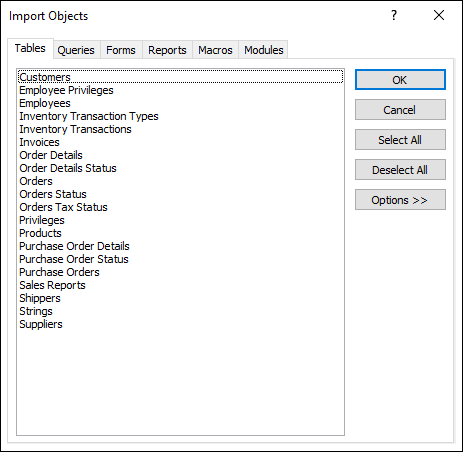
يتم فتح مربع الحوار استيراد عناصر.
ملاحظة
يمكنك فقط استيراد جداول من قاعدة بيانات Access لسطح المكتب إلى تطبيق Access على الويب. يتعذر عليك استيراد أي نوع عنصر آخر.
في مربع الحوار استيراد العناصر ضمن علامة التبويب جداول، حدد الجداول التي تريد استيرادها.
لإلغاء عنصر محدد، انقر فوق العنصر مرة أخرى.انقر فوق موافق لبدء عملية الاستيراد.
يستورد Access البيانات ويعرض رسائل الخطأ إذا واجه أي مشاكل.يعرض Access الجدول الجديد (الجداول الجديدة) في الجانب الأيمن من الشاشة، ويُنشئ طرق عرض افتراضية لكل واحد منها. في هذه المرحلة، أفضل شيء يجب القيام به هو النقر فوق Home>Launch App. في المستعرض، انقر فوق الجداول وطرق العرض الجديدة للاطلاع على الطريقة التي ستظهر بها كل العناصر. لإدخال تغييرات على طرق العرض الافتراضية، أغلق المستعرض وخصص التطبيق على الويب في Access.
ملاحظة
- يؤدي دائماً استيراد البيانات إلى أحد تطبيقات Access على الويب إلى إنشاء جدول جديد بطريقتي العرض الافتراضيتين "القائمة" و"ورقة البيانات".
- لا يمكنك إلحاق البيانات بالجداول الموجودة باستخدام معالج الاستيراد في أحد التطبيقات. لكن يمكنك استيراد البيانات إلى جدول جديد ومن ثم القيام بأي مما يلي:
- استخدم طرق عرض ورقة البيانات لنسخ البيانات ولصقها في الجدول الهدف، أو
- استخدم الإجراء CreateRecord في ماكرو بيانات لإضافة البيانات المستودة إلى الجدول الهدف.
تلميح
أنشئ عمليات بحث فيما بين الجداول الجديدة والموجودة لبدء ربط البيانات ببعضها. طالما لم يتم تعديل طرق العرض الافتراضية للجدول من النسخة الأصلية، فسيضيف Access عناصر التحكم المناسبة "للبيانات ذات الصلة" لمساعدتك على البدء في استخدام البيانات.
عمليات البيانات الخارجية المتوفرة في تطبيقات Access على الويب وقواعد بيانات سطح المكتب
يوفر لك هذا الجدول مرجعاً سريعاً لأنواع الملفات التي يمكنك إنشاء ارتباط إليها أو استيرادها إلى تطبيقات Access على الويب أو قواعد بيانات سطح المكتب.
| التطبيقات على الويب في Access قادرة على استيراد... | تطبيقات Access على الويب قادرة على الارتباط بـ... | قواعد بيانات سطح المكتب قادرة على استيراد... | قواعد بيانات سطح المكتب قادرة على الارتباط بـ... | |
|---|---|---|---|---|
| Microsoft Excel |

|
|
(للقراءة فقط) |
|
| Microsoft Access |
|
|
|
|
| قاعدة بيانات ODBC، مثل SQL Server |
|
|
|
|
| ملفات نصية أو قيم مفصولة بفاصلة (CSV) |
|
|
(إضافة سجلات جديدة فقط) |
|
| قائمة SharePoint |
|
(للقراءة فقط) |
|
|
| XML |
|
|||
| Data Services |
|
(للقراءة فقط) |
||
| مستند HTML |
|
|
||
| مجلد Outlook |
|
|
للتعرّف على كيفية استيراد البيانات إلى قاعدة بيانات Access لسطح المكتب، اطلع على استيراد البيانات أو إنشاء ارتباط إليها في قاعدة بيانات Access أخرى.