
هذه المقالة مخصصة للأشخاص الذين يرغبون في التحكم في جهاز الكمبيوتر الشخصي الخاص بهم وكتابة نصوص باستخدام صوتهم مع Windows. تشكل هذه المقالة جزءاً من دعم إمكانية وصول ذوي الاحتياجات الخاصة لمجموعة محتويات Windows حيث يمكنك العثور على مزيد من المعلومات حول Windows ميزات إمكانية وصول ذوي الاحتياجات الخاصة. للحصول على تعليمات عامة، تفضل بزيارة الصفحة الرئيسية لدعم Microsoft.
استخدم أوامر الوصول الصوتي لتحرير النص الذي تعمل عليه. يمكنك قص النص ونسخه ولصقه وتطبيق التنسيق الغامق أو المائل وتحويل النص إلى جميع الأحرف الاستهلالية باستخدام الأوامر الصوتية المباشرة. للحصول على قائمة أوامر الوصول الصوتي، انتقل إلى قائمة أوامر الوصول الصوتي.
الوصول الصوتي هو ميزة في Windows 11 تمكن الجميع من التحكم في جهاز الكمبيوتر الخاص بهم وتأليف النص باستخدام صوتهم فقط وبدون اتصال بالإنترنت. على سبيل المثال، يمكنك فتح التطبيقات والتبديل بينها واستعراض الويب وقراءة رسائل البريد الإلكتروني وتحريرها باستخدام صوتك. للحصول على معلومات إضافية، انتقل إلى استخدام الوصول الصوتي للتحكم في جهاز الكمبيوتر الشخصي الخاص بك وكتابة النصوص بصوتك.
يتوفر الوصول الصوتي في Windows 11، الإصدار 22H2 والإصدارات الأحدث. لمزيد من المعلومات حول ميزات Windows 11 22H2 الجديدة، وكيفية الحصول على التحديث، راجع ما الجديد في تحديثات Windows الأخيرة. ألست متأكداً من إصدار Windows المتوفر لديك؟ راجع: البحث عن إصدار Windows.
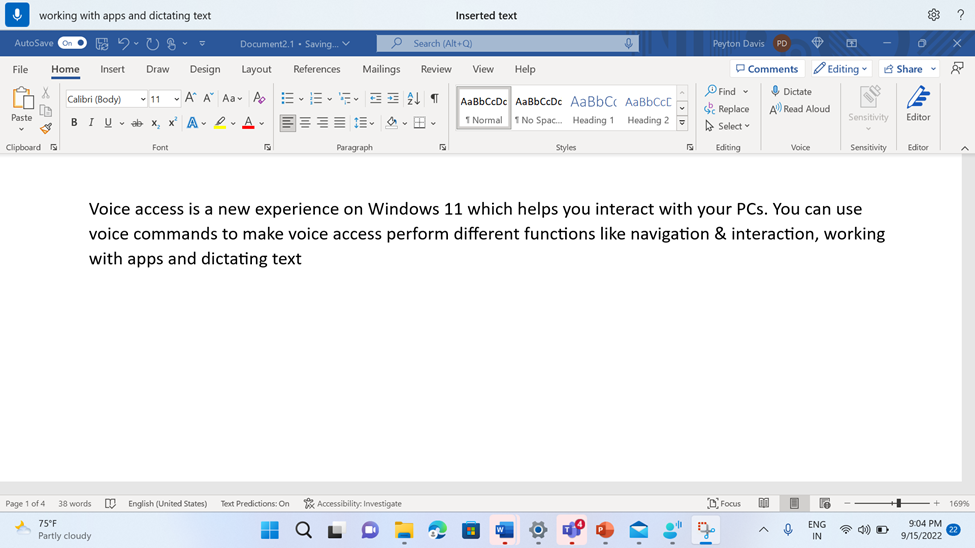
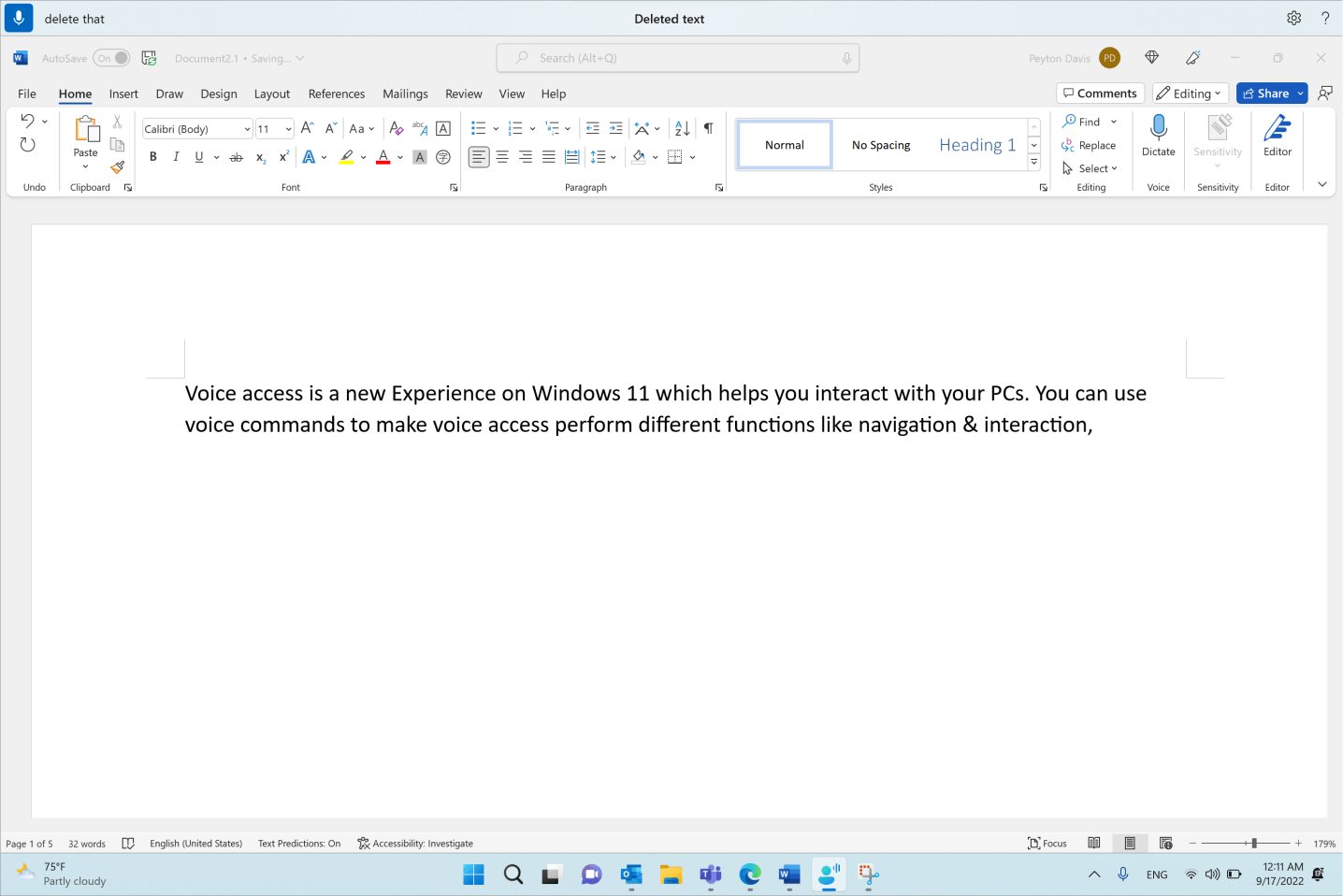
إذا كنت ترغب في تحرير النص الذي كنت تعمل عليه للتو، فإن الوصول الصوتي له أوامر مختلفة للقيام بذلك. على سبيل المثال، إذا كنت قد أملت السطر "العمل مع التطبيقات وإملاء النص" وتريد إعادة صياغة السطر، فقل "حذف ذلك" وسيزيل الوصول الصوتي السطر بأكمله الذي تمليه للتو.
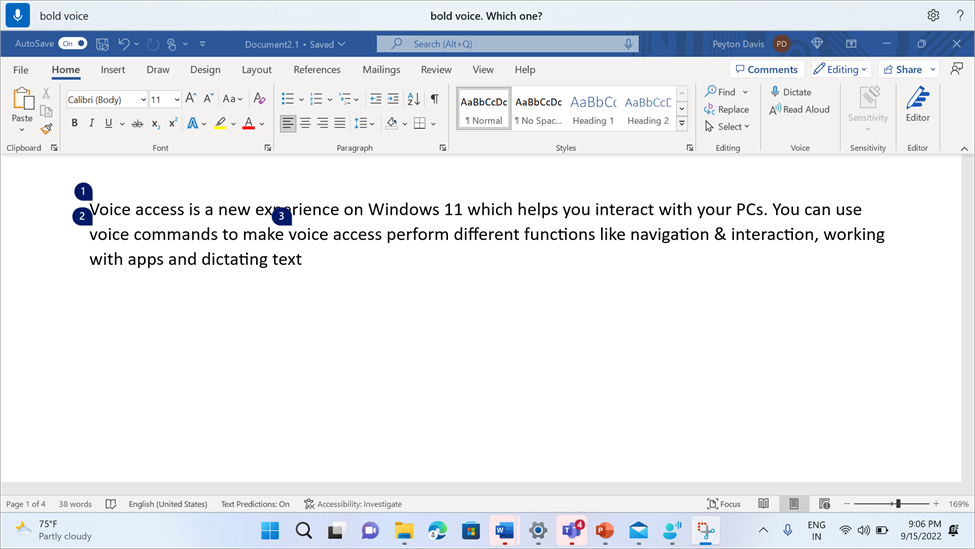
إذا كنت ترغب في تحرير عبارة معينة وكانت هناك مثيلات متعددة للعبارة موجودة، فإن الوصول الصوتي يضع التسميات ذات التعداد الرقمي على جميع التطابقات. يمكنك بعد ذلك تحديد المثيل المحدد الذي تريد تحريره.
على سبيل المثال، لتطبيق تنسيق غامق على كلمة "صوت"، قل "صوت غامق". نظرا لوجود تكرارات متعددة للكلمة، يعرض الوصول الصوتي التسميات ذات التعداد الرقمي في كل تكرار. لتحرير كلمة "صوت" في بداية السطر الثاني، قل "انقر فوق اثنين".
إذا كنت تريد إزالة المسافات البيضاء بين الكلمات التي تمليها للتو، فاستخدم الأمر "بلا مسافة أن". هذا مفيد عند إدخال أسماء المستخدمين أو معرفات البريد الإلكتروني. على سبيل المثال، إذا قمت بإملاء "بيتون ديفيس" ولكنك أردت بالفعل "بيتون ديفيس" بدون مساحة، يمكنك فقط أن تقول "لا توجد مسافة" بعد إملاء النص.
ملاحظة
يمكنك أيضا استخدام الأمر "بلا مسافة" عند إدراج نص. لمعرفة المزيد حول الأمر، انتقل إلى إملاء النص بالصوت.
| لتنفيذ هذا الإجراء | قل هذا | مثال |
|---|---|---|
| حذف النص المحدد أو النص الأخير الذي تم إملاءه. | "حذف ذلك" | |
| حذف جزء معين من النص في مربع نص. | "حذف <النص>" | "حذف مرحبا بالعالم" |
| حذف الأحرف أو الكلمات أو الأسطر أو الفقرات السابقة أو التالية. | "حذف العدد السابق <من الأحرف أو الكلمات أو الأسطر أو الفقرات>" أو "حذف العدد التالي <من الأحرف أو الكلمات أو الأسطر أو الفقرات>" | "حذف الكلمة السابقة"، "حذف الأسطر التالية"، "حذف الفقرة السابقة" |
| حذف النص بالكامل في مربع نص. | "حذف الكل" | |
| قص النص المحدد أو النص الأخير الذي تم إملاءه. | "قص ذلك" | |
| نسخ النص المحدد أو النص الأخير الذي تم إملاءه. | "نسخ ذلك" | |
| لصق نص في مربع نص. | "لصق" | |
| التراجع عن الإجراء السابق أو الرجوع إليه. | "تراجع عن ذلك" | |
| إعادة الإجراء السابق أو استعادته. | "إعادة ذلك" | |
| تطبيق التنسيق الغامق على جزء معين من النص. | "نص> غامق<" | "Bold hello world" |
| تطبيق التنسيق المائل على جزء معين من النص. | "تحويل <النص> إلى مائل" | "Italicize hello world" |
| تسطير جزء معين من النص. | "تسطير <النص>" | "تسطير مرحبا بالعالم" |
| تطبيق التنسيق الغامق أو المائل أو التسطير على النص المحدد أو النص الأخير الذي تم إملاءه. | "غامق ذلك" "Italicize that" "تسطير ذلك" |
|
| كتابة الحرف الأول من كلمة معينة بحرف كبير. | "الكلمة> بالأحرف الكبيرة<" | "Capitalize hello" |
| إدراج نص في المؤشر ورسم الحرف الأول من كل كلمة بحرف كبير. | "نص Caps<>" | "Caps hello world" |
| كتابة كل أحرف كلمة معينة بأحرف كبيرة. | "الكلمة> الكبيرة<" | "مرحبا بالأحرف الكبيرة" |
| تغيير كافة الأحرف في كلمة معينة إلى أحرف صغيرة. | "كلمة> صغيرة<" | "مرحبا بأحرف صغيرة" |
| اتخاذ إجراء بشأن النص المحدد أو آخر نص تم إملاءه. | "<الإجراء> الذي" | "كتابة ذلك بأحرف كبيرة" و"أحرف كبيرة" و"أحرف صغيرة" |
| اتخاذ إجراء بشأن الكلمة (الكلمة) التالية أو السابقة أو السطر (الأسطر) أو الفقرات (الفقرات) | "<إجراء> العدد السابق <من الكلمات أو الأسطر أو الفقرات>" أو "<إجراء> العدد التالي <من الكلمات أو الأسطر أو الفقرات>" | "كتابة كلمتين سابقتين بأحرف كبيرة"، "أحرف كبيرة بعد سطرين" |
| إزالة كافة المسافات البيضاء من النص المحدد أو النص الذي تم إملاءه مؤخرا. على سبيل المثال، إذا قمت بإملاء "بيتون ديفيس @outlook.com" في كلامك الأخير ثم تريد إزالة جميع المساحات للحصول على الإخراج ك PeytonDavis@outlook.com. | "لا مساحة لذلك" | |
| إدراج نص في المؤشر بدون أي مسافة بيضاء قبل النص. على سبيل المثال، إذا أضفت النص "بيتون" إلى مربع نص ثم تريد إدراج "ديفيس"، ولكنك لا تريد إضافة مسافة قبل "ديفيس". الإخراج سيكون "بيتونDavis". | "لا يوجد نص> مسافة<" | "لا يوجد الفضاء ديفيس" |
ملاحظة
- إذا قمت بالفعل بتحديد جزء من النص باستخدام أوامر تحديد معينة أو بواسطة طرق إدخال أخرى (على سبيل المثال، لوحة المفاتيح أو الماوس) ثم قل أمر تحرير باستخدام البنية "<إجراء> ذلك"، على سبيل المثال "حذف ذلك"، فسيطبق الوصول الصوتي الأمر على جزء النص المحدد.
- يغير الأمر "أحرف كبيرة" النص المحدد بالكامل إلى أحرف كبيرة. يغير الأمر "Capitalize" حالة الحرف الأول فقط من كل كلمة في التحديد إلى أحرف كبيرة.


إذا فشلت أوامر التحرير، فحاول استخدام أوامر التحديد ثم اختصارات لوحة المفاتيح القياسية لإجراء التحرير (على سبيل المثال، "اضغط على Backspace" أو "اضغط على Control B"). لمزيد من المعلومات، راجع استخدام لوحة المفاتيح مع الصوت.
اطلع أيضاً على
استخدام الصوت للعمل على النوافذ والتطبيقات
استخدام الصوت للتفاعل مع العناصر على الشاشة
استخدام لوحة المفاتيح مع الصوت
الأسئلة المتداولة حول الوصول الصوتي
الدعم التقني للعملاء ذوي الاحتياجات الخاصة
تسعى شركة Microsoft إلى تقديم أفضل تجربة ممكنة لجميع العملاء. إذا كان لديك إعاقة أو أسئلة تتعلق بإمكانية وصول ذوي الاحتياجات الخاصة، فيرجى الاتصال ب Microsoft Disability Answer Desk للحصول على المساعدة التقنية. تم تدريب فريق دعم Disability Answer Desk على استخدام العديد من التقنيات المساعدة الشائعة ويمكن أن يقدم مساعدة باللغة الإنجليزية والإسبانية والفرنسية وبلغة الإشارة الأمريكية. يرجى الانتقال إلى موقع Microsoft Disability Answer Desk للاطلاع على تفاصيل الاتصال الخاصة بمنطقتك.
إذا كنت مستخدما حكوميا أو تجاريا أو مستخدما للمؤسسة، فيرجى الاتصال بالمؤسسة Answer Desk لذوي الاحتياجات الخاصة.