
يؤدي استخدام دقة نقاط عالية لكل بوصة (dpi) للطباعة إلى نتائج طباعة عالية الجودة، ولكن قد يستغرق الأمر وقتا أطول للطباعة. يمكنك تغيير إعدادات الدقة إلى إعداد dpi أقل، اعتمادا على نوع الطابعة التي تستخدمها. إذا كانت الطابعة التي تستخدمها تدعم طباعة جودة المسودة، يمكنك تحديد جودة المسودة للطباعة بشكل أسرع بدلا من ذلك.
تغيير دقة الطباعة
انقر فوق ورقة العمل التي تريد تغيير دقة الطباعة لها.
على علامة التبويب تخطيط الصفحة ، في المجموعة إعداد الصفحة ، انقر فوق
 مشغل .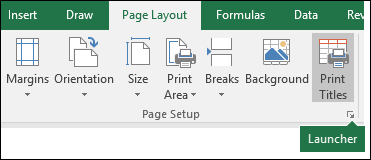
على علامة التبويب صفحة ، في المربع جودة الطباعة ، انقر فوق الدقة التي تريد استخدامها.

ملاحظة
تعتمد إعدادات dpi المتوفرة على نوع الطابعة التي تستخدمها.
تحديد طباعة بجودة المسودة
انقر فوق ورقة العمل التي تريد طباعتها باستخدام طباعة بجودة المسودة.
على علامة التبويب تخطيط الصفحة ، في المجموعة إعداد الصفحة ، انقر فوق
مشغل .
في علامة التبويب ورقة ، ضمن طباعة، حدد خانة الاختيار جودة المسودة .
هل تحتاج إلى مزيد من المساعدة؟
يمكنك دائما سؤال خبير في مجتمع Excel التقني أو الحصول على الدعم في المجتمعات.