
يمكنك طباعة أوراق عمل ومصنفات كاملة أو جزئية، إما واحدة في كل مرة أو عدة أوراق عمل في وقت واحد. أيضا، إذا كانت البيانات التي تريد طباعتها موجودة في جدول Microsoft Excel، فيمكنك طباعة جدول Excel فقط.
يمكنك أيضا "طباعة" مصنف إلى ملف بدلا من طابعة. قد يكون هذا مفيدا عندما تحتاج إلى طباعة المصنف على نوع من الطابعات يختلف عن الطابعة التي استخدمتها في الأصل لطباعته.
قبل الطباعة
قد يكون من المفيد معرفة العديد من الخيارات المتاحة للحصول على تجربة طباعة مثالية. لمزيد من المعلومات، راجع الطباعة في Excel.
إنذار
قد تبدو بعض التنسيقات، مثل النص الملون أو تظليل الخلايا، جيدة على الشاشة ولكن لا تبدو جيدة عند طباعتها على طابعة بالأسود والأبيض. قد يكون من المفيد طباعة ورقة العمل باستخدام خطوط الشبكة المعروضة بحيث تبرز البيانات والصفوف والأعمدة بشكل أفضل.
طباعة ورقة عمل واحدة أو أوراق عمل عديدة
- حدد أوراق العمل التي تريد طباعتها.
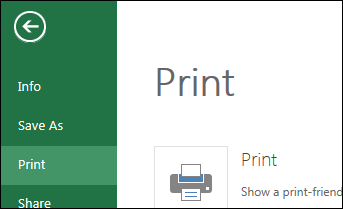
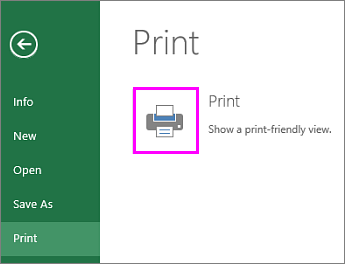
- حددطباعةالملف>، أو اضغط على CTRL+P.
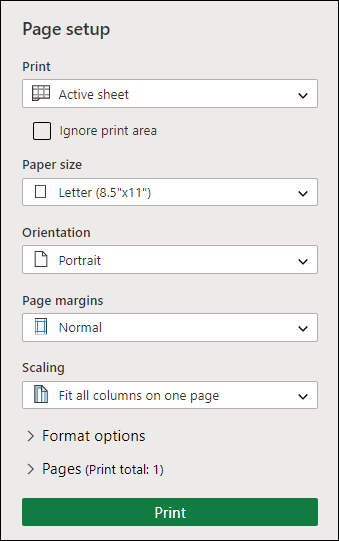
- اضبط الإعدادات اختياريا، ثم حدد الزر طباعة .
طباعة مصنف واحد أو مصنفات عديدة
يجب أن تكون كافة ملفات المصنفات التي تريد طباعتها في المجلد نفسه.
- حدد فتح الملف>.
- اضغط باستمرار على CTRL انقر فوق اسم كل مصنف لطباعته، ثم حدد طباعة.
طباعة ورقة عمل بالكامل أو جزء منها
حدد ورقة العمل، ثم حدد نطاق البيانات المراد طباعتها.
حدد ملف، ثم انقر فوق طباعة.
ضمن الإعدادات، حدد السهم الموجود بجانب طباعة الأوراق النشطة وحدد الخيار المناسب.
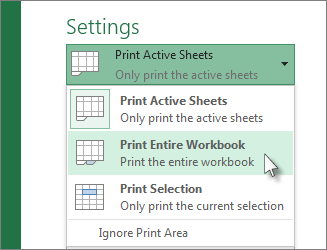
حدد طباعة.
ملاحظة
إذا كانت ورقة العمل تحتوي على مناطق طباعة معرّفة، فسيقوم Excel بطباعة مناطق الطباعة هذه فقط. إذا كنت لا تريد طباعة منطقة الطباعة المحددة فقط، فحدد تجاهل منطقة الطباعة. تعرف على المزيد حول إعداد منطقة طباعة أو مسحها.
طباعة جدول Excel
حدد خلية داخل الجدول لتمكين الجدول.
حدد ملف، ثم حدد طباعة.
ضمن الإعدادات، حدد السهم الموجود بجانب طباعة الأوراق النشطة وحدد طباعة جدول محدد.

حدد طباعة.
طباعة مصنف إلى ملف
حدد ملف، ثم حدد طباعة، أو اضغط على Ctrl+P.
حدد طباعة إلى ملف ضمن طابعة.
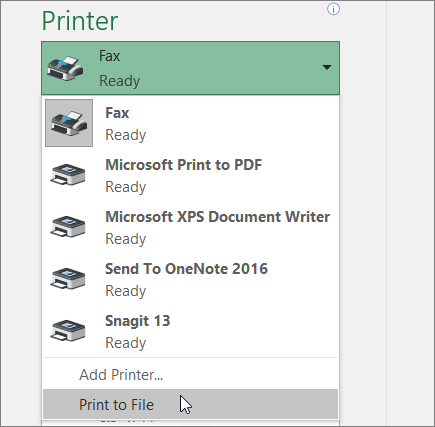
حدد طباعة.
في مربع الحوار حفظ إخراج الطباعة باسم ، أدخل اسم ملف ثم حدد موافق. سيتم حفظ الملف في مجلد المستندات
هام
إذا قمت بطباعة الملف المحفوظ على طابعة مختلفة، فقد تتغير فواصل الصفحات وتباعد الخطوط.




هل تحتاج إلى مزيد من المساعدة؟
يمكنك دائما سؤال خبير في مجتمع Excel التقني أو الحصول على الدعم في المجتمعات.