
إذا تضمنت ورقتك قيما صفرية أو حسابات ينتج عنها قيم صفرية، يمكنك إخفاء هذه القيم أو استخدام خيارات التنسيق لتغيير الطريقة التي سيتم بها عرض القيم. يقوم Excel تلقائيا بتطبيق التنسيق "عام" أو تنسيق الأرقام على أي رقم تدخله أو تلصقه في ورقة العمل. وبالتالي، يؤدي تطبيق هذه التنسيقات إلى إزالة الأصفار البادئة تلقائياً من الأرقام. فإذا أردت الاحتفاظ بالأصفار البادئة، فيجب عليك إنشاء تنسيق أرقام مخصص. لمزيد من المعلومات حول كيفية الاحتفاظ بالأصفار البادئة، راجع الاحتفاظ بالأصفار البادئة.
تعرف على العديد من الخيارات لعرض القيم الصفرية أو إخفائها في الأقسام أدناه.
إخفاء جميع القيم الصفرية الموجودة في الورقة
اتبع الخطوات التالية:
- انقر فوق تفضيلات من قائمة Excel.
- ضمن "تأليف"، انقر فوق الزر "عرض
 ".
". - ضمن خيارات النافذة، قم بإلغاء تحديد المربع إظهار القيم الصفرية .
إخفاء القيم الصفرية في الخلايا المحددة
إنذار
ينطبق هذا الخيار فقط على القيم الصفرية (0) في الخلايا. إذا تم تغيير قيمة صفرية موجودة في أحد الخلايا المحددة إلى قيمة غير صفرية، فسيستخدم Excel تنسيق الأرقام "عام" لعرض القيمة.
اتبع الخطوات التالية:
- حدد الخلايا التي تحتوي على القيم الصفرية (0) المطلوب إخفائها.
- على علامة التبويب "الشريط الرئيسي"، ضمن "رقم"، في القائمة المنبثقة "تنسيق الأرقام
 "، انقر فوق "مخصص".
 - في مربع الحوار تنسيق الخلايا، ضمن الفئة، انقر فوق تخصيص.
- في المربع النوع، اكتب 0;-0;;@، ثم انقر فوق موافق.
ملاحظة
تظهر القيم المخفية فقط في شريط الصيغة — أو في الخلية في حال قيامك بتحرير المحتويات مباشرة في الخلية — ولكن لا تتم طباعتها عند طباعة الورقة. إذا كنت تقوم بالتحرير مباشرة في الخلية، فسيتم عرض القيم المخفية في الخلية أثناء التحرير فقط.
عرض القيم الصفرية المخفية في الخلايا المحددة
اتبع الخطوات التالية:
- حدد الخلايا التي تحتوي على القيم الصفرية (0) المطلوب عرضها.
- على علامة التبويب "الشريط الرئيسي"، في "رقم"، في القائمة المنبثقة "تنسيق الأرقام"، انقر فوق "مخصص".
- في النافذة المنبثقة تنسيق الخلايا ، في القائمة فئة ، قم بأحد الإجراءات التالية:
| من أجل | انقر فوق |
|---|---|
| عرض القيم المخفية باستخدام تنسيق الأرقام القياسي | عام. |
| عرض القيم المخفية باستخدام تنسيق تاريخ أو تنسيق وقت | تاريخ أو وقت، ثم حدد تنسيق التاريخ أو الوقت الذي تريد استخدامه. |
إخفاء القيم الصفرية التي تم إرجاعها بواسطة صيغة
اتبع الخطوات التالية:
- حدد الخلايا التي تحتوي على قيمة صفرية (0).
- على علامة التبويب "الشريط الرئيسي "، في "تنسيق"، انقر فوق "تنسيق شرطي".

- انقر فوق قاعدة جديدة.
- في القائمة المنبثقة النمط، انقر فوق كلاسيكي وانقر بعد ذلك في القائمة المنبثقة تنسيق القيم ذات الترتيب الأعلى أو الأدنى فقط فوق تنسيق الخلايا المتضمنة فقط.
- في القائمة المنبثقة النص المحدد، انقر فوق قيمة الخلية.
- في القائمة المنبثقة يتراوح بين، انقر فوق يساوي، ثم داخل المربع الموجود بجانب يساوي، اكتب 0.
- في القائمة المنبثقة تنسيق باستخدام، انقر فوق تنسيق مخصص، ثم في القائمة المنبثقة اللون، انقر فوق أبيض.
عرض القيم الصفرية كخلايا فارغة أو شُرَط
يمكنك استخدام الدالة IF لتحديد شرط عرض القيمة الصفرية (0) كخلية فارغة أو كشرطة (-) في الخلية. لمعرفة المزيد، راجع مقالة الدالة IF .
اتبع الخطوات التالية:
- في ورقة فارغة، في الخلية A1 والخلية A2، اكتب 10.
- في الخلية A3، اكتب =A1-A2، ثم اضغط على RETURN.
وستقوم الدالة بإرجاع قيمة صفرية (0). - ضمن علامة التبويب "الصيغ" ، في "دالة"، انقر فوق "منشئ الصيغ".

- في القائمة "منشئ الصيغ"، انقر نقراً مزدوجاً فوق IF.
- ضمن الوسيطات، انقر فوق المربع الموجود بجانب القيمة1 ثم اكتب A3.
- ضمن الوسيطات، انقر فوق الكلمة True بجانب is، ثم في القائمة المنبثقة، انقر فوق =(يساوي).
- ضمن الوسيطات، انقر فوق المربع الموجود بجانب القيمة2 ثم اكتب 0.
- ضمن الوسيطات، انقر فوق المربع الموجود بجانب then وقم بأحد الخطوات التالية:
| لعرض القيم الصفرية كـ | اكتب ما يلي |
|---|---|
| خلايا فارغة | "" |
| شُرَط | "-" |
انقر فوق المربع الموجود بجانب "آخر" واكتب A3، ثم اضغطعلى مفتاح Enter.
ستقوم الصيغة الواردة في الخلية A3 بإرجاع قيمة صفرية (0)، وسيعرض Excel القيمة بين علامتي اقتباس في الوسيطة then (والتي تسمى أيضاً بـالوسيطة value_if_true).
تلميح
يمكنك تضمين أي نص تريد عرضه بدلاً من القيم الصفرية بين علامتي الاقتباس.
إخفاء القيم الصفرية في تقرير PivotTable
اتبع الخطوات التالية:
- انقر فوق تقرير PivotTable.
- في علامة التبويب PivotTable، ضمن البيانات، انقر فوق خيارات.
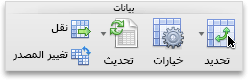
- ضمن علامة التبويب عرض، قم بتنفيذ إجراء واحد أو أكثر من الإجراءات التالية:
| من أجل | قم بما يلي |
|---|---|
| عرض قيمة معينة بدلاً من رمز خطأ | حدد المربع "قيم الخطأ ك "، ثم في الحقل، اكتب القيمة التي تريد عرضها بدلا من رمز الخطأ. لعرض الأخطاء كخلايا فارغة، اترك المربع فارغاً. |
| عرض قيمة معينة بدلاً من خلية فارغة | حدد خانة الاختيار الخلايا الفارغة كـ، ثم في المربع، اكتب القيمة التي تريد عرضها بدلاً من الخلايا الفارغة. لعرض الخلايا الفارغة، اترك المربع فارغاً. لعرض الأصفار، قم بإلغاء تحديد خانة الاختيار الخلايا الفارغة كـ. |
هل تحتاج إلى مزيد من المساعدة؟
يمكنك دائما الاستفسار من أحد الخبراء في مجتمع Excel التقني أو الحصول على الدعم في المجتمعات.