
تلميح
تعرف على المزيد حول Microsoft Forms أو ابدأ مباشرة وأنشئ استطلاعا أو اختبارا أو استقصاء. هل تريد المزيد من العلامات التجارية المتقدمة وأنواع الأسئلة وتحليل البيانات؟ جرب Dynamics 365 Customer Voice.
باستخدام Microsoft Forms، يمكنك إرسال النموذج أو الاختبار إلى الطلاب وأولياء الأمور والزملاء وجمع استجاباتهم بعدة طرق مختلفة، وفقا لاحتياجاتك. إذا قمت بالفعل بإنشاء نموذج، فاتبع هذه الإرشادات لاختيار من يجب إرساله إليه، ومن يمكنه الاستجابة، وكيفية إرساله.
يمكنك إرسال النموذج كرسالة بريد إلكتروني في Outlook، أو رسالة في مجموعة أو قناة Teams، عبر رمز الاستجابة السريعة، أو يمكنك نسخ عنوان URL أو تضمين التعليمات البرمجية لاستخدامها في نوع آخر من الرسائل. أعد زيارة هذه الإرشادات في أي وقت تحتاج فيه إلى إرسال النموذج مرة أخرى، أو استخدم Copilot لتعزيز الاستجابات عن طريق إرسال تذكيرات إذا لم يستجب الأشخاص.
هل تحتاج إلى مساعدة في إنشاء نموذج؟ راجع إنشاء نموذج باستخدام Microsoft Forms.
اختيار من يمكنه الاستجابة للنموذج | اختيار كيفية إرسال النموذج | استخدام التذكيرات الذكية في النماذج
اختيار من يمكنه الاستجابة للنموذج
انتقل إلى Microsoft Forms باستخدام بيانات اعتماد مدرسة Microsoft 365 أو بيانات اعتماد عمل Microsoft 365 أو حساب Microsoft (Hotmail أو Live أو Outlook.com).
ملاحظة
يمكنك أيضا تسجيل الدخول إلى Office.com، والبحث عن أيقونات Microsoft 365 على اليسار، ثم تحديد Forms.
حدد النموذج الذي تريد مشاركته وجمع الاستجابات لفتحه.
حدد تجميع الاستجابات لعرض خيارات إرسال النموذج.

في شاشة إرسال الاستجابات وجمعها ، يمكنك تغيير من يمكنه الاستجابة وكيفية تلقي النموذج.
ملاحظة
إذا كنت تستخدم موقع الجوال، فتأكد من أنك على علامة التبويب الأسئلة ثم اضغط على زر السهم في الوسط.
ضمن إرسال الاستجابات وجمعها، حدد الجمهور من هذه الخيارات:
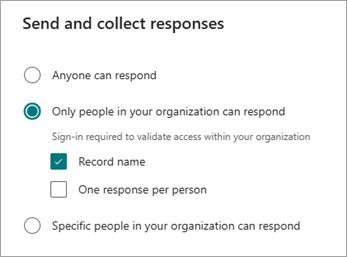
يمكن لأي شخص الاستجابة - يمكن لأي شخص داخل مؤسستك أو خارجها إرسال استجابات إلى النموذج أو الاختبار. لا تتطلب هذه الاستجابات من شخص ما تسجيل الدخول.
يمكن فقط للأشخاص في مؤسستي الاستجابة - يمكن فقط للأشخاص داخل مؤسستك، الذين سجلوا الدخول باستخدام حساب العمل أو المؤسسة التعليمية، إرسال استجابات إلى النموذج أو الاختبار. يمكنك اختيار تسجيل اسمه أم لا، والحد من الاستجابات لواحد لكل شخص.
يمكن لأشخاص محددين في مؤسستي الاستجابة - يمكن فقط للأشخاص أو المجموعات في مؤسستك التي تحددها الاستجابة للنموذج أو الاختبار. تحتاج إلى إكمال الحقل إدخال اسم أو مجموعة أو عنوان بريد إلكتروني . يمكنك اختيار تسجيل اسمه أم لا، والحد من الاستجابات لواحد لكل شخص.
ملاحظة
- يمكن فقط للأشخاص في مؤسستي الاستجابة ويمكن لأشخاص محددين في مؤسستي الاستجابة لخيارات متاحة فقط للمستخدمين Office 365 Education Microsoft 365 Apps for business. لا يتم دعم المستخدمين الذين لديهم علب بريد أخرى، مثل تلك المستضافة على Exchange Server مخصصة والوصول إليها عبر واجهات برمجة تطبيقات REST. تعرّف على المزيد.
- عند تحديد خيار الأشخاص المحددين في مؤسستي يمكنهم الاستجابة ، يمكنك تعيين ما يصل إلى 100 اسم فردي أو اسم مجموعة. من بين الحد الأقصى البالغ 100، يمكنك تعيين ما يصل إلى 20 مجموعة (ويمكن أن تحتوي كل مجموعة على ما يصل إلى 1000 فرد). على سبيل المثال، يمكنك جمع استجابات من 80 فردا و20 مجموعة لإجمالي 100.
اختيار كيفية إرسال النموذج
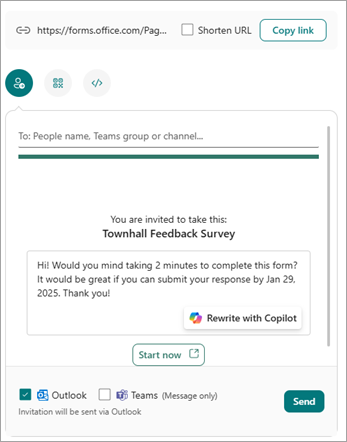
لمشاركة ارتباط إلى النموذج بسرعة، حدد نسخ الارتباط. حدد خانة الاختيار تقصير عنوان URL إذا كنت تريد عنوان URL أقصر مما هو متوفر. انتقل إلى الخطوة التالية لمشاهدة المزيد من خيارات الإرسال.
ملاحظة
لا يتوفر خيار تقصير عنوان URL عند تسجيل الدخول إلى النماذج باستخدام حساب Microsoft الشخصي (Hotmail أو Live أو Outlook.com) أو إذا كنت تستخدم موقع الجوال.
مع إمكانية التوزيع المحسنة ل Forms، لديك خيار إرسال دعوات جذابة من خلال منصات مختلفة. حدد أيقونة دعوة لطريقة التسليم التي اخترتها. الخيارات هي:
 الدعوة ل Outlook أو Teams: أدخل اسم جهة اتصال أو مجموعة Teams أو قناة Teams. حدد خانة اختيار ل Outlook أو Teams أو كليهما.
في حقل الرسالة، سيوفر Copilot رسالة افتراضية مخصصة لمطابقة النموذج الخاص بك لمساعدة المستجيبين على اكتساب فهم واضح لتفاصيل الدعوة والجدول الزمني. سيتم عرض النمط الذي اخترته عند تصميم النموذج الخاص بك في الدعوة. يمكنك تحرير هذه الرسالة هنا، أو تحديد إعادة الكتابة باستخدام Copilot.
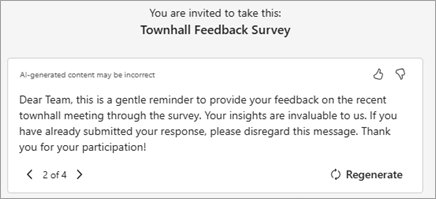
إذا اخترت إعادة الكتابة باستخدام Copilot، فستوفر Copilot بعض الخيارات المختلفة للاختيار من بينها. استخدم المسودة التالية أو المسودة السابقة للتمرير عبر الخيارات.
ملاحظة
- إذا كنت ترسل نموذجا أو اختبارا في Teams، يمكنك إرساله إلى شخص أو مجموعة دردشة في Teams أو قناة Teams عند تحديد المدعوين.
- عند إدخال عنوان Outlook لمرسل إليه، يتم تعبئة خانة الاختيار Outlook بشكل افتراضي.
- تدعم الدعوة ما يصل إلى 500 مستلم فردي، بما في ذلك أعضاء المجموعات والدردشات/القنوات. في Outlook: يمكنك الإرسال إلى 500 فرد كحد أقصى، أو إلى مجموعة تضم أكثر من 200 عضو. في Teams: تقتصر مجموعة Teams على 200 عضو، بحيث يمكنك الإرسال إلى مجموعات تصل إلى 200 عضو فقط.
- تدعم دعوة واحدة مجموعة واحدة فقط.
زر QR Code
 : حدد أيقونة> QRDownload.
يمكن للمستلمين مسح التعليمات البرمجية ضوئيا على هاتف أو كمبيوتر لوحي للوصول إلى النموذج.
ملاحظة
أدخل .png التي تم تنزيلها أينما كان بإمكان الجمهور المقصود مسحها ضوئيا باستخدام ماسح ضوئي لرمز الاستجابة السريعة.
زر تضمين
 : حدد الأيقونة> تضميننسخ.
انسخ هذه التعليمة البرمجية والصقها في صفحة ويب أو Sway.
ملاحظة
سيتمكن أي شخص يتلقى ارتباط النموذج عبر البريد الإلكتروني من إعادة توجيه بريدك الإلكتروني إلى أشخاص آخرين من المحتمل أن يتمكنوا من رؤية النموذج وإكماله. ومع ذلك، إذا تم تعيين النموذج الخاص بك إلى الأشخاص في مؤسستي فقط الذين يمكنهم الاستجابة أو يمكن لأشخاص محددين في مؤسستي الاستجابة، يمكن فقط للأفراد والمجموعات التي تحددها - سواء كان كل شخص في مؤسستك أو أفراد ومجموعات محددة فقط - عرض النموذج والاستجابة له (حتى إذا تمت إعادة توجيه البريد الإلكتروني إليهم).
استخدام التذكيرات الذكية في النماذج
تقدم Copilot في Forms تذكيرات ذكية مدعومة بالذكاء الاصطناعي لمساعدتك على زيادة مشاركة النموذج ومشاركته. تعرف على المزيد في التذكيرات الذكية في Copilot في Forms.
ملاحظات حول Microsoft Forms
يسعدنا أن نتلقى تعليقاتك واقتراحاتك! لإرسال ملاحظات حول Microsoft Forms، انتقل إلى الزاوية العلوية اليسرى من النموذج وحدد زر >المزيد من إعدادات النموذج الملاحظات.
اطلع أيضاً على
الأسئلة المتداولة بشأن Copilot في Forms