
تتضمن معظم التطبيقات (مثل Microsoft Word وExcel وPowerPoint) خطوطا يتم تثبيتها تلقائيا عند تثبيت البرنامج. على سبيل المثال، التطبيقات التي تم إنشاؤها بشكل خاص لمشاريع تصميم المستندات، مثل Microsoft Publisher، غالباً ما تأتي ببعض الخطوط الإضافية التي يمكنك استخدامها مع أي برنامج آخر على الكمبيوتر.
على الرغم من ذلك، في بعض الأحيان قد ترغب في تثبيت الخطوط المخصصة التي قمت بإنشائها، أو شرائها أو التي تم تنزيلها من مكان آخر. سنتحدث في هذه المقالة حول كيفية تثبيت هذه الخطوط بحيث يمكنك استخدامها في Microsoft Office.
البحث عن الخطوط المخصصة على ويب
بالإضافة إلى إمكانية الحصول على الخطوط المثبتة مع تطبيقات أخرى واستخدامها، يمكنك تنزيل الخطوط من الإنترنت. يتم بيع بعض الخطوط على الإنترنت تجارياً، وبعضها يتم توزيعه كبرامج تجريبية، وبعضها مجاني. يوفر موقع أسلوب الطباعة من Microsoft ارتباطات إلى مسابك خطوط أخرى (الشركات أو الأفراد خارج Microsoft الذين ينشئون الخطوط ويوزعونها) حيث يمكنك العثور على خطوط إضافية.
بعد العثور على خط تريد استخدامه مع أحد تطبيقات Office، يمكنك تنزيله وتثبيته من خلال نظام التشغيل الذي تستخدمه حالياً على الكمبيوتر. ونظراً لأن الخطوط تعمل بنظام التشغيل، فلا يتم تنزيلها إلى Office مباشرة. يجب أن تنتقل عبر المجلد خطوط للنظام في "لوحة تحكم Windows" وسيعمل الخط تلقائياً مع Office. على أجهزة Mac، استخدم دفتر الخطوط لإضافة الخط ثم نسخه إلى مجلد Windows Office المتوافق.
تقوم العديد من الجهات الخارجية خارج Microsoft بحزم خطوطها في ملفات .zip لتقليل حجم الملف وجعل التنزيل أسرع. إذا قمت بتنزيل خط تم حفظه بتنسيق .zip فانقر نقرا مزدوجا فوق الملف المضغوط لفتحه.
تثبيت خط مخصص قمت بتنزيله
بعد تنزيل الخط الذي تريد تثبيته، يلزم تثبيته في نظام التشغيل. وبمجرد تثبيت الخط بشكل صحيح في نظام التشغيل، سيتمكن Microsoft Office من رؤيته واستخدامه. للحصول على إرشادات مفصلة، حدّد نظام التشغيل الذي تستخدمه من مربع القائمة المنسدلة أدناه.
تحديد نظام التشغيل
Windows 10 أو 11
ابحث عن ملف الخط الذي قمت بتنزيله، مع الوضع في الاعتبار أنه قد يكون موجوداً ضمن ملف zip.. من المحتمل أن يكون الملف في مجلد التنزيلات.
انقر نقراً مزدوجاً فوق ملف الخط لفتحه في "عارض الخطوط"
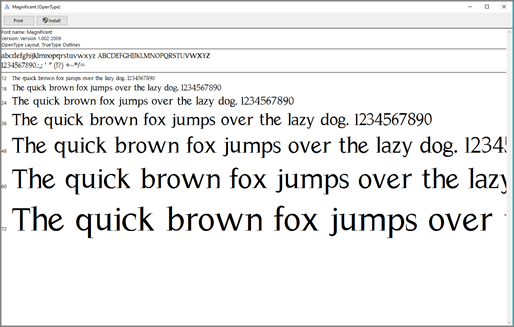
إذا كنت مقتنعا بأن هذا هو الخط الذي تريده، فحدد تثبيت في الأعلى.
أغلق "عارض الخطوط"، وافتح برنامج Office الذي تستخدمه. سيكون بإمكانك الآن رؤية الخط الجديد مضمناً في قائمة الخطوط.
macOS
ابحث عن ملف الخط الذي قمت بتنزيله، من المحتمل أن يتضمن ملحق .ttf أو .otf ومن المحتمل أن يكون في مجلد التنزيلات. انقر نقرا مزدوجا فوقه.
ملاحظة
إذا تضمن ملف الخط ملحق zip. فسيلزم فتح ملف zip. وفتح ملف الخط منه.
سيفتح الخط في عارض الخطوط. حدد تثبيت. سيفتح الخط في دفتر الخطوط.
أغلق دفتر الخطوط. يجب أن يكون الخط متوفرا الآن ل Microsoft Office.
مشاركة الملفات التي تحتوي على خطوط غير قياسية
عند تثبيت خط مخصص، سيعمل كل خط فقط مع الكمبيوتر الذي تم تثبيته عليه. قد لا يتم عرض الخطوط المخصصة التي قمت بتثبيتها على الكمبيوتر بالطريقة نفسها على كمبيوتر آخر. سيتم عرض نص تم تنسيقه بخط غير مثبت على كمبيوتر بـ"Times New Roman" أو الخط الافتراضي.
لذلك، إذا كنت تخطط لمشاركة ملفات Word أو PowerPoint أو Excel مع أشخاص آخرين، فسترغب في معرفة الخطوط الأصلية لإصدار Office الذي يستخدمه المستلم. إذا لم يكن الخط أصلياً، فقد يلزم تضمين الخط أو توزيعه مع ملف Word أو عرض PowerPoint التقديمي أو جدول بيانات Excel. لمزيد من المعلومات حول ذلك، راجع فوائد تضمين الخطوط المخصصة.
اطلع أيضاً على
- أسلوب الطباعة من Microsoft
- تغيير الخط الافتراضي أو تعيينه في Microsoft Office
- حزمة ملحقات اللغة لـ Office