معلومات حول Office: ما إصدار Office الذي استخدمه؟

ينطبق على
Excel لـ Microsoft 365 Word لـ Microsoft 365 Outlook لـ Microsoft 365 PowerPoint لـ Microsoft 365 Access لـ Microsoft 365 OneNote for Microsoft 365 Publisher لـ Microsoft 365 Excel لـ Microsoft 365 لـ Mac Word لـ Microsoft 365 لـ Mac Outlook لـ Microsoft 365 لـ Mac PowerPoint لـ Microsoft 365 لـ Mac OneNote for Microsoft 365 لـ Mac Excel 2024 Word 2024 Outlook 2024 PowerPoint 2024 Access 2024 OneNote 2024 Project Professional 2024 Project Standard 2024 Visio Professional 2024 Visio Standard 2024 Office 2024 Word 2024 for Mac Outlook 2024 for Mac PowerPoint 2024 for Mac OneNote 2024 for Mac Office 2024 for Mac Excel 2021 Word 2021 Outlook 2021 PowerPoint 2021 Access 2021 Project Professional 2021 Project Standard 2021 Publisher 2021 Visio Professional 2021 Visio Standard 2021 Office 2021 OneNote 2021 Word 2021 for Mac Outlook 2021 for Mac PowerPoint 2021 for Mac OneNote 2021 for Mac Office 2021 for Mac Excel 2019 Word 2019 Outlook 2019 PowerPoint 2019 Access 2019 Project Professional 2019 Project Standard 2019 Publisher 2019 Visio Professional 2019 Visio Standard 2019 Office 2019 Excel 2019 for Mac Word 2019 for Mac Excel 2016 Word 2016 PowerPoint 2016 Access 2016 OneNote 2016 Project Professional 2016 Project Standard 2016 Publisher 2016 Visio Professional 2016 Visio Standard 2016 Office 2016 OneNote for Mac Microsoft 365 للأفراد Office 365 Small Business Office 365 المشغل بواسطة 21Vianet - مسؤول Small Business InfoPath 2013
  1. افتح أي تطبيق Office، مثل Word أو Excel ، وحدد >حساب.

    ملاحظة

    إذا لم تتمكن من رؤية حساب أو لديك بالفعل ملف او مستند مفتوح، اختر ملف من القائمة ثم حدد الحساب أو التعليمات من القائمة إلي اليمين.

  2. ضمن معلومات المنتج، سترى اسم منتج Office الذي تستخدمه، وفي بعض الحالات، رقم الإصدار الكامل.

    صفحة الحساب الذي يتضمن معلومات المستخدم والمنتج

    • 1 - اسم المنتج، مثل Microsoft 365 ProPlus أو Office Home and Student.
    • 2-رقم الإصدارالذي يتضمن الإصدار ورقم النسخة ونوع التثبيت مثل نقر للتشغيل (Click-to-run) أو Windows Store.
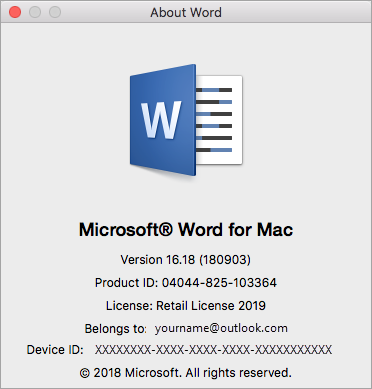
  3. لمزيد من المعلومات، مثل إصدار البت، اختر حول Excel. يتم فتح مربع حوار، يظهر رقم الإصدار الكامل وإصدار البت (32 بت أو 64 بت).

انظر أيضاً
أما زلت غير متأكد؟

إذا لم تنجح الخطوات أعلاه، فمن المحتمل أنك تستخدم إصداراً قديماً من Office. لمعرفة الإصدار المتوفر لديك، راجع العثور على التفاصيل المتعلقة بالإصدارات الأخرى من Office‏.