
|
يمكن أن يوفر الدعم الموجه في المستعرض حلولا رقمية لمشاكل Office تجربة الدعم الموجه |
|---|
إذا كنت تواجه مشاكل في إعداد بريدك الإلكتروني في Outlook الكلاسيكي، فنحن نريد مساعدتك. حدد أحد الخيارات أدناه للحصول على مزيد من المعلومات.
تلميح
إذا كنت مالك شركة صغيرة تبحث عن مزيد من المعلومات حول كيفية إعداد Microsoft 365، فقم بزيارة مساعدة الشركات الصغيرة & التعلم.
حدد أي عنوان أدناه وسيُفتح لعرض معلومات إضافية:
فشل الإعداد التلقائي عند إضافة حساب في Outlook الكلاسيكي
قد تحتاج إلى كلمة مرور التطبيق
عند إضافة حساب في Outlook الكلاسيكي: إذا كنت تعلم أنك أدخلت البريد الإلكتروني وكلمة المرور بشكل صحيح، فقد يكون الإعداد قد فشل لأنك تحتاج إلى استخدام كلمة مرور التطبيق بدلا من كلمة المرور المعتادة. راجع قد تحتاج إلى استخدام كلمة مرور التطبيق.
إذا كنت تحاول إعداد حساب iCloud، فاتبع الخطوات الواردة في إضافة حساب بريد إلكتروني iCloud أو إدارته في Outlook. بالنسبة لحسابات Gmail، راجع إضافة حساب Gmail إلى Outlook.
إعداد حسابك يدوياً
إذا كان Outlook الكلاسيكي لا يزال غير قادر على العثور على إعدادات حساب بريدك الإلكتروني، أو تلقيت خطأ أثناء الإعداد، في كثير من الحالات، يمكنك إعداد حسابك يدويا.
هام
لا يمكن الإعداد اليدوي في Outlook الكلاسيكي لحسابات خادم Microsoft 365 أو Exchange إلا إذا كنت تريد استخدام POP أو IMAP للاتصال بهذه الحسابات. اتصل بالمسؤول لتحديد ما إذا تم تمكين الوصول إلى POP أو IMAP لحسابك.
صورة 

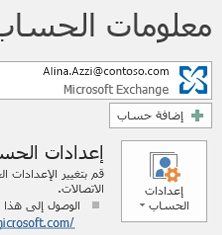
اختر ملف. ضمن معلومات الحساب، اختر إضافة حساب.
صورة 
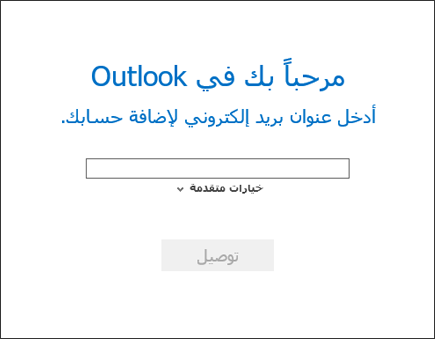
أدخل البريد الإلكتروني لجهة خارجية، ثم اختر خيارات> متقدمةاسمح لي بإعداد حسابي يدويا.

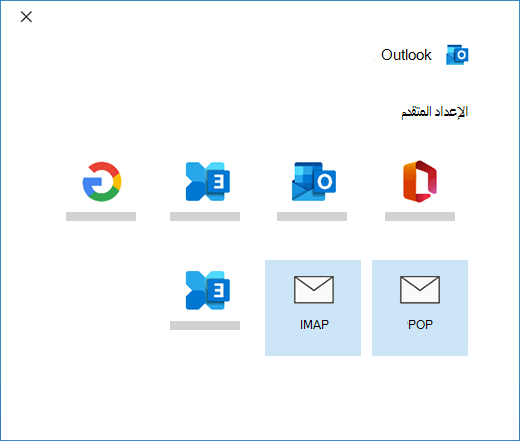
اختر POP أو IMAP.

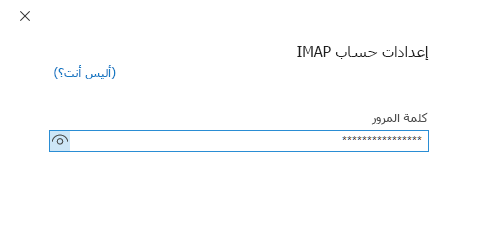
أدخل كلمة مرور حسابك ثم اختر توصيل.

إذا فشل الإعداد، فاخترتغيير إعدادات الحساب. قم بتحديث معلومات الحساب باستخدام بالمعلومات التي تلقيتها من موفر البريد الإلكتروني أو من الموضوع مرجع اسم خادم POP وIMAP. اختر اتصال.
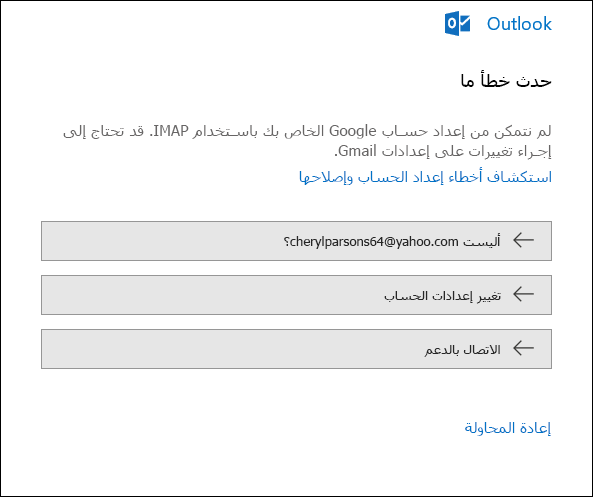

اختر تم لبدء استخدام Outlook.

لا يتزامن Outlook الكلاسيكي مع الرسائل والمجلدات على حساب البريد الخاص بي
إذا كنت تتوقع أن يقوم Outlook الكلاسيكي بمزامنة الرسائل الموجودة ومجلدات البريد المخصصة ولا تظهر، فتحقق مرة متعددة وتأكد من أنك تستخدم نوع الحساب الصحيح لحسابك؛ على سبيل المثال، يجب أن يستخدم عنوان Hotmail.com أو Live.com Outlook.com كنوع الحساب، وليس Exchange أو Microsoft 365.
لا يطلب مني Outlook الكلاسيكي كلمة مرور أبدا
إذا حاولت إضافة حساب IMAP إلى Outlook الكلاسيكي، على سبيل المثال حساب Gmail أو حساب Apple أو حساب Yahoo أو حساب من ISP المحلي، ولم تتم مطالبتك بإدخال كلمة المرور الخاصة بك، فاستخدم الخطوات التالية لحل المشكلة.
تأكد من أن خانة الاختيار طلب تسجيل الدخول باستخدام مصادقة كلمة المرور الآمنة (SPA) هي غير محددة على صفحة تفاصيل بروتوكول الوصول إلى الرسائل عبر إنترنت (IMAP).
إذا لم ينجح ذلك:
- افتح "لوحة التحكم" بالضغط على مفتاح Windows أو كتابة "لوحة التحكم" مع تحديد "لوحة التحكم" من نتائج البحث.
- حدد بريد.
- حدد حسابات البريد الإلكتروني...
- ضمن علامة التبويب البريد الإلكتروني، حدد جديد.
- أدخل الاسم وعنوان البريد الإلكتروني، ثم أدخل كلمة المرور في مربعي كلمة المرور وإعادة كتابة كلمة المرور. ثم حدد التالي.
- اتبع الخطوات الموجودة على الشاشة لإكمال إعداد الحساب الخاص بك. قد تتم مطالبتك بإدخال كلمة المرور مرة أخرى.
- عند اكتمال عملية إعداد الحساب، حدد إنهاء.
يستمر Outlook الكلاسيكي في طلب كلمة مرور
إذا كان Outlook الكلاسيكي يطالبك بكلمة مرور بشكل متكرر أثناء الإعداد، فتأكد من عدم تشغيل قفل caps. كلمات المرور حساسة لحالة الأحرف. وقد يحدث هذا إذا قمت بإدخال اسم المستخدم الخاص بك بشكل غير صحيح. اسم المستخدم الخاص بك هو عنوان بريدك الإلكتروني الكامل، على سبيل المثال tony@contoso.com.
إذا نجحت في إرسال البريد الإلكتروني وتلقيته من Outlook الكلاسيكي من قبل، والآن يطلب منك Outlook بشكل متكرر إعادة إدخال كلمة المرور، فمن المحتمل أن يكون أحد الأمرين قد حدث.
- قمت بتغيير كلمة المرور الخاصة بك مع موفر البريد الإلكتروني، على سبيل المثال، Gmail ولم يتم تحديث Outlook.
- انتهت صلاحية كلمة مرورك. تحتوي بعض حسابات الشركات على نهج تتطلب منك تغيير كلمة المرور الخاصة بك كل بضعة أشهر.
لتحديث كلمة المرور الخاصة بك في Outlook، اطلع على تغيير كلمة مرور البريد الإلكتروني أو تحديثها.
أريد تغيير كلمة المرور الخاصة بي.
يتم تخزين كلمة مرور البريد الإلكتروني في Outlook. على الرغم من ذلك، إذا كنت تريد تغيير كلمة المرور الخاصة بك مع موفر البريد الإلكتروني، فستحتاج إلى زيارة موقع الويب الخاص به أو مكتب المساعدة الاتصال بمسؤول البريد الإلكتروني. على سبيل المثال، إذا كان لديك حساب Yahoo! الحساب، يجب عليك أولا تغيير كلمة المرور الخاصة بك في Yahoo.com. عندما تقوم بتغيير كلمة المرور الخاصة بك مع موفر البريد الإلكتروني الخاص بك، يمكنك تحديث كلمة المرور في Outlook. راجع تغيير كلمة مرور البريد الإلكتروني الخاصة بك للحصول علي مزيد من المعلومات.
لا يمكن تلقي رسائل بريد إلكتروني جديدة
إذا كنت لا تتلقى رسائل بريد إلكتروني جديدة، فهناك عدة خطوات لاستكشاف الأخطاء وإصلاحها يمكنك تنفيذها.
- ابحث عن العمل دون اتصال في أسفل نافذة Outlook الكلاسيكية. إذا رأيت هذا النص، اختر علامة التبويب إرسال/تلقي في أعلى الشاشة، ثم اختر العمل دون اتصال لتعطيل وضع العمل دون اتصال.
- إذا كنت لا تعمل دون اتصال، افتح مستعرض ويب لمعرفة ما إذا كان بإمكانك استعراض الإنترنت. إذا لم يكن الأمر كذلك، تحقق من اتصال الشبكة.
- تحقق من إعدادات الحساب مقابل المعلومات الموجودة في مرجع اسم خادم POP وIMAP. اطلع على تغيير كلمة مرور البريد الإلكتروني أو تحديثها للحصول على تعليمات حول كيفية عرض إعدادات حسابك.
لا يمكنني إرسال الرسائل
إذا كانت رسائلك عالقة في علبة الصادر أو لم تصل إلى المستلمين المحددين راجع إصلاح الرسائل العالقة في علبة الصادر.
تحديث إعدادات البريد الإلكتروني
إذا كنت بحاجة إلى تحديث إعدادات حساب POP أو IMAP للبريد الإلكتروني، فالرجاء الانتقال إلى إعدادات حساب POP وIMAP للحصول على مزيد من المعلومات.
لا يبدو Outlook الكلاسيكي مثل أي من هذه الصور
هناك طرق متعددة لإرسال وتلقي البريد الإلكتروني وتتوفر إصدارات متعددة من Outlook. إذا لم تتطابق الصور الموجودة في هذه المواضيع مع تلك التي تراها على الشاشة، فقد تستخدم إصداراً آخر من Outlook. راجع ما هو إصدار Outlook الذي أستخدمه؟ للحصول على مزيد من المعلومات.
مشكلتي غير مذكورة هنا
إذا كنت تواجه مشكلة لم يتم حلها بواسطة أحد الخيارات المذكورة أعلاه، فالرجاء زيارة مجتمع Microsoft Q&A Outlook حيث يمكنك طرح الأسئلة والعثور على إجابات من الخبراء في المجتمع.