إدراج صورة من الكمبيوتر إلى الشريحة
استنادا إلى إصدار PowerPoint الذي تستخدمه، يمكنك إدراج صور أو صور أو قصاصات فنية أو صور أخرى في عرض الشرائح من الكمبيوتر أو من الإنترنت.
تلميح
يستطيع مشتركو Microsoft 365 الوصول إلى آلاف الصور الخالية من حقوق الملكية. انتقل إلى إدراج صور متميزة للحصول على مزيد من المعلومات.
حدد المكان الذي تريد إدراج الصورة فيه في الشريحة.
في علامة التبويب إدراج ، في المجموعة صور ، حدد الصور ثم حدد هذا الجهاز.
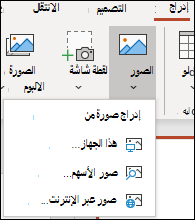
في مربع الحوار الذي يفتح، استعرض وصولا إلى الصورة التي تريد إدراجها، وحدد تلك الصورة، ثم حدد إدراج.
تلميح
إذا كنت تريد إدراج صور متعددة في نفس الوقت، فاضغط مع الاستمرار على مفتاح Ctrl أثناء تحديد جميع الصور التي تريد إدراجها.
إدراج الصور المخزّنة في شريحتك
حدد المكان الذي تريد إدراج الصورة فيه في الشريحة.
في علامة التبويب إدراج ، في المجموعة صور ، حدد الصور ثم حدد صور الأسهم.
اكتب الصورة التي تبحث عنها، ثم حدد الصور التي تريدها وحدد إدراج.
إدراج صورة من الويب إلى الشريحة
حدد المكان الذي تريد إدراج الصورة فيه في الشريحة.
في علامة التبويب إدراج ، في المجموعة صور ، حدد صور ثم حدد صور عبر الإنترنت.
تلميح
- إذا رأيت رسالة تفيد بأن "الخدمة المطلوبة لاستخدام هذه الميزة متوقفة عن التشغيل" فقد تحتاج إلى التحقق من إعدادات الخصوصية الموجودة فيخصوصية حساب حساب>الملف> ثم حدد إدارة الإعدادات. حدد المربع تمكين التجارب المتصلة الاختيارية ، وحدد موافق، ثم أعد تشغيل PowerPoint.
- إذا لم يكن لديك حق الوصول إلى إعدادات الخصوصية، فقد تحتاج إلى الاتصال بالمسؤول.
في مربع البحث، اكتب ماهية الصورة التي تبحث عنها واضغط على إدخال.
حدد جميع الصور التي تريدها ثم حدد إدراج.
تلميح
بعد إدراج صورة، يمكنك تغيير حجمها وموضعها. للقيام بذلك، انقر بزر الماوس الأيمن فوق الصورة، وحدد تنسيق الصورة. يمكنك عندئذ استخدام أدوات تنسيق الصورة الموجودة على الجانب الأيسر من الشريحة.
إدراج صورة إلى الشريحة الرئيسية
إذا كنت تريد ظهور صورة على كل شريحة من نوع معين في قالب PowerPoint، فأضفها إلى الشريحة الرئيسية. للتعرّف على المزيد، اطلع على ما هي الشريحة الرئيسية؟
إدراج صورة إلى الخلفية
إذا كنت تريد أن تظهر الصورة كخلفية دون التأثير على جميع الشرائح في "شريحة رئيسية"، فغيّر إعدادات الخلفية للشريحة. تعرّف على المزيد في إضافة صورة كخلفية شريحة.
اطلع أيضاً على
إنشاء ألبوم صور فوتوغرافية ومشاركته
إضافة صورة كخلفية شريحة
التفاف النص حول صورة أو عنصر آخر في PowerPoint
إنشاء قالب PowerPoint وحفظه
ما المقصود بالشريحة الرئيسية؟
استنادا إلى إصدار PowerPoint الذي تستخدمه، يمكنك إدراج صور أو صور أو قصاصات فنية أو صور أخرى في عرض الشرائح من الكمبيوتر أو من الإنترنت.
يمكنك إضافة صورة واحدة أو عدة صور إلى شريحة أو الشريحة الرئيسية أو إلى الخلفية.
إدراج صورة من الكمبيوتر إلى الشريحة
حدد المكان الذي تريد إدراج الصورة فيه في الشريحة.
في علامة التبويب إدراج ، في المجموعة صور ، وحدد صور.
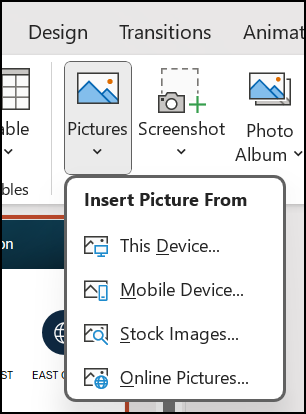
في مربع الحوار الذي يفتح، استعرض وصولا إلى الصورة التي تريد إدراجها، وحدد تلك الصورة، ثم حدد إدراج.
تلميح
إذا كنت تريد إدراج صور متعددة في نفس الوقت، فاضغط مع الاستمرار على مفتاح Ctrl أثناء تحديد جميع الصور التي تريد إدراجها.
إدراج صورة من الويب إلى الشريحة
حدد المكان الذي تريد إدراج الصورة فيه في الشريحة.
في علامة التبويب إدراج ، في المجموعة صور ، وحدد صور عبر الإنترنت.
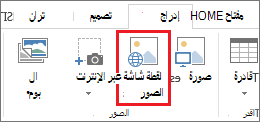
تأكد من ظهور Bing على اليمين في القائمة المنسدلة للمصادر التي سيتم البحث فيها. في المربع، اكتب ما تبحث عنه، ثم اضغط على مفتاح الإدخال Enter.
استخدم عوامل تصفية التراخيص والحجم والنوع واللون والتخطيط، لضبط النتائج وفقاً لتفضيلاتك.
حدد الصورة التي تريد إدراجها وحدد إدراج.
تلميح
بعد إدراج صورة، يمكنك تغيير حجمها وموضعها. للقيام بذلك، انقر بزر الماوس الأيمن فوق الصورة، وحدد تنسيق الصورة. يمكنك عندئذ استخدام أدوات تنسيق الصورة الموجودة على الجانب الأيسر من الشريحة.
إدراج قصاصة فنية
على عكس بعض الإصدارات السابقة من PowerPoint، لا تحتوي الإصدارات الأحدث على معرض قصاصات فنية. بدلا من ذلك، استخدم إدراج>صور عبر الإنترنت للبحث عن قصاصة فنية وإدراجها باستخدام أداة بحث Bing.
على سبيل المثال، بعد تحديد صور عبر الإنترنت، يمكنك البحث عن قصاصة فنية للحصان ورؤية مجموعة متنوعة من الصور ضمن ترخيص Creative Commons.

إدراج صورة إلى الشريحة الرئيسية
إذا كنت تريد ظهور صورة على كل شريحة من نوع معين في قالب PowerPoint، فأضفها إلى الشريحة الرئيسية. للتعرّف على المزيد، اطلع على ما هي الشريحة الرئيسية؟
إدراج صورة إلى الخلفية
إذا كنت تريد أن تظهر الصورة كخلفية دون التأثير على جميع الشرائح في "شريحة رئيسية"، فغيّر إعدادات الخلفية للشريحة. تعرّف على المزيد في إضافة صورة كخلفية شريحة.
اطلع أيضاً على
إضافة قصاصة فنية إلى الملف
إنشاء ألبوم صور فوتوغرافية ومشاركته
إضافة صورة كخلفية شريحة
التفاف النص حول صورة أو عنصر آخر في PowerPoint
إنشاء قالب PowerPoint وحفظه
ما المقصود بالشريحة الرئيسية؟
استنادا إلى إصدار PowerPoint الذي تستخدمه، يمكنك إدراج صور أو صور أو قصاصات فنية أو صور أخرى في عرض الشرائح من الكمبيوتر أو من الإنترنت.
يمكنك إضافة صورة أو أكثر إلى شريحة. حدد إصدار Microsoft 365 الذي تستخدمه للاطلاع على إرشادات محددة:
ادراج صوره من جهاز Mac أو شبكه أو محرك أقراص iCloud
تلميح
يستطيع مشتركو Microsoft 365 الوصول إلى آلاف الصور الخالية من حقوق الملكية. انتقل إلى إدراج صور متميزة للحصول على مزيد من المعلومات.
- افتح الشريحة التي تريد إدراج صورة إليها.
- ضمن القائمة إدراج، أشر إلى صورة، ثم حدد صورة من ملف.
- في مربع الحوار الذي يفتح، استعرض وصولا إلى الصورة التي تريد إدراجها، وحدد تلك الصورة، ثم حدد إدراج.
لإدراج صور متعددة في الوقت نفسه، اضغط باستمرار على مفتاح Shift أثناء تحديد جميع الصور التي تريد إدراجها.
إدراج صورة من هاتفك الذكي
إذا كنت قد التقطت صورة على هاتفك الذكي، فيمكنك إتاحتها لإدراجها في PowerPoint for macOS عن طريق حفظ الصورة في iCloud Drive ثم اتباع الإجراء السابق في هذه الصفحة.
يمكن للمشتركين Microsoft 365 لـ Mac أيضا استخدام ميزة كاميرا الاستمرارية لنقل صورة من هاتف ذكي مباشرة إلى شريحة PowerPoint. انظر إضافة صور إلى ملف باستخدام جهازك المحمول للتفاصيل.
إدراج صورة من الويب إلى الشريحة
- افتح الشريحة التي تريد إدراج صورة إليها.
- ضمن القائمة إدراج، أشر إلى صورة، ثم حدد صور الإنترنت.
يفتح جزء الصور عبر الإنترنت على الجانب الأيسر من نافذة PowerPoint.
- في مربع البحث في Bingفي الجزء العلوي، اكتب ما تبحث عنه، ثم اضغط على مفتاح الإدخال Enter.
- بعد عرض نتائج البحث، يمكنك اختياريا تحديد
 لتضييق نطاق نتائج البحث باستخدام عوامل التصفية الحجموالنوعواللونوالتخطيط .
- حدد صورة ثم حدد إدراج.
يمكنك تحديد أكثر من صورة واحدة. يعرض الزر "إدراج" عدد الصور التي حددتها.
بعد أن تصبح الصورة في شريحتك، يمكنك تغيير حجمها وتحريكها أينما تريد.
إدراج الصور باستخدام مستعرض الصور
يساعدك مستعرض الصور في Microsoft 365 على الاستعراض عبر مجموعات الصور الموجودة على الكمبيوتر، مثل الصور الموجودة في iPhoto أو Photo Booth.
- افتح الشريحة التي تريد إدراج صورة إليها.
- ضمن القائمة إدراج، أشر إلى صورة، ثم حدد مستعرض الصور.
- في مربع الحوار الذي يتم فتحه، استعرض وصولاً إلى الصورة التي تريد إدراجها، حدد تلك الصورة، ثم اسحبها إلى الشريحة.
لإدراج صور متعددة في الوقت نفسه، اضغط باستمرار على مفتاح Shift أثناء تحديد جميع الصور التي تريدها. ثم اسحبها إلى الشريحة.
إدراج صورة من الكمبيوتر إلى شريحة
حدّد الشريحة التي تريد إدراج صورة بها.
في علامة التبويب إدراج ، حدد صور>هذا الجهاز.
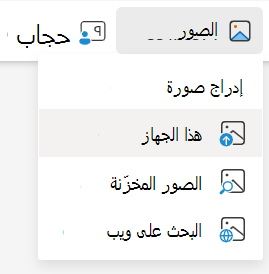
استعرض وصولا إلى الصورة التي تريد إدراجها، وحددها، ثم حدد فتح.
بعد أن تكون الصورة في شريحتك، يمكنك تغيير حجمها وتحريكها أينما تريد.
سحب صورة من "مستكشف الملفات" أو "الباحث" إلى الشريحة
يمكنك سحب صورة من "مستكشف الملفات" (في نظام التشغيل Windows) أو الباحث (في نظام التشغيل macOS) ووضعها في أحد الشرائح. سيتم توسيط الصورة على الشريحة. ثم يمكنك نقل الصورة أو تغيير حجمها أو نمطها حسب رغبتك.
إدراج صورة من الويب إلى الشريحة
حدد المكان الذي تريد إدراج الصورة فيه في الشريحة.
في علامة التبويب إدراج ، حدد البحث عن الصور>على ويب.

في مربع البحث في الجزء العلوي، اكتب ما تبحث عنه، ثم اضغط على مفتاح الإدخال Enter.
بعد عرض نتائج البحث، يمكنك اختياريا تحديد لتضييق نطاق نتائج البحث باستخدام عوامل تصفية الحجموالنوعواللونوالتخطيط والترخيص.
حدد صورة، ثم حدد إدراج.
بعد أن تكون الصورة في شريحتك، يمكنك تغيير حجمها وتحريكها أينما تريد.
إدراج صورة من OneDrive للعمل أو المؤسسة التعليمية على شريحة
يمكن لمشتركي Microsoft 365 business إدراج صور مخزنة على OneDrive للعمل أو المدرسة أو SharePoint في Microsoft 365. (لا تتوفر هذه الميزة للصور المخزنة على OneDrive لحسابك الشخصي (Hotmail أو Outlook.com أو msn.com أو live.com).)
حدّد الشريحة التي تريد إدراج صورة بها.
في علامة التبويب إدراج ، حدد صور>OneDrive.
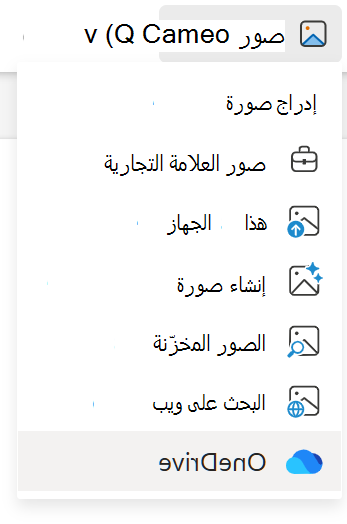
استعرض وصولا إلى الصورة التي تريد إدراجها، وحددها، ثم حدد فتح.
بعد أن تكون الصورة في شريحتك، يمكنك تغيير حجمها وتحريكها أينما تريد.
عند إدراج صورة، PowerPoint على الويب وضع الصورة على الشريحة ووضع علامة تبويب صورة على الشريط.

- مع تحديد الصورة، حدد علامة التبويب صورة .
- اختر الخيارات أنماط الصور التي تريد تطبيقها على الصورة:
حدد السهم لأسفل في الطرف الأيسر من المعرض، كما هو موضح أعلاه، لمشاهدة المعرض الكامل لخيارات النمط.
أنواع ملفات الصور التي يمكنك إضافتها إلى شريحة في PowerPoint على الويب
تتضمن تنسيقات ملفات الصور التي تدعمها PowerPoint على الويب ما يلي:
- bmp.
- gif.
- jpg. و jpeg.
- png.
- tif. و tiff.
- wmf. و emf.
استخدام صورة خلفية
اطلع على تغيير خلفية الشرائح.
اطلع أيضاً على
إضافة قصاصة فنية إلى الملف
التقاط صورة وإدراجها
- افتح الشريحة التي تريد وضع الصورة عليها.
- في الشريط العائم، قم بالتبديل إلى إدراج.
- اضغط على كاميرا الصور>.
تم تشغيل كاميرا جهازك.
إذا كان عرضك التقديمي أفقياً، فحاول تحويل جهازك جانباً لالتقاط الصورة.
- التقط صورة.
- إذا كنت راضياً، فاضغط على علامة الاختيار. لتجاهل الصورة والمحاولة مرة أخرى، اضغط على السهم.
- استخدم أداة اقتصاص أو تكبير/تصغير لضبط الصورة إذا أردت ذلك.
- اضغط على علامة الاختيار لإدراج الصورة في الشريحة.
الإدراج من جهازك أو من مساحة التخزين عبر الإنترنت
- افتح الشريحة التي تريد وضع الصورة عليها.
- في الشريط العائم، قم بالتبديل إلى إدراج.
- اضغط على صور>الصور.
- استخدم الأدوات الموجودة في الجزء العلوي من النافذة للانتقال إلى مكان تخزين الصورة.
- اضغط صورة لتحديدها وفتحها.
- استخدم أداة اقتصاص أو تكبير/تصغير لضبط الصورة إذا أردت ذلك.
- اضغط على علامة الاختيار لإدراج الصورة في الشريحة.
التقاط صورة وإدراجها
افتح الشريحة التي تريد وضع الصورة عليها.
على الشريط:
على iPhone - اضغط على الكاميرا.
على iPad - اضغط على إدراج، ثم اضغط على صورة، ثم الكاميرا.
- احرص على تشغيل كاميرا جهازك.
- إذا كان عرضك التقديمي أفقياً، فحاول تدوير جهازك بشكل جانبي لالتقاط الصورة.
التقط الصورة.
إذا كنت راضٍ عن الصورة، فاضغط في الزاوية السفلية اليسرى على استخدام الصورة لإدراجها في الشريحة. بخلاف ذلك، اضغط في الزاوية السفلية اليمنى على إعادة التقاط.
في علامة التبويب صورة ، استخدم الأدوات لضبط الصورة كما تريد أو استخدم عناصر التحكم الموجودة على الصورة لتغيير حجمها أو تدويرها.
الإدراج من جهازك أو من مساحة التخزين عبر الإنترنت
افتح الشريحة التي تريد وضع الصورة عليها.
على الشريط:
على iPhone - اضغط على إدراج، ثم صور.
على iPad - اضغط على إدراج، ثم اضغط على صورة، ثم صور.
تنقل إلى مكان تخزين الصورة.
اضغط على الصورة التي تريد إدراجها في الشريحة.
في علامة التبويب صورة ، استخدم الأدوات لضبط الصورة كما تريد أو استخدم عناصر التحكم الموجودة على الصورة لتغيير حجمها أو تدويرها.
