
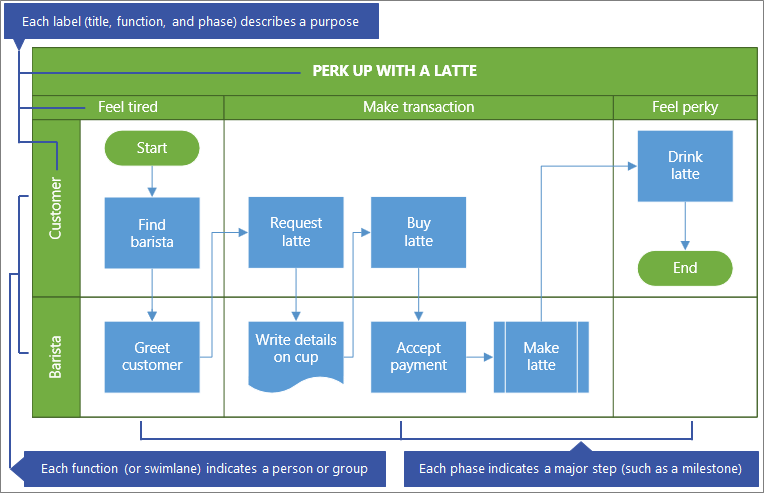
يكشف المخطط الانسيابي للوظائف التبادلية عمن يفعل ما ومتى في رسم تخطيطي يشبه الشبكة منظما في أقسام. يتجاوز المخطط الانسيابي الأساسي لإظهار العلاقات بين الوظائف (مثل المساهم أو القسم) والمراحل (مثل المراحل الرئيسية) في العملية.
|
ماذا تريد أن تفعل؟ — قبل البدء — حدد اتجاه المخطط التدفقي — إضافة حارة أو مرحلة — تغيير نص التسمية |
— إضافة أشكال المخطط الانسيابي — تغيير حجم حارة أو مرحلة — نقل حارة أو مرحلة — حذف حارة أو مرحلة |
|---|
قبل البدء
إنشاء الرسم التخطيطي للتحرير. لمزيد من المعلومات، راجع عرض رسم تخطيطي وإنشاءه وتحريره في Visio للويب.
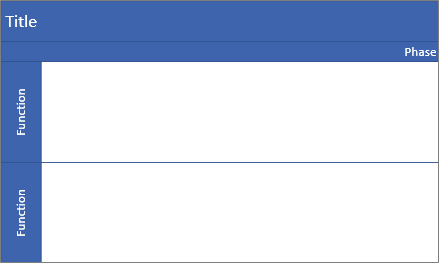
في المعرض، مرر لأسفل إلى صف المخطط الانسيابي للوظائف التبادلية ، ثم حدد إنشاء. يفتح القالب بوظيفتين ومرحلة واحدة.
بدلا من ذلك، يمكنك فتح رسومات تخطيطية لبدء التشغيل، مثل عملية الموافقة على الائتمان أو عملية تخطيط الأحداث، والتي قد تناسب احتياجاتك بشكل أفضل.
تحديد اتجاه المخطط التدفقي
الاتجاه الافتراضي أفقي ويستخدم شكلي الحارة والفواصل. ولكن يمكنك تغيير الاتجاه إلى عمودي عن طريق حذف الرسم التخطيطي الافتراضي ثم إضافة الشكلين حارة (عمودي)وفاصل (عمودي ).
ملاحظهبمجرد البدء، لا يمكنك التحويل تلقائيا من اتجاه إلى آخر.
إضافة حارة أو مرحلة
- في لوحة الأشكال في منطقة علامات تبويب الشكل، حدد
 التبادلية لأشكال المخطط الانسيابي.
 - اسحب شكل الحارة
 أو شكل فاصل الشكل
 الشكل وأفلتهما على الرسم التخطيطي للوظيفية المتقاطعة.
تأكد من إسقاط الأشكال أعلى الرسم التخطيطي.
تغيير نص التسمية
- انقر نقرا مزدوجا فوق النص الذي يحتوي على العنوان أو الدالة أو المرحلة.
يقوم Visio Online بالتبديل إلى تحرير النص وقد يقوم بتكبير الشكل. - أدخل نصا يصف الغرض من كل مكون. دائما ما تكون تسميات الوظائف عمودية في الاتجاه.
- لإيقاف إضافة نص، انقر خارج الشكل أو اضغط على مفتاح الخروج Esc.
يستعيد Visio Online طريقة العرض الأصلية إذا تم تكبيرها تلقائيا عند بدء الكتابة.
ملاحظه لا يمكنك تدوير نص التسمية.
إضافة أشكال المخطط الانسيابي
- في لوحة الأشكال في منطقة علامات تبويب الشكل، حدد
 .
. - إنشاء الرسم التخطيطي للمخطط التدفقي. لمزيد من المعلومات، راجع إضافة الأشكال وتوصيلها في Visio للويب.
- أثناء إنشاء الرسم التخطيطي للعملية، تأكد من وجود الأشكال بالكامل في قسم الحارة والمرحلة الصحيحين. لمزيد من المعلومات، راجع تحديد الأشكال ونسخها ونقلها في Visio للويب.
تغيير حجم حارة أو مرحلة
قد ترغب في ضبط حجم الحارة أو المرحلة، خاصة إذا كانت العملية تنمو بشكل أكبر.
- لتغيير حجم شكل الحارة، حدد تسمية الحارة، ثم اسحب المقابض لليسار أو لليمين أو أعلى أو أسفل.
- لتغيير حجم شكل الفاصل، حدد تسمية المرحلة، ثم اسحب المقابض لليمين أو لليسار.
نقل حارة أو مرحلة
قد ترغب في نقل حارة أو مرحلة لتنظيم الأشكال بشكل أفضل في العملية.
- لنقل شكل حارة، اسحب التسمية إلى موقع جديد. تأكد من إسقاط الشكل أعلى الرسم التخطيطي.
تتحرك الأشكال داخل الحارة معها. - على الرغم من أنه لا يمكنك نقل شكل فاصل، إلا أنه يمكنك حذفه ثم إضافة شكل جديد في موقع مختلف.
حذف حارة أو مرحلة
- حدد تسمية شكل الحارة أو شكل الفاصل، ثم اضغط على DELETE.
يتم أيضا حذف جميع الأشكال داخل الحارة أو المرحلة.
تلميح لحفظ الأشكال، انقلها تماما خارج الرسم التخطيطي للوظيفات المتقاطعة قبل حذف شكل الحارة أو شكل الفاصل.