
يحتوي Visio للويب على العديد من الأشكال التي يتم تنظيمها في قوالب استنسل. يحتوي كل رسم تخطيطي على استنسل بدء. ولكن يمكنك أيضا إضافة قوالب استنسل إلى لوح الأشكال، بحيث يمكنك الوصول بسرعة إلى الأشكال الأخرى التي تريدها. على سبيل المثال، لإنشاء رسم تخطيطي لعملية غير رسمية، يمكنك إضافة استنسل أشكال المخطط الانسيابي الأساسي.
استخدم لوحة الأشكال لإضافة قوالب استنسل وعرضها وإزالتها.
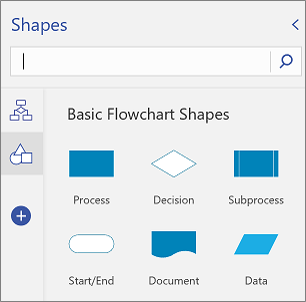
باستخدام Visio (النظام 2)، يمكنك الآن استيراد قوالب استنسل مخصصة في Visio للويب، بخلاف تلك المتوفرة بالفعل في Visio. لمزيد من التفاصيل، راجع إدخال أشكال مخصصة في Visio للويب.
إضافة استنسل
افتح الرسم التخطيطي لتحريره.
في منطقة علامات التبويب (مرئية في الهامش الأيسر في الصورة أعلاه)، حدد إضافة أشكال
 .
.لمعرفة ما هو متوفر، قم بالتمرير عبر قائمة قوالب الاستنسل.
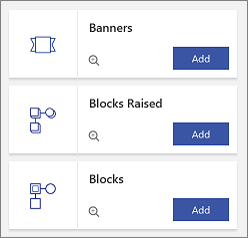
لإظهار الأشكال المتوفرة في استنسل، حدد معاينة
 .
.لإضافة الاستنسل، حدد إضافة.
عرض استنسل تمت إضافته بالفعل
لقد أضفت استنسل بالفعل، ولكن قد لا يكون مرئيا حاليا.
افتح الرسم التخطيطي لتحريره.
في منطقة علامات التبويب، حدد أيقونة الاستنسل. يمكنك المرور فوق الأيقونة لرؤية اسم الاستنسل.

إزالة استنسل
قد تحتاج إلى إزالة استنسل لإلغاء الفوضى في لوحة الأشكال. يمكنك دائما إعادة إضافة استنسل لاحقا.
- افتح الرسم التخطيطي لتحريره.
- في منطقة علامات تبويب الشكل، انقر بزر الماوس الأيمن فوق أيقونة الاستنسل، ثم حدد إزالة.
اطلع أيضاً على
عرض رسم تخطيطي وإنشاؤه وتحريره في Visio للويب
تحديد الأشكال ونسخها ونقلها في Visio للويب