إذا كان لديك رسم تخطيطي بسيط ولم تكن متأكدا من أفضل طريقة لترتيبه، فيمكنك تجربة بعض التخطيطات المختلفة ببضع نقرات فقط.
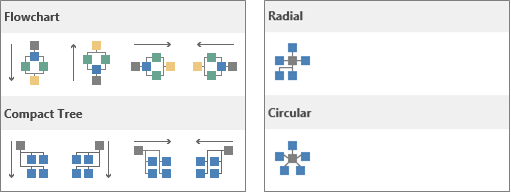
تحتوي علامة التبويب تصميم على الشريط على معرض خيارات التخطيط للاختيار من بينها:
مخطط انسيابيوتدرج هرميوشجرة مضغوطةوشعاعيةودائرية
إنشاء الرسم التخطيطي للتحرير.
اختياريا، حدد جزء الرسم التخطيطي الذي تريد تغييره. وإلا، سيتأثر الرسم التخطيطي بأكمله بخيار التخطيط الذي تختاره.
حددصفحة إعادة تخطيطتخطيط>التصميم>.
أشر بالماوس إلى خيار تخطيط في المعرض لمشاهدة معاينة مباشرة لكيفية ظهور التخطيط.

عندما تجد تخطيطا مرضيا، انقر لتحديده.