يساعدك Visio على توصيل المعلومات المعقدة عن طريق تحويلها إلى رسوم مرئية من مصادر بيانات متعددة:
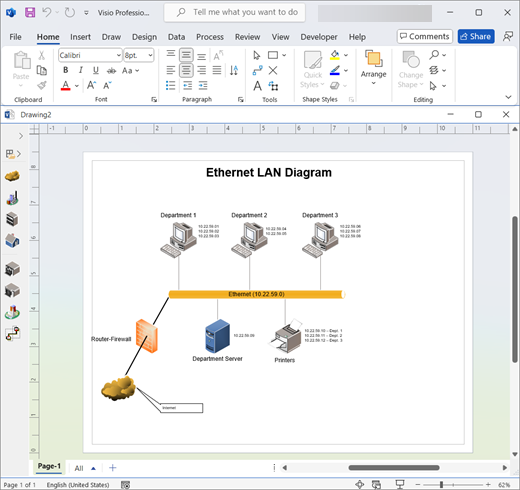
- يمكّنك من إنشاء مخططات انسيابية احترافية ومخططات زمنية وخرائط العمليات ورسومات تخطيطية هيكلية ورسومات تخطيطية هندسية لتكنولوجيا المعلومات ومخططات طوابق والمزيد.
- يمكّنك من الاحتفاظ بنقاط بيانات الرسم التخطيطي الحالية عبر اتصال عناصر الرسم التخطيطي مباشرة بمصادر البيانات.
- يمكّنك من استخدام رسومات البيانات لتبسيط الرسوم المرئية للمعلومات المعقدة وتحسينها.
- عرض أحدث رسومات Visio التخطيطية ومشاركتها من أي مكان تقريبا باستخدام Visio للويب.
- عرض الرسومات التخطيطية والتفاعل معها أثناء التنقل باستخدام Visio Viewer لنظام التشغيل iOS.
تحديد قالب
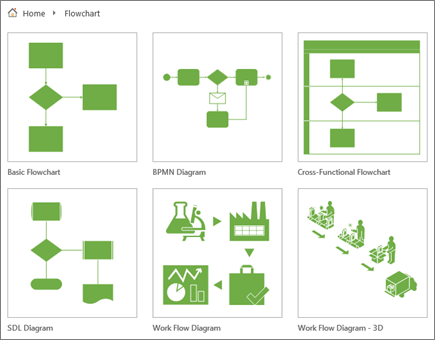
يوفر Visio أكثر من 80 نوعاً من القوالب. يمكنك أيضاً الوصول إلى بعضٍ من القوالب المميزة في القوالب والرسوم التخطيطية المميزة في Visio.
- افتح Visio.
إذا كنت موجودا بالفعل في Visio، فحدد ملف>جديد. - لتحديد قالب أو البحث عنه، قم بالتالي:
- حدّد قالبًا من علامة التبويب Office أو قوالب.
-
ابحث عن القوالب عبر الإنترنت
 أو حدد إحدى عمليات البحث المقترحة.
ملاحظة
تتوفر فئات البرامج والهندسة وقاعدة البيانات فقط في Visio (النظام 2) وفي Visio Professional 2016 Visio Professional 2019 Visio Professional 2021.
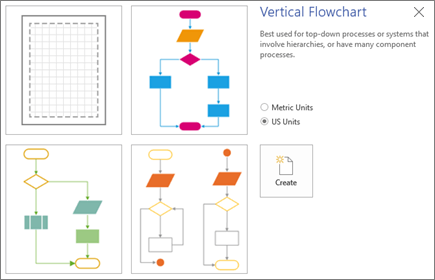
- حدد وحدات القياس، إذا تمت مطالبتك بذلك.
- حدد إنشاء.