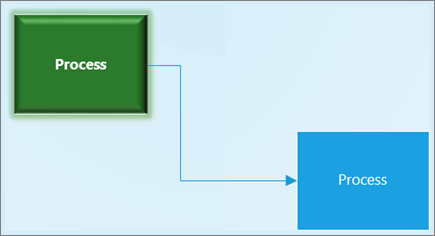
تنسيق شكل
- حدد الشكل الذي تريد تنسيقه.
- ضمن علامة التبويب الشريط الرئيسي، حدد أحد الخيارات التالية:
- أنماط الشكل - حدد أحد الأنماط.
- تعبئة - حدد أحد الألوان أو بلا تعبئة أو المزيد من الألوان. حدد خيارات التعبئة للاطلاع على كل خيارات.
- الخط - حدد اللون أو السمك أو نوع الخط. حدد خيارات الخط للاطلاع على كل الخيارات.
- تأثيرات حدد أحد التأثيرات التالية: ظل أو انعكاس أو توهج أو حواف ناعمة أو مجسم مشطوف الحواف أو استدارة ثلاثية الأبعاد.

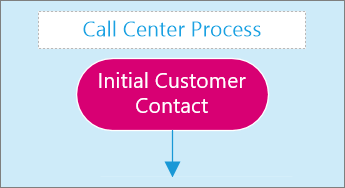
إضافة نص إلى صفحة الرسم
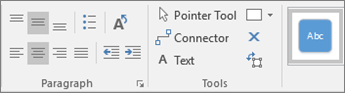
- حدد
 الرئيسي>النص أو اضغط على Ctrl+2.
 - اسحب لرسم مربع نص.
- اكتب النص.
- انقر خارج مربع النص أو اضغط على مفتاح الخروج Esc.
- حدد
 الصفحة الرئيسية>أداة المؤشر أو اضغط على Ctrl+1 عند الانتهاء من إضافة نص.
لمزيد من المعلومات، راجع إضافة النص أو تحريره أو نقله أو استدارته في Visio.
تطبيق النُسق والمتغيرات
امنح رسم Visio الخاص بك مظهراً احترافياً.
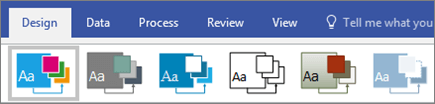
- ضمن علامة التبويب تصميم، حدد أحد النُسق.
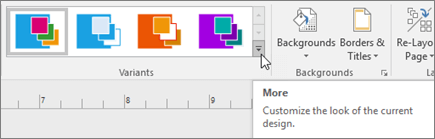
مرر مؤشر الماوس فوق كل نسق لمعاينته. - حدد أحد المتغيرات.
حدد  لمشاهدة المزيد من النسقوالمتغيرات.
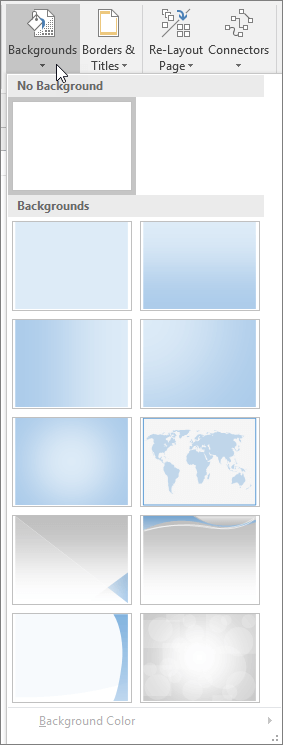
تحديد خلفية
- حدد تصميم>الخلفيات.
- حدد خلفية:
- متصلة
- تدرجات عمودية وأفقية وركنية وفي الوسط
- العالم
- حيوية
- سائل
- تقنية
- عملة
يتغير لون الخلفية باستخدام النُسق والمتغيرات.