
يمكن إقران جميع أنواع أجهزة Bluetooth بجهاز Windows بما في ذلك:
- لوحات المفاتيح والفئران.
- الهواتف.
- السماعات وسماعات الرأس.
- الطابعات والماسحات الضوئية.
- العديد من أنواع الأجهزة.
لإقران جهاز Bluetooth بنظام التشغيل Windows، يجب أن يحتوي جهاز Windows على Bluetooth. تحتوي معظم أجهزة Windows بالفعل على Bluetooth مضمن. إذا لم يكن لدى جهاز Windows Bluetooth، يمكن توصيل محول USB Bluetooth بمنفذ USB على جهاز Windows لإضافة Bluetooth.
قبل البدء، تأكد من أن جهاز Windows 11 يدعم Bluetooth. لمزيد من المعلومات حول كيفية التحقق، راجع إصلاح مشاكل Bluetooth في Windows. للحصول على تعليمات حول إضافة أجهزة غير Bluetooth، راجع إضافة جهاز إلى جهاز Windows.
هل تواجه مشكلة في تشغيل الفيديو؟ شاهده على يوتيوب.
تشغيل Bluetooth من إعدادات Windows 11/شريط المهام
بعد التحقق من أن جهاز Windows يدعم Bluetooth، يجب تشغيل Bluetooth. إليك كيفية القيام بذلك:
في تطبيق الإعدادات:
لتشغيل Bluetooth في تطبيق الإعدادات :
على جهاز Windows، حدد Start
 ثم حدد Settings SettingsApp
 >Bluetooth & devices
 .
.أو
حدد اختصار أجهزة & Bluetooth التالي:
في نافذة Bluetooth & الأجهزة، بجوار
Bluetooth، تأكد من تشغيل Bluetooth.
في الإعدادات السريعة:
للعثور على الإعداد السريع ل Bluetooth:
حدد أيقونة شبكة
 أو
أو  أو Battery
 بجوار الوقت والتاريخ.
حدد لوحة
للتبديل بين تشغيل Bluetooth وإيقاف تشغيله.إذا تم إيقاف تشغيل Bluetooth، فلن يتم تمييز اللوحة وقد تقول إيقاف التشغيل.
إذا تم تشغيل Bluetooth، يتم تمييز اللوحة وإما أن تظهر متصلة أو غير متصلة أو تعرض الجهاز المتصل به عبر Bluetooth.

هام
قد يلزم إضافة إجراء Bluetooth إذا لم يكن مرئيا في الإعدادات السريعة. لمزيد من المعلومات، راجع الإعلامات وعدم الإزعاج في Windows.
إقران جهاز Bluetooth
قم بتشغيل جهاز Bluetooth واجعله قابلا للاكتشاف. تعتمد طريقة جعل جهاز Bluetooth قابلا للاكتشاف على الجهاز. لمعرفة كيفية جعل جهاز Bluetooth قابلا للاكتشاف، تحقق من وثائق الجهاز أو تفضل بزيارة موقع الشركة المصنعة على الويب.
على جهاز Windows، حدد الأيقونة Network
أو Sound أو Battery بجوار الوقت والتاريخ على شريط المهام.حدد الإعداد السريع Manage Bluetooth devices
 على ، ثم حدد الجهاز ضمن New devices. قد تحتاج إلى التمرير عبر أجهزتك حتى تصبح الأجهزة الجديدة متوفرة.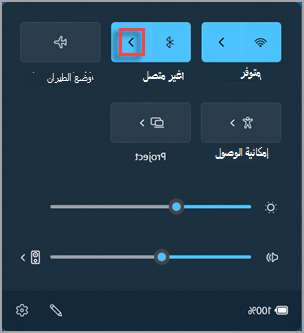
اتبع الإرشادات الإضافية إذا ظهرت، ثم حدد تم.
عند تشغيل Bluetooth، يتم توصيل جهاز Bluetooth وجهاز Windows تلقائيا في أي وقت يكون فيه الجهازان في نطاق بعضهما البعض.
تلميح
إذا لم يتم عرض جهاز Bluetooth في القائمة، فقد يلزم تعيين إعداد اكتشاف أجهزة Bluetooth إلى خيارات متقدمة. لمعرفة كيفية القيام بها، راجع إصلاح مشاكل Bluetooth في Windows.
إقران طابعة Bluetooth أو ماسح ضوئي
قم بتشغيل طابعة Bluetooth أو الماسح الضوئي واجعله قابلا للاكتشاف. تعتمد طريقة جعل طابعة Bluetooth أو الماسح الضوئي قابلا للاكتشاف على الجهاز. لمعرفة كيفية جعل طابعة Bluetooth أو الماسح الضوئي قابلا للاكتشاف، تحقق من وثائق الجهاز أو تفضل بزيارة موقع الشركة المصنعة على الويب.
على جهاز Windows، حدد Start
ثم حدد Settings SettingsApp>Bluetooth & devices>Printers & الماسحات الضوئية .
.أو
حدد أجهزة Bluetooth & > التالية الطابعات & اختصار الماسحات الضوئية :
في أجهزة > Bluetooth & الطابعات & نافذة الماسحات الضوئية ، بجوار إضافة طابعة أو ماسح ضوئي، حدد الزر إضافة جهاز .
يبحث Windows عن أي طابعات محلية أو ماسحات ضوئية يعثر عليها ثم يعرضها. قد تستغرق هذه العملية بضع دقائق.
بمجرد العثور على الطابعات أو الماسحات الضوئية، حدد الزر إضافة جهاز بجوار الطابعة أو الماسح الضوئي المطلوب.
إذا كانت هناك مشاكل في تثبيت طابعة أو ماسح ضوئي، فشاهد إما إصلاح مشاكل الطابعة أو تثبيت ماسح ضوئي واستخدامه في Windows.
إقران جهاز Bluetooth باستخدام Swift Pair
يسمح الاقتران السريع في Windows بإقران جهاز Bluetooth مدعوم بسرعة مع جهاز Windows. إذا كان جهاز Bluetooth يدعم Swift Pair، يتم عرض إعلام في Windows عندما:
- جهاز Bluetooth قريب.
- إنه في وضع الاقتران ويمكن اكتشافه.
- قم بتشغيل جهاز Bluetooth الذي يدعم الاقتران السريع واجعله قابلاً للاكتشاف. تعتمد طريقة جعل جهاز Bluetooth قابلا للاكتشاف على الجهاز. لمعرفة كيفية جعل جهاز Bluetooth قابلا للاكتشاف، تحقق من وثائق الجهاز أو تفضل بزيارة موقع الشركة المصنعة على الويب.
- إذا كانت هذه هي المرة الأولى التي يستخدم فيها الجهاز Swift Pair، يظهر إعلام يطلب السماح باستخدام Swift Pair. حدد Yes لاستخدام Swift Pair.
- عند ظهور إعلام بوجود جهاز Bluetooth جديد تم العثور عليه، حدد اتصال.


تلميح
إذا كنت مالك شركة صغيرة تبحث عن مزيد من المعلومات حول كيفية إعداد Microsoft 365، فقم بزيارة مساعدة الشركات الصغيرة & التعلم.