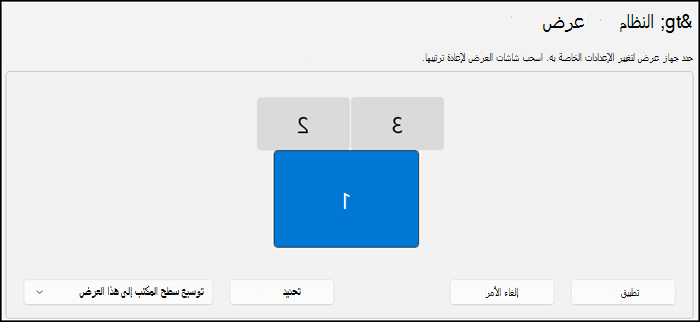
قبل البدء، إذا كان لديك أجهزة عرض خارجية متصلة بالكمبيوتر، فاختر جهاز العرض الذي تريد تغييره.
- حدد بدء
 >Settings Settings
 >System>Display وانظر إلى القسم الذي يعرض أجهزة العرض الخاصة بك.
- بعد ذلك، حدد العرض الذي تريد تغييره. عند الانتهاء، اتبع هذه الإرشادات.
تغيير حجم النص والتطبيقات في Windows 11
ابق في إعدادات العرض أو افتحها.
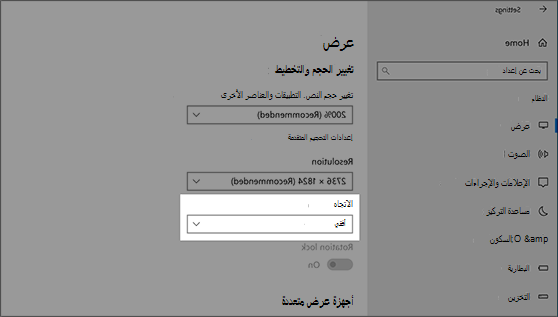
قم بالتمرير إلى قسم تغيير الحجم والتخطيط.
حدد تغيير الحجم، ثم حدد خيارًا. وبشكل عام، من الأفضل اختيار الخيارات التي تم وضع علامة عليها (مستحسن).
تغيير دقة العرض
ابق في إعدادات العرض أو افتحها.
في صف دقة العرض، حدد القائمة واختر خيارًا. عادة ما يكون من الأفضل الالتزام بالخيار الذي تم وضع علامة عليه (مستحسن). يمكن لأجهزة العرض دعم مستويات دقة أقل من دقتها الأصلية، ولكن لن تظهر النصوص بوضوح كافٍ وقد يكون العرض صغيرًا أو يتوسط الشاشة أو به أطراف سوداء أو مكبر.
ملاحظة
إذا رأيت تغييرات غير متوقعه في دقه الشاشة، فقد يلزم تحديث برنامج تشغيل الرسومات. للاطلاع على التحديثات المتوفرة وتثبيتها، حدد بدءإعدادات>>Windows Update>اختيار التحديثات.
تغيير اتجاه العرض
حدد زر البدء ، ثم اكتب الإعدادات. حدد الإعدادات>عرض النظام>واختر اتجاه الشاشة من القائمة المنسدلة بجوار اتجاه العرض.
سيوصي Windows باتجاه لشاشتك. إذا قمت بتغيير اتجاه الشاشة، فستحتاج أيضاً إلى تدوير الشاشة فعلياً. على سبيل المثال، يمكنك تدوير جهاز العرض الخارجي لاستخدامه في الاتجاه العمودي بدلًا من الاتجاه الأفقي.
ملاحظة
انتهى دعم Windows 10 في 14 أكتوبر 2025
- بعد 14 أكتوبر 2025، لن توفر Microsoft تحديثات البرامج المجانية من Windows Update، أو المساعدة التقنية، أو إصلاحات الأمان لـ Windows 10. سيظل الكمبيوتر يعمل، ولكننا نوصي بالانتقال إلى Windows 11.
-
معرفة المزيد
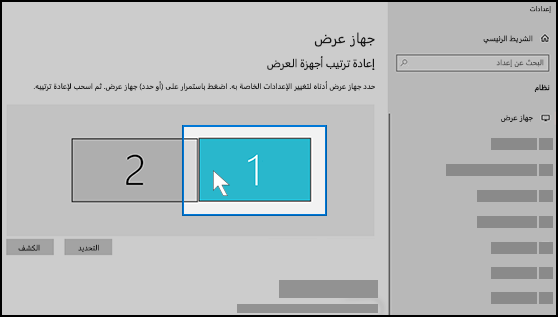
قبل البدء، إذا كان لديك أجهزة عرض خارجية متصلة بالكمبيوتر، فاختر جهاز العرض الذي تريد تغييره.
- حدد Start>Settings Settings>System>Display، وانظر إلى قسم إعادة ترتيب أجهزة العرض.
- بعد ذلك، حدد العرض الذي تريد تغييره. عند الانتهاء من ذلك، اتبع الإرشادات أدناه.
تغيير حجم النص والتطبيقات في Windows 10
ابق في إعدادات العرض أو افتحها.
قم بالتمرير إلى مقياس وتخطيط ال.
بعد ذلك، في قم بتغيير حجم النص والتطبيقات والعناصر الأخرى، حدد أحد الخيارات. وبشكل عام، من الأفضل اختيار الخيارات التي تم وضع علامة عليها (مستحسن).
تغيير دقة الشاشة
ابق في إعدادات العرض أو افتحها.
قم بالتمرير إلى مقياس وتخطيط ال.
يمكنك العثور علي دقة العرض، ثم حدد أحد الخيارات. عادة ما يكون من الأفضل الالتزام بالخيار الذي تم وضع علامة عليه (مستحسن). يمكن لأجهزة العرض دعم مستويات دقة أقل من دقتها الأصلية، ولكن لن تظهر النصوص بوضوح كافٍ وقد يكون العرض صغيرًا أو يتوسط الشاشة أو به أطراف سوداء أو مكبر.
ملاحظة
إذا رأيت تغييرات غير متوقعه في دقه الشاشة، فقد يلزم تحديث برنامج تشغيل الرسومات. للاطلاع على التحديثات المتوفرة وتثبيتها، حدد بدء تحديثإعدادات>>& الأمان>Windows Update.
تغيير اتجاه العرض
حدد بدء>Settings Settings>System>Display، واختر اتجاه الشاشة من القائمة المنسدلة المسماة الاتجاه.