إذاً، لقد بات فريقك يستخدم الآن SharePoint 2013. إنك تريد إنشاء موقع وتريد تمكين الجميع من استخدامه، بمن فيهم الأشخاص من ذوي الاحتياجات الخاصة.
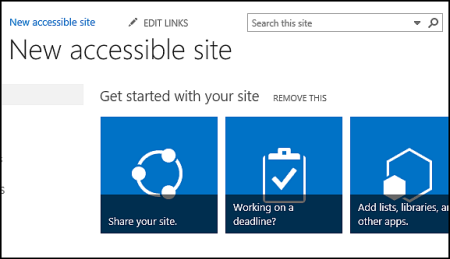
أنت محظوظ. يسهل SharePoint 2016 عليك الحصول على تباين الألوان الصحيح، أضف نصاً بديلاً وهكذا - وكل العناصر التي تظهر على عدد كبير من قوائم اختيار إمكانية الوصول. بالإضافة إلى ذلك، يتم اختبار SharePoint جيداً للتأكد من أن الأشخاص غير التقليديين يمكنهم استخدام المواقع دون ماوس. يمكنك التنقل إلى أي صفحة SharePoint واستخدام أي زر أو أمر باستخدام لوحة المفاتيح فقط
هذه المقالة مخصصة للأشخاص الذين يستخدمون SharePoint للمهام العادية، كالتعاون أو مكتبة مستندات. وهي لا تفترض أنك تتمتع بأي مهارات خاصة، فقط المعرفة العادية اليومية بالكمبيوتر الذي تستخدمه.
هل تريد إنشاء موقع SharePoint يمكن الوصول إليه؟ فلنبدأ في العمل.
ماذا تريد أن تفعل؟
الخطوة الأولى – إنشاء موقع جديد
لإنشاء موقع، اتبع الخطوات التالية.
على شريط التنقل في أعلى الصفحة، انقر فوق المواقع.
على صفحة "المواقع"، انقر فوق موقع جديد.
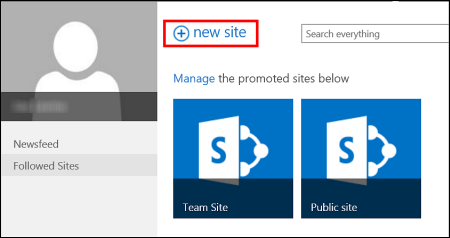
في مربع الحوار بدء موقع جديد، اكتب اسماً للموقع، ثم انقر فوق إنشاء.
تلميح
- في المرة الأولى التي تنقر فيها فوق المواقع، سترى بعض شاشات إعداد الموقع إضافة إلى بعض الإرشادات في الوقت الذي يكون فيه إعداد موقعك الشخصي جارياً. قد يتعيّن عليك انتظار برهة قصيرة ثم النقر من جديد فوق المواقع قبل المتابعة إلى الخطوة التالية.
- تبعاً للطريقة التي تم بها إعداد موقعك، قد يتعيّن عليك تسمية شخص آخر يمكنه أيضاً إدارة موقعك، وتحديد مستوى الأمان الذي يجب أن يتوفر للمحتوى.
سيتم إنشاء موقعك في الموقع الذي حدده المسؤول مسبقاً، وسيظهر الموقع ضمن المواقع التي تقوم بمتابعتها. ولن يرث موقعك أي إعدادات خاصة بالأذونات أو التنقل من مواقع أخرى. بعد إنشاء الموقع، يمكنك إضافة المستندات والصور ومشاركة الموقع مع الآخرين وتغيير الشكل وجعل الوصول إلى كل شيء ممكناً.
تمييز موقعك بواسطة عنوان ووصف وشعار
عندما تنشئ موقع SharePoint، تقضي إحدى الخطوات الأولى بتوفير عنوان ووصف وشعار له. هذه هي الخطوة الأولى نحو إمكانية الوصول لأنك تضيف نصًا بديلاً لصورة، وهي الصورة التي تستخدمها للشعار. وتُعد إضافة النص البديل أحد أهم الأمور التي يمكنك القيام بها لتسهيل إمكانية الوصول إلى موقع ويب. فالتقنيات المساعدة، مثل أجهزة قراءة الشاشة، تقرأ النص البديل بصوت مرتفع للأشخاص الذين تتعذّر عليهم رؤية الشاشة.
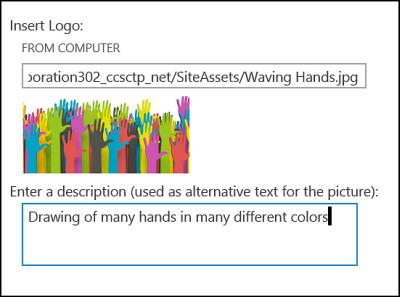
لتسهيل إمكانية الوصول إلى صورة الشعار، ما عليك سوى كتابة وصف لها. ويستخدم SharePoint الوصف لإنشاء نص بديل بلغة HTML بالنيابة عنك.
- انقر فوق إعدادات
 > إعداداتالموقع.
- ضمن الشكل والأداء، حدد العنوان والوصف والشعار.
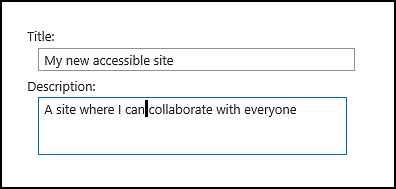
- أدخل عنواناً ووصفاً.
- أدخل موقع ملف صورة الشعار، ثم أنشئ الوصف.
- انقر فوق موافق.
عندما تعود إلى صفحة موقعك الرئيسية، سوف ترى النتائج.
استخدام نسق يمكن الوصول إليه لإضفاء شكل رائع على موقعك
تتعلق الخطوة التالية التي تؤدي إلى تحقيق إمكانية الوصول باللون والتباين. يُعد اللون والتباين عنصرين مهمين لتحقيق إمكانية الوصول. فالأشخاص الضعيفو البصر، كالمصابين بضمور شبكي مثلاً، يحتاجون إلى مقدار تباين معين لكي يتمكنوا من رؤية ما هو موجود على الشاشة. من الأهمية بمكان أيضاً اختيار الألوان بتأنٍ إذ يتعذّر على الأشخاص المصابين بعمى الألوان التمييز بين الاختلافات الموجودة بين ألوان معينة. على سبيل المثال، لا يستطيع الشخص المصاب بعمى اللونين الأحمر والأخضر التمييز بينهما.
لتسهيل تنفيذ هذه الخطوة، يتضمّن SharePoint مجموعة من النُسق الجاهزة للاستخدام. تجدر الإشارة إلى أن النسق عبارة عن مجموعة من اختيارات الألوان وتخطيط الصفحة والخط وغير ذلك من العناصر، هذا إذا لم يسبق لك استخدام النُسق.
استخدام النسق المضمّن الذي يمكن الوصول إليه
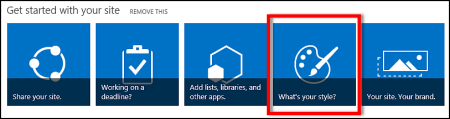
- على الموقع الذي أنشأته حديثاً، انقر فوق اللوحة التي تحمل العنوان ما هو النمط الخاص بك؟
- على الصفحة تغيير الشكل، استعرض القوالب المتوفرة.
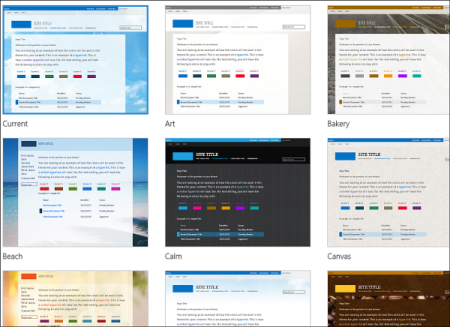
- لاختيار نسق يمكن الوصول إليه بشكل تام وتم اختباره من أجل اللون والتباين، حدد نسق Office.
إذا اخترت نسق Office، فلن تحتاج إلى اختبار اللون. إذا كنت تريد استخدام نسق آخر، فراجع القسم التالي تخصيص تركيبات ألوانك الخاصة للعثور على معلومات حول كيفية إنشاء تركيبة ألوان يمكن الوصول إليها.
- يظهر النسق الذي تختاره على الصفحة التالية. للاطلاع على المزيد، انقر فوق جربه. أو لاختيار نسق مختلف، انقر فوق بدء من جديد.
تخصيص تركيبات ألوانك الخاصة
إذا كنت تريد استخدام نسق مختلف، فمن الممكن اختيار تركيبة ألوان مختلفة يمكن الوصول إليها. وسيتعيّن عليك اختبارها للتأكد من إمكانية الوصول إليها، غير أن أدوات الاختبار سهلة الاستخدام.
لتخصيص الألوان بعد اختيار النسق، ابحث عن قائمة اللون على الصفحة التي تعرض النسق.
- انقر فوق سهم القائمة المنسدلة لرؤية الخيارات المضمّنة:
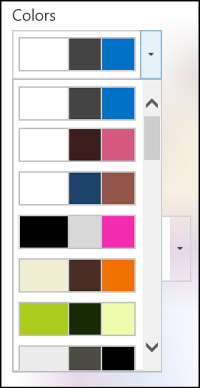
- حدد واحدا، ثم انقر فوق جربه لرؤية صورة بالألوان التي اخترتها.
- إذا أعجبك اللون، فانقر فوق نعم، احتفظ به. أما إذا أردت تغييره، فانقر فوق كلا، ليس هناك تماماً للعودة إلى القائمة.
فحص عناصر إمكانية الوصول التي اخترتها
لكي تتأكد من أن اختيارك يمكّن وصول ذوي الاحتياجات الخاصة، يجب عليك إجراء الفحص المناسب للتأكد من ذلك. لفحص التباين، يمكنك استخدام إحدى الأدوات المجانية التي يوفرها موقع ويب موثوق. نذكر فيما يلي عدة خيارات يمكنك استخدامها.
الخطوات التالية
لإيجاد المزيد من الموارد حول إمكانية الوصول، انتقل إلى الاستعداد - إنشاء موقع SharePoint يمكن الوصول إليه
لمعرفة المزيد حول إضافة إلى موقع جديد، انتقل إلى إضافة محتوى يمكن الوصول إليه وصور إلى موقعك
في هذا الموضوع
إنشاء موقع يمكن الوصول إليه
تسهل تجربة SharePoint الحديثة في Microsoft 365 إنشاء موقع يمكن للجميع استخدامه وبنائه وتخصيصه. يقدم SharePoint قوالب مواقع تحتوي على صفحات ملء مسبقا وقوالب صفحات وقوالب نشر أخبار وأجزاء ويب يمكن تخصيصها لتناسب احتياجات جمهورك.
عند إنشاء موقع جديد أو إضافة صفحة جديدة، اختر قالب بتباين ألوان قوي، مثل النص الأسود على خلفية بيضاء أو العكس. يمكن أن يساعد اللون والتباين الصحيحان الأشخاص الذين يعانون من ضعف البصر على قراءة المحتوى على الصفحة بسهولة أكبر. بالنسبة للصفحات الجديدة، يمكنك أيضا اختيار الخيار Blank لإنشاء صفحة من البداية دون أي تنسيق تم تعيينه مسبقا، ثم إضافة عناصر النمط التي تريدها.
للحصول على إرشادات خطوة بخطوة حول كيفية إنشاء موقع، انتقل إلى إنشاء موقع في SharePoint. لمعرفة كيفية إنشاء صفحات، انتقل إلى إنشاء صفحات حديثة واستخدامها على موقع SharePoint.
يمكنك تغيير قالب الموقع وتخصيص مظهر موقعك حتى بعد إنشائه. للحصول على الإرشادات، انتقل إلى تطبيق قوالب موقع SharePoint وتخصيصهاوتخصيص موقع SharePoint.
ملاحظة
إذا لم تتمكن من رؤية تغيير المظهر في قائمة الإعدادات ، فمن المحتمل ألا يكون لديك الإذن لتغيير هذا الإعداد. لمزيد من المعلومات، راجع فهم مستويات الأذونات أو اطلب من المسؤول.
أعلى الصفحة
تنظيم المحتوى في مقاطع يمكن الوصول إليها
لإنشاء تخطيطات صفحات منظمة ويمكن الوصول إليها، يفضل استخدام مقاطع بعمود واحد كامل العرض. يسهل ببساطة التنقل باستخدام التقنيات المساعدة من المقاطع التي تم فيها تقسيم المحتوى إلى عدة أعمدة جنبا إلى جنب، على سبيل المثال. حاول ألا تتكدس مقاطع متعددة مع أعداد مختلفة من الأعمدة لأن هذا يمكن أن يصرف انتباه الأشخاص ذوي الاحتياجات الخاصة والأشخاص الذين يعانون من انقسام عصبي.
للحصول على إرشادات خطوة بخطوة حول كيفية إضافة مقاطع، انتقل إلى إضافة مقاطع وأعمدة على صفحة SharePoint الحديثة.
تغيير لون خلفية المقطع
تأكد من استخدام لون خلفية يمكن الوصول إليه في المقاطع.
- في القسم، حدد
 (تحرير المقطع) لفتح جزء المقطع .
- ضمن تظليل خلفية المقطع، حدد خيارا بأقوى تباين بين النص وألوان الخلفية.
أعلى الصفحة
استخدام أنماط العناوين المضمنة في أجزاء ويب
من المفترض أن يتم مسح العناوين ضوئيا، بصريا وبتقنيات مساعدة. من الناحية المثالية، تشرح العناوين ما يتعلق بقسم أو جزء ويب أو صفحة. استخدم أنماط العناوين المضمنة وأنشئ نصوص عناوين وصفية لتسهيل تحديد بنية المقطع أو جزء ويب أو الصفحة والتنقل في العناوين.
قم بتنظيم العناوين وفقًا للترتيب المنطقي المحدد. على سبيل المثال، استخدم العنوان 1 والعنوان 2 ثم العنوان 3 بدلا من العنوان 3 والعنوان 1 ثم العنوان 2. تنظيم المعلومات في أجزاء الويب الخاصة بك إلى أجزاء صغيرة. وبشكل مثالي، يجب أن يشتمل كل عنوان على فقرات قليلة.
للحصول على إرشادات خطوة بخطوة حول كيفية العمل مع العناوين، انتقل إلى إضافة محتوى وارتباطات يمكن الوصول إليها إلى موقع SharePoint Online.
أعلى الصفحة
تجنب استخدام الجداول
بشكل عام، تجنب الجداول إذا أمكن، وقم بتقديم البيانات بطريقة أخرى، مثل الفقرات ذات العناوين. قد يكون من الصعب قراءة الجداول ذات العرض الثابت للأشخاص الذين يستخدمون "المكبر"، لأن هذه الجداول تفرض المحتوى على حجم معين. وهذا يجعل الخط صغيرا جدا، ما يجبر مستخدمي المكبر على التمرير أفقيا، خاصة على الأجهزة المحمولة.
إذا كان عليك استخدام الجداول، فاستخدم الإرشادات التالية للتأكد من إمكانية الوصول إلى الجدول قدر الإمكان:
- تجنب جداول العرض الثابتة.
- تأكد من عرض الجداول بشكل صحيح على جميع الأجهزة، بما في ذلك الهواتف والأجهزة اللوحية.
- إذا كانت لديك ارتباطات تشعبية في الجدول، فقم بتحرير نصوص الارتباطات، بحيث تكون منطقية ولا تكسر منتصف الجملة.
- تأكد من قراءة محتوى الجدول والصفحة بسهولة باستخدام المكبر. اعرضه على جهاز محمول للتأكد من أن الأشخاص لن يحتاجوا إلى تمرير الصفحة أفقيا على هاتف، على سبيل المثال.
-
استخدم رؤوس الجداول.
أعلى الصفحة
تتعقب برامج قراءة الشاشة موقعها في جدول عن طريق عد خلايا الجدول. في حالة تداخل جدول مع جدول آخر أو في حالة دمج خلية أو تقسيمها، يفقد قارئ الشاشة العد ولا يستطيع توفير معلومات مفيدة عن الجدول بعد تلك النقطة.
يمكن أن تُضلل الخلايا الفارغة في جدول مستخدم قارئ الشاشة وتجعله يعتقد أن الجدول انتهى. استخدم بنية جدول بسيطة للبيانات فقط وحدد معلومات رأس العمود. تستخدم برامج قراءة الشاشة أيضاً معلومات الرأس للتعرف على الصفوف والأعمدة.
- ضع المؤشر في أي مكان في الجدول.
- على شريط أدوات جزء ويب، حدد
 (المزيد من الخيارات) لفتح جزء تنسيق النص والجدول .
- ضمن أنماط الجدول، حدد نمطا يحتوي على صف رأس وتباين ألوان قوي، مثل الرأس أو الرأس الملون بالنسق.
- اكتب نصوص الرأس.
أعلى الصفحة
تنظيم المحتوى في قوائم يمكن الوصول إليها
لتسهيل قراءة المحتوى في مقطع أو جزء ويب أو صفحة، قم بتنظيم المعلومات في مجموعات صغيرة مثل القوائم ذات التعداد النقطي أو الرقمي.
- على شريط أدوات جزء ويب، حدد
 (قائمة ذات تعداد نقطي) أو
  (قائمة مرقمة).
- اكتب نص عنصر القائمة.
- لإضافة عنصر قائمة آخر، اضغط على مفتاح الإدخال Enter، ثم اكتب نص عنصر القائمة.
تلميح
لإنشاء قوائم أكثر تقدما وتعقيدا وقابلة للتخصيص لأغراض التعقب، على سبيل المثال، يمكنك استخدام تطبيق قوائم Microsoft وربط القوائم بموقع SharePoint. للحصول على الإرشادات، انتقل إلى إنشاء قائمة.
أعلى الصفحة
إضافة نص بديل إلى الصور
يساعد النص البديل الأشخاص الذين لا يمكنهم رؤية الشاشة على فهم ما هو مهم في الصور والأشكال ورسومات SmartArt والمخططات والمرئيات الأخرى. في النص البديل، صف الصورة باختصار، وهدفها، وما هو مهم حول الصورة. تقرأ برامج قراءة الشاشة الوصف للمستخدمين الذين لا يمكنهم رؤية المحتوى.
تلميح
لكتابة نص بديل جيد، تأكد من نقل المحتوى والغرض من الصورة بطريقة مختصرة لا لبس فيها. يجب ألا يزيد النص البديل عن جملة قصيرة أو جملتين، وفي معظم الأحيان يكون عبارة عن بضع كلمات محددة بعناية. لا تكرر المحتوى النصي المحيط كنص بديل أو استخدم عبارات تشير إلى الصور، مثل"رسم" أو "صورة". لمزيد من المعلومات حول كيفية كتابة نص بديل، انتقل إلى كل ما تحتاج إلى معرفته لكتابة نص بديل فعال.
تجنب استخدام النص في الصور باعتباره الأسلوب الوحيد لنقل المعلومات المهمة. إذا كان يجب استخدام صورة بها نص، كرر هذا النص في جزء ويب.
إذا كانت الصورة، على سبيل المثال، صورة خلفية زخرفية بحتة، فذكر ذلك في النص البديل.
بالنسبة لمحتوى الصوت والفيديو، بالإضافة إلى النص البديل، قم بتضمين التسمية التوضيحية المغلقة للأشخاص ذوي الإعاقة السمعية.
لمزيد من المعلومات حول كيفية التأكد من أن المرئيات والوسائط الخاصة بك شاملة، انتقل إلى إضافة صور ووسائط يمكن الوصول إليها إلى موقع SharePoint Online.
إضافة نص بديل إلى صورة خلفية في منطقة عنوان
إذا كنت تستخدم صورة خلفية في جزء ويب لمنطقة العنوان، فتأكد من إضافة نص بديل إليها.
- في جزء ويب منطقة العنوان، حدد
 (تحرير جزء ويب) لفتح جزء منطقة العنوان .
- في حقل النص البديل ، اكتب النص البديل لصورة الخلفية.
إضافة نص بديل إلى الصور في أجزاء ويب بخلاف مناطق العنوان
- حدد الصورة، ثم حدد (تغيير الصورة).
- في حقل النص البديل ، اكتب النص البديل للصورة.
أعلى الصفحة
إنشاء نصوص ارتباط تشعبي يمكن الوصول إليها
في بعض الأحيان يفحص الأشخاص الذين يستخدمون برامج قراءة الشاشة قائمة الارتباطات. يجب أن تنقل الارتباطات معلومات واضحة ودقيقة حول الوجهة. على سبيل المثال، تجنب استخدام نصوص الارتباط مثل "انقر هنا" أو "راجع هذه الصفحة" أو انتقل إلى هنا" أو "تعرف على المزيد". بدلا من ذلك، قم بتضمين العنوان الكامل لصفحة الوجهة.
تلميح
إذا قدم عنوان صفحة وجهة الارتباط التشعبي ملخصاً دقيقاً حول محتوى الصفحة، فقم باستخدامه في نص الارتباط التشعبي. على سبيل المثال، يتطابق نص الارتباط التشعبي هذا مع العنوان في صفحة الوجهة: إنشاء المزيد باستخدام قوالب Microsoft.
للحصول على إرشادات خطوة بخطوة حول كيفية إنشاء ارتباطات تشعبية، انتقل إلى إضافة محتوى وارتباطات يمكن الوصول إليها إلى موقع SharePoint Online.
أعلى الصفحة
لا يستبعد الخط الذي يمكن الوصول إليه سرعة قراءة أي شخص يقرأ النص على موقعك أو يبطئها، بما في ذلك الأشخاص الذين يعانون من ضعف البصر أو إعاقة في القراءة. يعمل الخط الأيمن على تحسين وضوح النص على الصفحة وقابلية قراءته.
لتقليل حمل القراءة، حدد خطوط sans serif المألوفة مثل Arial أو Calibri. تجنب استخدام جميع الأحرف الكبيرة أو الخطوط المائلة أو المسطّرة بشكل زائد.
قد يفوت الشخص المصاب بإعاقة بصرية المعنى الذي تنقله ألوان معينة. على سبيل المثال، أضف تسطيراً إلى نص الارتباط التشعبي المصنف حسب اللون ليتمكن الأشخاص الذين يعانون من عمى الألوان من تمييز وجود ارتباط حتى وإن لم يتمكنوا من رؤية اللون. يٌفضَّل إضافة خط غامق أو استخدام حجم خط أكبر للعناوين.
يجب أن يكون النص الموجود على موقعك قابلا للقراءة في وضع التباين العالي. على سبيل المثال، استخدم نظام الألوان الساطعة أو ألوان «التباين العالي» الموجودة في الأطراف المقابلة في نطاق الألوان. تسهّل أنظمة ألوان الأبيض والأسود عملية تمييز النص والأشكال على الأشخاص الذين يعانون من عمى الألوان.
للحصول على إرشادات حول كيفية استخدام الخطوط والنصوص، انتقل إلى إضافة محتوى وارتباطات يمكن الوصول إليها إلى موقع SharePoint Onlineوإضافة نص إلى مساحة SharePoint.
أعلى الصفحة
اختبار إمكانية الوصول باستخدام قارئ الشاشة
عندما يكون موقعك أو صفحتك جاهزة للنشر، يمكنك محاولة التنقل في المحتوى باستخدام قارئ شاشة، على سبيل المثال، "الراوي". يأتي "الراوي" مزودا بنظام التشغيل Windows، لذلك ليست هناك حاجة لتثبيت أي شيء. هذه طريقة إضافية لاكتشاف المشكلات في التنقل أو النصوص البديلة، على سبيل المثال.
- ابدأ تشغيل قارئ الشاشة. على سبيل المثال، لبدء تشغيل "الراوي"، اضغط على Ctrl+مفتاح شعار Windows+Enter.
- اضغط على Ctrl+F6 حتى يكون التركيز، المستطيل الأزرق، على شريط الأوامر.
- اضغط على المفتاح Tab مرة واحدة، ثم اضغط على مفتاح السهم لأسفل للتنقل لأسفل على الصفحة. إصلاح أي مشكلات تتعلق بإمكانية وصول ذوي الاحتياجات الخاصة التي تواجهها.
- قم بإنهاء قارئ الشاشة. على سبيل المثال، للخروج من "الراوي"، اضغط على Ctrl+مفتاح شعار Windows+Enter.
أعلى الصفحة
اطلع أيضاً على
موارد لإنشاء مواقع يمكن الوصول إليها في SharePoint Online
تخصيص التنقل في موقع SharePoint الخاص بك
إتاحة الوصول إلى ورسالتك الإلكترونية في Outlook لذوي الاحتياجات الخاصة
تسهيل الوصول إلى عروض PowerPoint التقديمية الخاصة بك للأشخاص ذوي الاحتياجات الخاصة
تسهيل وصول الأشخاص ذوي الاحتياجات الخاصة إلى مستندات Word
تسهيل وصول الأشخاص ذوي الاحتياجات الخاصة إلى مستندات Excel
إتاحة الوصول إلى دفاتر ملاحظاتك في OneNote لذوي الاحتياجات الخاصة
تسهيل وصول الأشخاص ذوي الاحتياجات الخاصة إلى الرسومات التخطيطية في Visio
إتاحة الوصول إلى تصميمك في Sway لذوي الاحتياجات الخاصة
