
كلما قمت بتسجيل الدخول إلى حساب Microsoft الخاص بك، قد تحصل أيضا على إعلامات الموافقة على تسجيل الدخول في تطبيق Outlook للأجهزة المحمولة.
سترى طلبات تسجيل الدخول تظهر إما على شاشة التأمين أو في تطبيق Outlook للأجهزة المحمولة. ستتمكن أيضا من الحصول على رموز مرور لمرة واحدة، والتي يمكنك نسخها/لصقها في شاشات تسجيل الدخول الأخرى.
يمكنك استخدام تطبيق Outlook للأجهزة المحمولة للمصادقة بطريقتين:
- احصل على إعلام عند تسجيل الدخول.
- استخدم رمز مرور لمرة واحدة.
كيفية استخدام إعلامات Outlook للأجهزة المحمولة لتسجيل الدخول
ملاحظة
- يمكن للحسابات الشخصية حاليا استخدام تطبيق Outlook for Android فقط.
- ستحتاج إلى Microsoft Outlook for Android الإصدار 4.2405.0 أو أحدث. إذا كان لديك بالفعل أحدث تطبيق، فانتقل إلى الخطوة 3.
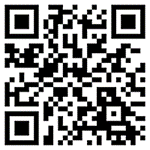
قم بتنزيل Microsoft Outlook for Android وتثبيته.
قم بتسجيل الدخول باستخدام حساب Microsoft.
بمجرد اكتمال الإعداد، سترى رسالة تأكيد تفيد بأنك ستتلقى طلبات تسجيل الدخول على جهازك.
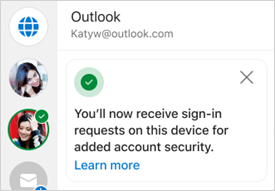
ملاحظة
إذا لم يظهر لك طلب تسجيل الدخول أو إعلام، فتحقق من معايير الإعلام أدناه.
بعد ذلك، كلما قمت بتسجيل الدخول إلى حساب Microsoft الخاص بك، سترى مطالبة تطلب منك التحقق من هاتفك.
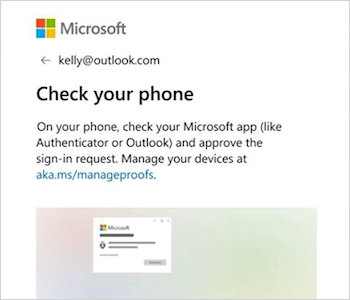
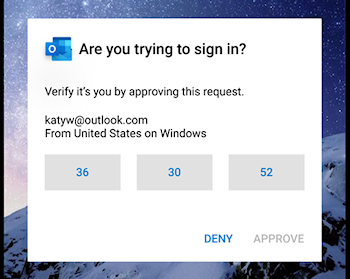
عند ظهور الإعلام على جهازك، حدد رفض أو موافقة للمتابعة.

لتأكيد تسجيل الدخول، اضغط على الرقم الذي يتطابق مع شاشة تسجيل الدخول، ثم وافق.
ملاحظة
لن تطلب منك جميع مطالبات تسجيل الدخول مطابقة رقم.
كيفية استخدام Outlook mobile للحصول على رمز تسجيل الدخول
لاستخدام رمز كلمة مرور لمرة واحدة لتسجيل الدخول، حدد استخدام رمز عند تسجيل الدخول.
افتح تطبيق Outlook واضغط على أيقونة الصفحة الرئيسية العلوية اليمنى

اضغط على إعدادات ترس
 في أسفل اليسار.
ضمن العنوان عام ، اضغط على حسابات، ثم حدد الحساب الذي تريد تسجيل الدخول باستخدامه.
اضغط على طلبات تسجيل الدخول.
ملاحظة
إذا كان لديك Authenticator مثبتا بالفعل، فقد ترى خطأ يقول أنك بحاجة إلى استخدام Authenticator لتسجيل الدخول.
اضغط
 لنسخ التعليمات البرمجية إلى الحافظة.

ملاحظة
يتم تحديث الرموز كل 30 ثانية، لذلك إذا كان مؤقت العد التنازلي منخفضا جدا، فانتظر حتى يتم تحديثه.
ارجع إلى صفحة تسجيل الدخول والصق التعليمات البرمجية لإكمال تسجيل الدخول.
الأسئلة المتداولة
كيف يمكنني إضافة Outlook mobile كطريقة لتسجيل الدخول؟
إذا قمت بإزالة Outlook كطريقة لتسجيل الدخول، يمكنك إضافته مرة أخرى باتباع الخطوات التالية:
- حدد الإعدادات ثم الحسابات ثم اسم الحساب.
- حدد الحساب ثم طلبات تسجيل الدخول.
- قم بتشغيل التبديل للسماح بطلبات تسجيل الدخول.
هل يمكنني استخدام تطبيقات Microsoft للأجهزة المحمولة الأخرى لتسجيل الدخول؟
نعم، يمكنك أيضا استخدام Microsoft Authenticator.
هل يمكنني استخدام Microsoft Outlook for iOS لحسابي الشخصي؟
لا، آسف. حاليا، تطبيق الأجهزة المحمولة الوحيد لمستخدمي الحساب الشخصي هو Microsoft Authenticator.
هل يمكنني تسجيل الدخول باستخدام Microsoft Outlook for Windows أو Mac؟
لا، عذرا، هذه الميزة مخصصة لتطبيقات الأجهزة المحمولة فقط.
كيف أعمل التوقف عن استخدام Outlook لتسجيل الدخول؟
يمكنك تعطيل طلبات تسجيل الدخول من داخل إعدادات Outlook للأجهزة المحمولة.
تلميح
يمكنك دائما إعادة تمكين إعلامات تسجيل الدخول إذا لزم الأمر.
- حدد الإعدادات ثم الحسابات ثم اسم الحساب.
- حدد الحساب ثم طلبات تسجيل الدخول.
- قم بإيقاف تشغيل التبديل للسماح بطلبات تسجيل الدخول.
لماذا تلقيت رسالة بريد إلكتروني "يمكنك الآن استخدام الإعلامات لتسجيل الدخول"؟
عند إعداد Outlook، ستتلقى رسالة بريد إلكتروني من فريق حساب Microsoft تؤكد اسم حساب Microsoft واسم التطبيق وجهازك.
إذا لم تتعرف على الجهاز، فمن المحتمل أن يكون شخص ما قد أضاف عنوان بريدك الإلكتروني عن طريق الخطأ، أو حاول الوصول إلى حسابك.
لضمان الحفاظ على أمان حسابك:
- لا تستجيب لأي مطالبات تسجيل الدخول أو الإعلامات التي لم تطلبها.
- تحقق من النشاط الأخير لحسابك.
- إذا كانت هناك أي أحداث لا تتعرف عليها، فحدد تأمين حسابك.
لماذا أرى مطالبات تسجيل الدخول التي لم يتم طلبها؟
إذا تلقيت مطالبة "هل تحاول تسجيل الدخول؟" التي لم تطلبها، فقد يكون ذلك بسبب:
- يحاول شخص ما الوصول إلى حسابك.
- قام شخص ما بإدخال الهاتف/البريد الإلكتروني الخطأ عن طريق الخطأ عند محاولة تسجيل الدخول.
- تم تأخير تسليم المطالبة التي طلبتها منذ بعض الوقت.
هام
حدد رفض لأي طلبات لم تبدأها. إذا كان شخص ما يحاول الوصول إلى حسابك، دون الاستجابة الصحيحة والموافقة، يكون حسابك آمنا.
اطلع أيضاً على
استكشاف مشاكل رموز التحقق وإصلاحها
كيفية استخدام تطبيق Microsoft Authenticator
هل تحتاج إلى مزيد من المساعدة؟
هل يتعذر عليك تسجيل الدخول؟
إذا تعذر عليك تسجيل الدخول إلى حساب Microsoft الخاص بك، يمكن تحديد معظم المشكلات بواسطة أداة مساعد تسجيل الدخول.
الاتصال بالدعم
للحصول على الدعم التقني، انتقل إلى الاتصال بدعم Microsoft، وأدخل مشكلتك وحدد الحصول على التعليمات. إذا ما زلت بحاجة إلى المساعدة، فحدد الاتصال بالدعم لكي يتم توجيهك إلى خيار الدعم الأفضل.
هام
لحماية حسابك ومحتوياته، لا يُسمح لوكلاء الدعم لدينا بإرسال روابط إعادة تعيين كلمة المرور أو الوصول إلى تفاصيل الحساب وتغييرها.