
إنشاء واجب في Microsoft Teams للتعليم وتعيينه لمجموعات صغيرة من الطلاب في الفصل الدراسي. تعمل مجموعات التعاون معا على إرسال واحد يمكن تصنيفه معا. يمكنك أيضا تعيين العمل للطلاب الفرديين.
إنشاء واجب جديد
- انتقل إلى فريق فصلك الدراسي المطلوب وحدد الواجبات.
- حدد Create > Assignment.
إنشاء مجموعة تعاون
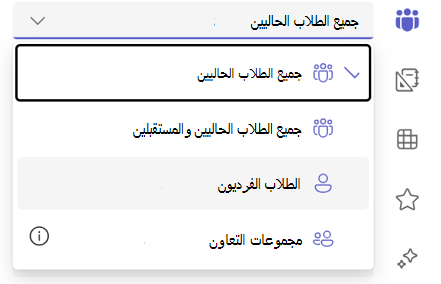
حدد القائمة المنسدلة للطالب ضمن تعيين إلى. بشكل افتراضي، يتم تحديد جميع الطلاب . حدد مجموعات التعاون.
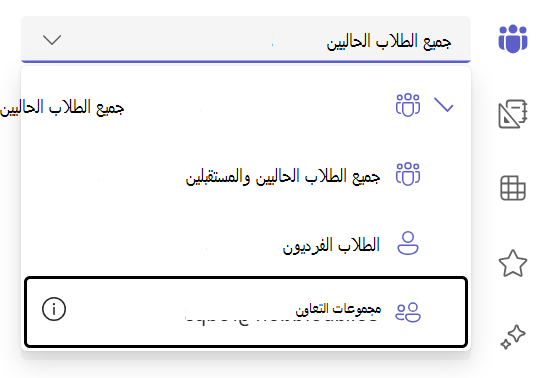
اختر ما إذا كنت تريد إنشاء مجموعات يدويا أو عشوائيا أو إعادة استخدام موجودة.
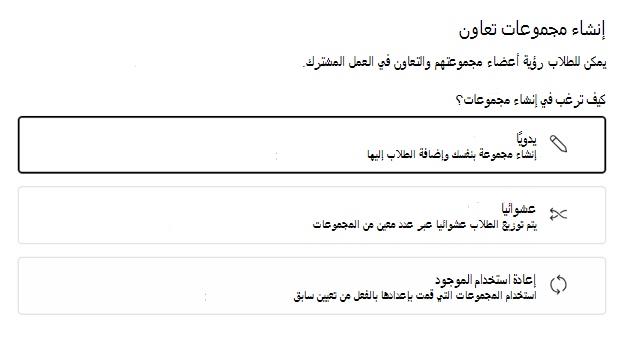
إذا اخترت تجميع الطلاب عشوائيا
أدخل عدد المجموعات، ثم حدد إنشاء مجموعات.
راجع المجموعات التي أنشأتها.
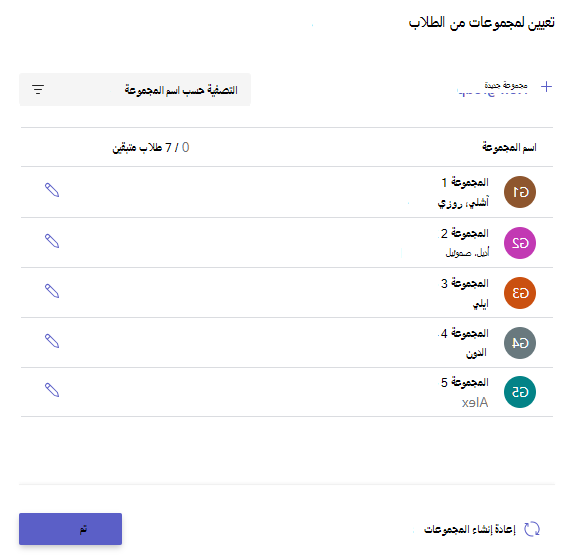
حدد تحرير
 لتغيير أسماء المجموعات أو الأعضاء. يمكنك أيضا حذف المجموعة.
حدد إعادة إنشاء المجموعات للبدء من جديد.
حدد + مجموعة جديدة لإضافة مجموعة أخرى.
ملاحظة
لإضافة مجموعة جديدة مع الطلاب، قم بإزالة هؤلاء الطلاب من مجموعاتهم الحالية أولا. يمكن أن يكون كل طالب في مجموعة تعاون واحدة فقط.
عندما يبدو كل شيء جيداً، حدد تم.
إذا كنت بحاجة إلى إجراء المزيد من عمليات التحرير، فارجع إلى نموذج إنشاء التعيين وحدد مجموعات التعاون لمراجعتها.
قم بإنهاء إضافة التفاصيل إلى واجبك، ثم حدد تعيين.
تلميح
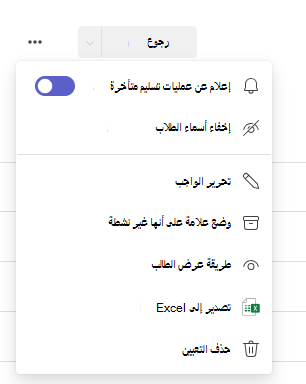
يمكنك معاينة كيف سيبدو واجبك للطلاب عن طريق فتح الواجب وتحديد المزيد من الخيارات
 > طريقة عرض الطالب.
إذا اخترت تجميع الطلاب يدويا
حدد إنشاء مجموعات.
قم بتحرير اسم المجموعة الافتراضي، إذا أردت ذلك.
ابحث عن الطلاب بأي من الطريقتين التاليتين:
- استخدم مربع البحث للعثور على طلاب محددين بالاسم.
- قم بالتمرير عبر قائمة الصفوف الكاملة.
ثم حدد خانات الاختيار بجوار الطلاب الذين تريد إضافتهم إلى هذه المجموعة.
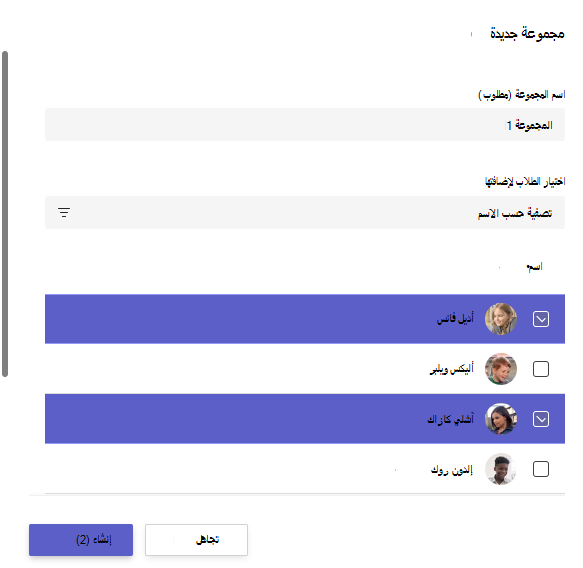
حدد إنشاء.
عند الانتهاء، حدد + مجموعة جديدة وكرر الخطوتان 2 و3 حتى يتم تعيين جميع الطلاب إلى مجموعة.
راجع المجموعات التي أنشأتها.
لتغيير أسماء المجموعات أو الأعضاء، حدد تحرير
. يمكنك أيضاً حذف المجموعة من هنا.للبدء من جديد، حدد إعادة إنشاء المجموعات.
عندما يبدو كل شيء جيداً، حدد تم.
إذا كنت بحاجة إلى إجراء المزيد من عمليات التحرير، فارجع إلى نموذج إنشاء التعيين وحدد مجموعات التعاون لمراجعتها.
قم بإنهاء إضافة التفاصيل إلى واجبك، ثم حدد تعيين.
إذا اخترت إعادة استخدام الموجود
وفر الوقت عن طريق إعادة استخدام مجموعات التعاون من تعيين سابق بدلا من إنشاء مجموعات جديدة في كل مرة.
المتطلبات الأساسية: لا تعمل إعادة استخدام الموجود إلا إذا قمت بالفعل بإنشاء تعيين سابق مع مجموعات التعاون. إذا كان هذا هو أول تعيين للمجموعة، فاختر يدويا أو عشوائيا.
كيفية عمل إعادة الاستخدام: إعادة الاستخدام تنسخ بنية المجموعة الكاملة وعضوية الطلاب من الواجب السابق.
- حدد استخدام المجموعات من واجب سابق.
- اختر الواجب مع مجموعات التعاون التي تريد إعادة استخدامها.
- مراجعة المجموعات وتأكيدها.
- إذا لزم الأمر، حدد تحرير لتحديث أسماء المجموعات أو العضوية.
- عندما يبدو كل شيء جيداً، حدد تم.
- قم بإنهاء إضافة التفاصيل إلى واجبك وحدد تعيين.
نقل الطلاب بين المجموعات (قبل عمليات الإرسال)
هام
بمجرد أن يرسل أي طالب في مجموعة تعاون العمل، يتم تأمين عضوية تلك المجموعة. يمكنك فقط نقل الطلاب بين المجموعات قبل بدء عمليات الإرسال.
- افتح الواجب.
- حدد إدارة مجموعات التعاون.
- حدد الطالب الذي تريد نقله.
- اختر مجموعتهم الجديدة من القائمة المنسدلة.
- حدد حفظ.
يتم إعلام الطالب بالتغيير، ويتم ربط إرساله بمجموعته الجديدة.
ملاحظة
بمجرد توزيع واجب على الطلاب، لم يعد بإمكانك تحرير المجموعات.
تعيين للطلاب الفرديين
حدد القائمة المنسدلة للطالب ضمن تعيين إلى. بشكل افتراضي، يتم تحديد جميع الطلاب . حدد أسماء الطلاب أو اكتب للبحث عن طالب.
ملاحظة
عند التعيين للطلاب الفرديين، يمكنك فقط تحديد الطلاب من فصل دراسي واحد. لا يمكنك مزج التعيينات الفردية والتعيينات الجماعية في نفس الواجب.
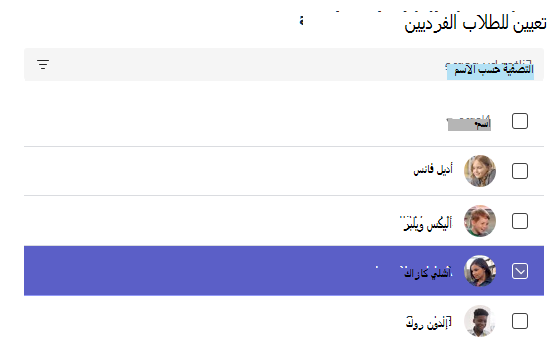
- بعد تحديد الطلاب، أكمل إضافة تفاصيل إلى واجبك.
- حدد تعيين. يتم إعلام الطلاب الذين اخترتهم بواجباتهم الجديدة.