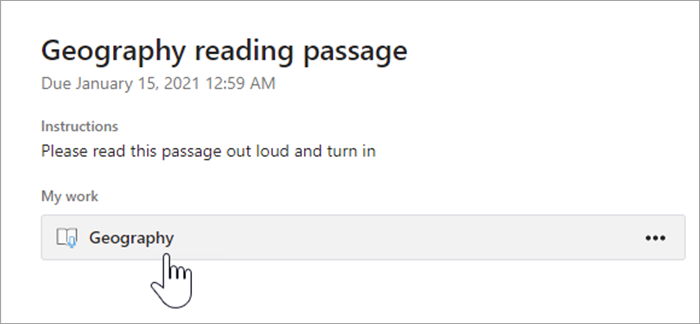
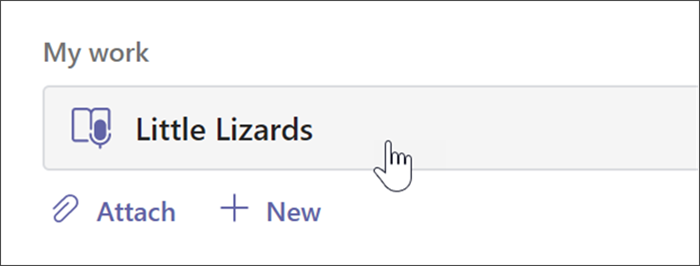
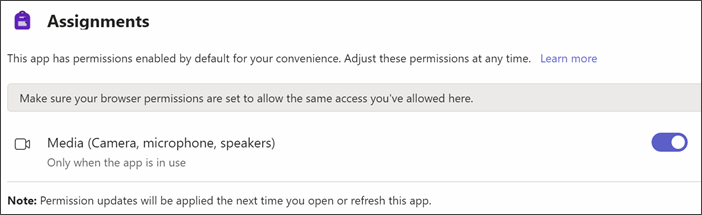
تقدم القراءة هي أداة مجانية مدمجة في Microsoft Teams مصممة لدعم وتتبع طلاقة القراءة في فصلك الدراسي. يُسجل الطلاب قراءتهم على الكاميرا ويرسلونها إليك. أثناء تصحيح الواجبات وتسليمها، يتم تجميع البيانات تلقائياً في "نتائج التحليلات" وتنظيمها، مما يساعد على قضاء المزيد من الوقت مع الطلاب وتقليل الوقت الضائع في تحليل البيانات.
إنشاء واجب تقدم القراءة
ادعم ممارسة القراءة المستقلة باستخدام واجبات تقدم القراءة في Teams.
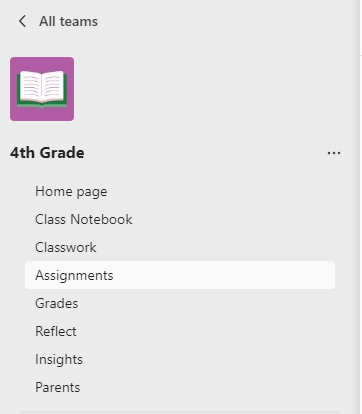
- انتقل إلى الفئة المطلوبة، ثم حدد الواجبات.
- حدد إنشاء>واجب.
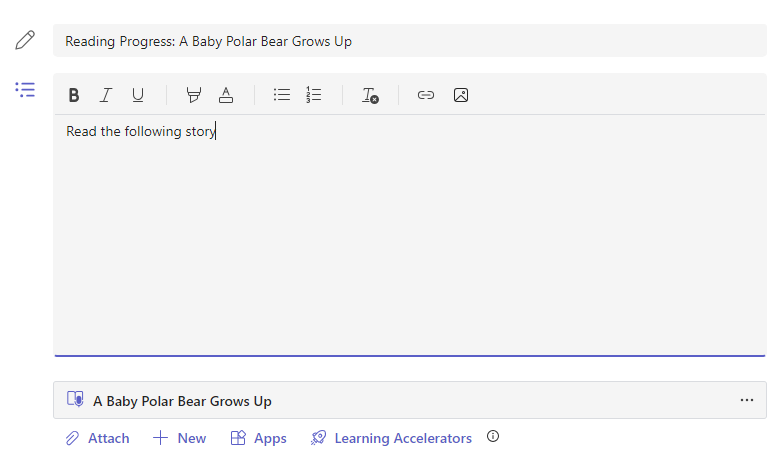
- أدخِل عنواناً لهذا الواجب - هذا الأمر مطلوب.
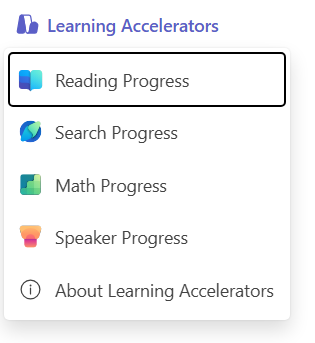
- حدد Learning Accelerators. ثم حدد تقدم القراءة من القائمة المنسدلة.
- لتحديد مقطع لطلابك:
- اختر تحميل Word أو PDF لاستخدام ملفاتك الخاصة، بما في ذلك الملفات من دفتر ملاحظات للصفوف أو ملفات Teams أو OneDrive.
- حدد استعراض مكتبة العينة لاستخدام المقاطع التي توفرها ReadWorks.
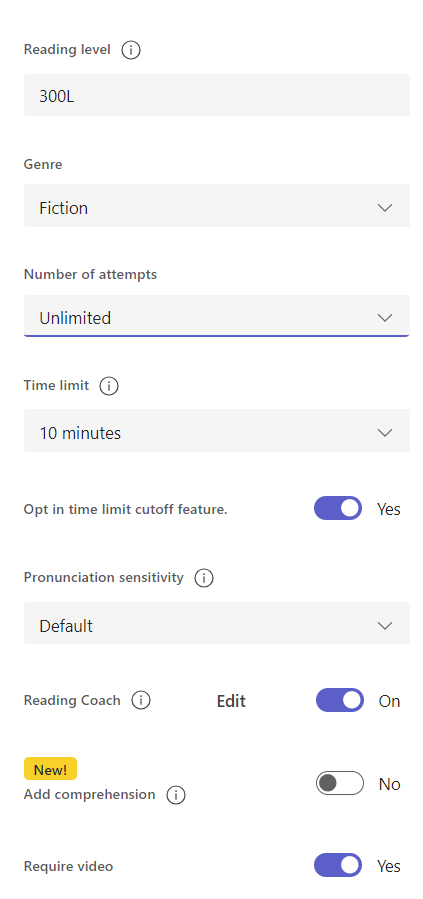
6. (اختياري) أكمل الحقول الإضافية لإنشاء المزيد من فرص فرز البيانات عند مراجعة عمل الطالب.
- مستوى القراءة: حدد مستويات القراءة بأفضل طريقة تناسب فصلك. أي مستوى قراءة تُدخله سيكون قابلاً للبحث في نتائج التحليلات.
- النوع: حدد الخيال أو غير الخيال.
- عدد المحاولات: اختر غير محدود ليصبح لدى الطلاب المزيد من الفرص للممارسة أو تحديد أي رقم للمحاولات المحدودة.
- حساسية النطق: حدد مدى الدقة التي ترغب في الكشف عنها تلقائياً عند تقدير الأخطاء والاستماع. اختر أقل حساسية لترك المزيد من المرونة للنطق، وأكثر حساسية لطلب أداء قراءة أكثر دقة. هذا الإعداد قابل للتعديل عند مراجعة عمل الطالب.
ملاحظة
يتم تعميم الكشف عن النطق لكل لغة استنادا إلى النطق الشائع وقد لا يتعرف على التمييزات واللهجات جيدا. وهذا يمثل نقطة انطلاق، ونحن نعمل على تضمين هذه اللهجات وطريقة التحدث. استخدم التقدر الخاص لتحديد الأخطاء يدوياً، في حال كان تقدير الكلام لا يلبي احتياجات الطالب لديك.
الفهم: يتم تعيين الإعدادات الافتراضية إلى إيقاف التشغيل عند إنشاء تعيين تقدم القراءة. قم بتبديل الفهم إلى تشغيل من هنا إذا رغبت في ذلك.
طلب فيديو: حدد لا لمنح الطلاب خيار إرسال الصوت فقط.
مدرب القراءة معين بشكل افتراضي على وضع قيد التشغيل عندما تقوم بإنشاء واجب تقدم القراءة. قم بتبديل وضع مدرب القراءة إلى قيد الإيقاف من هنا، إذا رغبت في ذلك.
تحرير المقطع الخاص بك: إذا قمت بتحميل مستند Word أو مستند PDF خاص بك، فيمكنك تحرير المقطع مباشرة في تقدم القراءة. حدد تحرير، ثم قم بإجراء أي تغييرات تريدها في المستند.
حدد تحرير اللغة لضبط اللغة التي سيستمع إليها الكشف التلقائي.
حدد علامة الاختيار عند الانتهاء من التحرير.
ملاحظة
مقاطع ReadWorks غير قابلة للتحرير. سيتم ملء تفاصيل المقطع مثل العنوان ومستوى القراءة والنوع تلقائيا.
- طريقة عرض الطالب: حدد طريقة عرض الطالب لتجربة تجربة الطالب.
7. حدد التالي.
8. (اختياري) قم بتحرير جوانب إضافية من واجبك عن طريق إضافة إرشادات أو تغيير النقاط أو تمديد تاريخ الاستحقاق.
9. حدد الطالب الذي تريد إكمال هذا الواجب، ثم حدد تعيين.
سيتم إعلام طلابك بواجباتهم الجديدة، وسيظهر في قائمة الواجبات الخاصة بك.
مراجعة عمل الطلاب في تقدم القراءة وإرجاعه
اجمع البيانات المهمة أثناء مراجعة واجبات تقدم القراءة وإرجاعها للطالب.
- انتقل إلى الفصل الدراسي المطلوب ثم حدد علامة تبويب الواجبات على الصفحة.
- ضمن القادمة ، حدد الواجب الذي أنت جاهز لمراجعته.
- يتم فرز التعيينات حسب لإرجاعهاوإرجاعها.
- في حالة تم الإرجاع، حدد الطالب الذي سلّم الواجب الخاص به. سيتم فتح التسجيل الخاص به والنص الذي كان مكلفاً به في لوحة الدرجات لديك.
- اضغط على تشغيل على تسجيل الطالب لسماعه يقرأ المقطع.
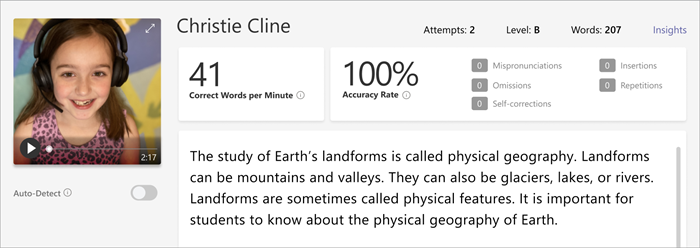
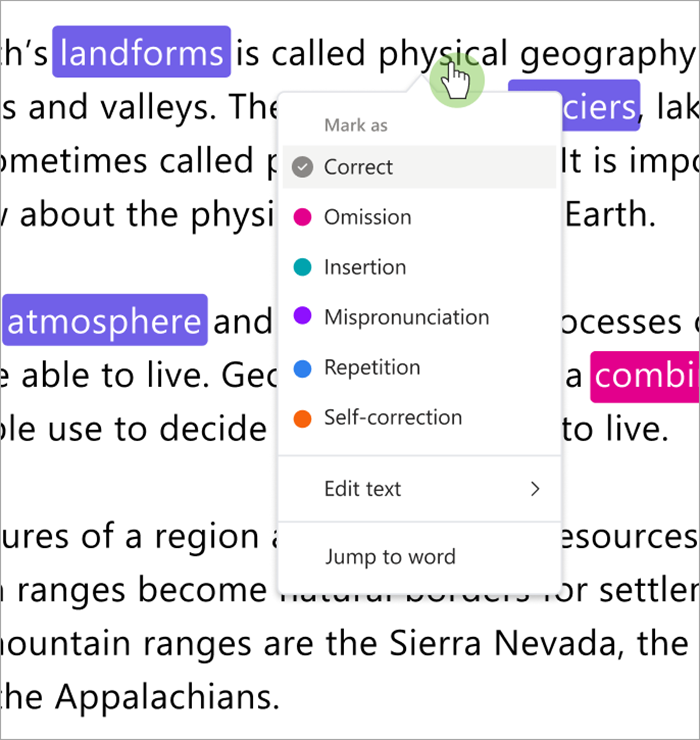
- ميّز أخطاء الطلاب وتصنيفها عن طريق تحديد أي كلمة يخطئون في قراءتها. استخدم القائمة المنسدلة لوضع علامة على الكلمات على أنها صحيحة أو تصنيف خطأ. سيقوم تقدم القراءة بجمع الأخطاء في معدل الدقةوتصحيح الكلمات في الدقيقة في أعلى لوحة المراجعة.
تتضمن أنواع الأخطاء ما يلي:
- الإغفال: كلمة في المقطع الذي تخطيه الطالب.
- الإدراج: كلمة غير مكتوبة في المقطع الذي أضافه الطالب.
- سوء النطق: كلمة لم يتم نطقها بشكل واضح أو صحيح.
- التكرار: كلمة يقرأها الطالب أكثر من مرة.
- التصحيح الذاتي: عندما يقرأ الطالب بشكل غير صحيح، يتعرف على خطأه، ويقرأ مرة أخرى بشكل صحيح.
- إذا أضاف الطالب كلمات إضافية، فيمكنك إدراجها في النص الأساسي.
- حدد الكلمة الأقرب إلى المكان الذي تريد إدراج النص فيه.
- اختر تحرير النص من القائمة المنسدلة.
- حدد المكان الذي تريد إدراج النص فيه، ثم اكتب ما سمعته من الطلاب.
- لعرض الكلمات التي تدرب عليها الطالب مع مدرب القراءة، حدد الكلمات المتدرب عليها.
- المحاولات تظهر عدد المرات التي تدرب فيها الطالب مع نجوم تشير إلى مستوى أدائه.
- الأدوات المستخدمة تشير إلى الكلمات التي استخدم الطلاب معها الأدوات لمساعدتهم على التدرب والأدوات التي استخدموها.
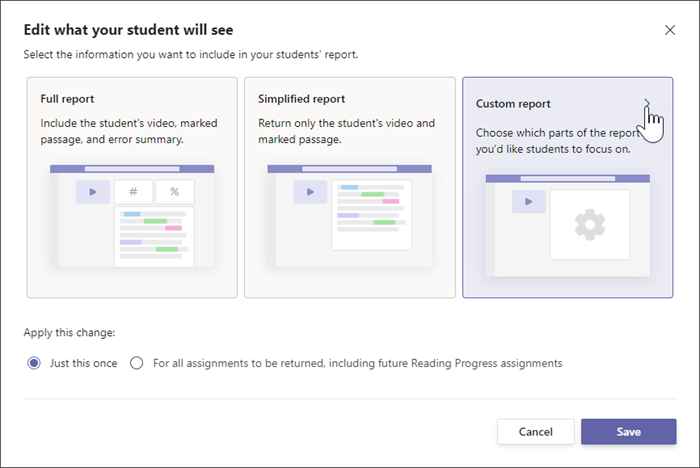
9. حدد ما تريد أن يراه الطلاب في تقريرهم.
- حدد تحرير بجوار إرجاع التقرير الكامل إلى الطالب.
- اختر التقرير الكامل لتضمين الكلمات الصحيحة للطالب في الدقيقةومعدل الدقة، بالإضافة إلى الأخطاء المميزة، أو التقرير المبسط لإرجاع الأخطاء المرمزة بالألوان فقط.
- حدد تقرير مخصص لتحديد نقاط البيانات التي تريد أن يراها طلابك بالضبط، ثم حدد حفظ.
- حدد ما إذا كنت تريد تطبيق هذا التغيير على التعيينات المستقبلية أو حدد هذا مرة واحدة فقط.
- حدد حفظ.
10. أدخل ملاحظات مكتوبة ونقاطا للتعيين، ثم حدد إرجاع.
11. اضغط على الأسهم الموجودة بجانب اسم الطالب للانتقال سريعاً إلى الطالب التالي.
ملاحظة
يمكنك أيضا تحديد Return for Revision لمطالبة الطلاب بتجربة الواجب مرة أخرى.


استخدام الكشف التلقائي لتوفير الوقت
قم بتقدير أخطاء الطالب لتوفير الوقت. يقوم الكشف التلقائي بتقييم تسجيلات الطلاب لتحديد النطق الخاطئ المحتمل وأخطاء القراءة الأخرى للمعلمين. بإمكان المعلمين تعديل الأخطاء لإبراز أداء الطالب.
- تبديل الكشف التلقائي إلى تشغيل. سوف تظهر الأخطاء المقدرة محددة ومصنفة بالفعل على الفقرة في بطاقات المعاينة.
- اضغط على تشغيل على تسجيل الطالب لسماعه يقرأ المقطع.
- حدد أي كلمة ترغب في تعديلها. يمكنك إعادة تصنيف الأخطاء، حدد الأخطاء الإضافية، أو اختر وضع علامة كصحيح حسبما تقتضي الضرورة. سوف يتم تبويب البيانات المُجمعة أثناء عمل التعديلات.
- للانتقال مباشرة إلى أي كلمة، حددها في المقطع واختر الانتقال إلى الكلمة من القائمة المنسدلة.
- إذا لم يفسر الكشف التلقائي جيدا كلام الطالب، فحاول ضبط حساسية النطق لتغيير مدى دقة الكشف التلقائي عند الاستماع إلى الأخطاء وتصنيفها.


اختصارات لوحة المفاتيح للمراجعة السريعة
بمجرد تحديد أي كلمة في النص، يمكنك استخدام اختصارات لوحة المفاتيح للتنقل في القراءة وتصنيف الأخطاء.
1. الانتقال من كلمة إلى كلمة باستخدام مفتاحي السهملليسار واليمين.
2. استخدم Ctrl+> للانتقال إلى كلمة الخطأ التالية. سيبدأ تشغيل الفيديو مرة أخرى من تلك النقطة.
3. استخدم شريط المسافة لتشغيل الفيديو وإيقافه مؤقتا حسب الحاجة.
4. عند مواجهة كلمة تريد ضبطها، اضغط على لأسفل أو مفتاح الإدخال Enter لفتح قائمة الخطأ.
- تابع الضغط لأسفل حتى يتم تحديد نوع الخطأ المطلوب بمربع أسود.
3. حدد Enter لوضع علامة على الخطأ؛ ستعيد لوحة المعلومات الحساب أثناء وضع علامة على الأخطاء وستغلق القائمة المنسدلة.
- لإغلاق القائمة المنسدلة دون وضع علامة على خطأ، حدد مفتاح السهم لأعلى.

تعرّف على المزيد
إقران تعيينات تقدم القراءة مع "مدرب القراءة"
عرض بيانات "تقدم القراءة" في نتائج التحليلات