تمكّن من توسيع نطاق التعلم المستقل عن طريق إضافة ميزة مدرب القراءة إلى واجبات تقدم القراءة لديك. تحدد ميزة مدرب القراءة أكثر خمس كلمات تمثل صعوبة لكل طالب على حدة وتمنحه فرصة مدعمة للتدرب على الكلمات مجدداً.
تعيين مدرب القراءة مع تقدم القراءة
يبدأ تعيين مدرب القراءة بالطريقة ذاتها لتعيين تقدم القراءة! احصل على دعم خطوة بخطوة لإنشاء تعيين تقدم القراءة.
مدرب القراءة معين بشكل افتراضي على وضع قيد التشغيل عندما تقوم بإنشاء واجب تقدم القراءة.
- قم بتبديل وضع مدرب القراءة إلى قيد الإيقاف من هنا، إذا رغبت في ذلك.
- حدد تحرير لاستكشاف أدوات الدعم التي سيتم توفيرها لطلابك وإدارتها.

- استخدم الأزرار أسفل الكلمة لاستكشاف الأدوات التي سيحصل طلابك على وصول إليها.
- قم بإلغاء تحديد خانات الاختيار الخاصة بأي أدوات لا تريد أن يستخدمها طلابك. ستعكس الأزرار المتوفرة التحديدات الخاصة بك.
- حدد حفظ ثم حدد التالي.
قم بتحرير أي جوانب إضافية من واجبك، مثل الإرشادات أو التاريخ المستحق ثم حدد تعيين.

مراجعة واجبات مدرب القراءة وإرجاعها
تمكّن من جمع بيانات قيمة بينما تراجع واجبات مدرب القراءة الخاصة بالطلاب وترجعها.
- انتقل إلى الفصل الدراسي المطلوب ثم حدد علامة تبويب الواجبات على الصفحة.
- ضمن مُعيَّن حدد الواجب الذي أنت مستعد لمراجعته.
- يتم فرز التعيينات حسب لإرجاعهاوإرجاعها.
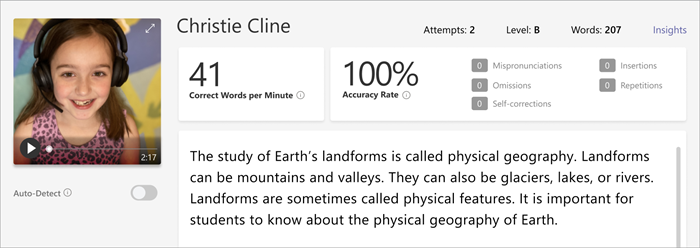
- في حالة تم الإرجاع، حدد الطالب الذي سلّم الواجب الخاص به. سيتم فتح التسجيل الخاص به والنص الذي كان مكلفاً به في لوحة الدرجات لديك.
- لعرض الكلمات التي تدرب عليها الطالب مع مدرب القراءة، حدد الكلمات المتدرب عليها.
- المحاولات تظهر عدد المرات التي تدرب فيها الطالب مع نجوم تشير إلى مستوى أدائه.
- الأدوات المستخدمة تشير إلى الكلمات التي استخدم الطلاب معها الأدوات لمساعدتهم على التدرب والأدوات التي استخدموها.
- راجع الواجب وأدخل ملاحظات مكتوبة ونقاطاً ثم حدد إرجاع.
- اضغط على الأسهم الموجودة بجانب اسم الطالب للانتقال بسرعة إلى الطالب التالي.
ملاحظة
يمكنك أيضا تحديد Return for Revision لمطالبة الطلاب بتجربة الواجب مرة أخرى.


تعرّف على المزيد
بدء استخدام تقدم القراءة في Teams
عرض بيانات "تقدم القراءة" في نتائج التحليلات
تأكد من أن الكشف التلقائي (معاينة) في تقدم القراءة يستخدم لغتك المستهدفة