
عند إرسال مكون Loop، سيتمكن كل شخص في الدردشة من تحريره بشكل مضمن - ورؤية التغييرات على الفور. يمكنك اختيار فقرة أو جدول أو قائمة اختيار أو مكون آخر للمساعدة في تركيز فريقك على مهام مثل المشاركة في تأليف المحتوى أو تحويل برمجي للبيانات أو تعقب الخطوات التالية. ستتمكن من التعاون مباشرة داخل رسالتك، ما يقلل من الحاجة إلى محادثات الدردشة الطويلة.
هل تتساءل كيف يستخدم الآخرون مكونات Loop؟ اعثر على الإلهام هنا.
إرسال مكون Loop
- حدد
 Chatteams-في Teams.
 - افتح الدردشة التي تريد إرسال مكون Loop إليها.
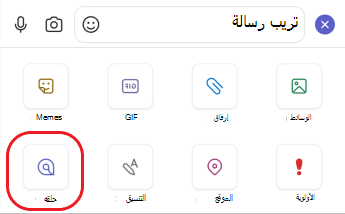
- في مربع الإنشاء، حدد
 Loop componentsLoop .
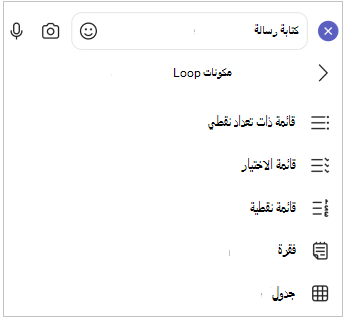
 - حدد نوع المكون الذي تريد إدراجه في الرسالة.
- أدخل المحتوى في المكون.
- عندما تصبح جاهزا، حدد أيقونة إرسال

سيتمكن كل شخص في الدردشة من تحرير المحتوى المضمن.
ملاحظة
لن يرى People الذين ليس لديهم ترخيص OneDrive صالح خيار "التعاون مع Loop". إذا تم تعيين ترخيص One Drive لك مؤخرا، فأعد تشغيل Teams لرؤية خيار إضافة مكون Loop في دردشة.
تحرير مكون Loop
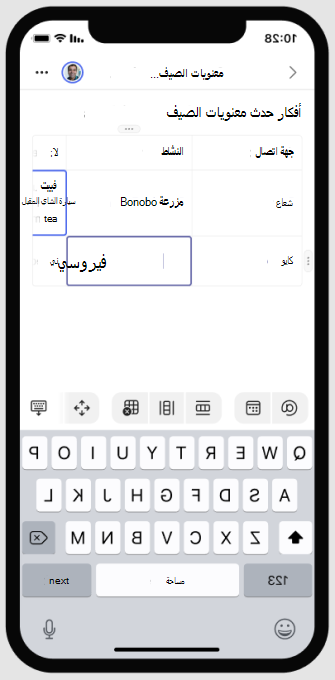
لتحرير مكون Loop، ما عليك سوى النقر فوق المكان الذي تريد إضافة محتوى إليه أو تحريره وابدأ الكتابة.
عند التحرير، يمكنك كتابة/ لإدراج أشياء مثل @mentionتاريخ أو حتى مكون. إذا كنت تريد التعليق على نص موجود بدلا من تحريره، اكتبه. سينسب ذلك التعليق إليك.
تلميح
قم بتثبيت الرسالة التي تحتوي على المكون المباشر الخاص بك، مما يضعها في أعلى الدردشة الخاصة بك للوصول إليها بسهولة. للقيام بذلك، حدد المزيد من الخيارات > خيارات Microsoft Teams.
عرض النشاط والوصول
إذا كان الآخرون يحررون أثناء عرض المكون، فسترى مؤشرات ملونة مختلفة داخل النص تشير إلى مكان الأشخاص في المستند. قد ترى أيضا نصا يجري تحريره في الوقت الحقيقي.
تظهر بطاقات ملف التعريف في الزاوية العلوية اليسرى لتتيح لك معرفة من يعرض المكون أو يحرره أو حرره مؤخرا. مرر مؤشرك فوق أي بطاقة ملف تعريف للحصول على التفاصيل.
تلميح
@Mention الأشخاص داخل المكون لإظهار المكان الذي تريد منهم المساهمة فيه. سيصلون إعلام موجز النشاط الذي يقودهم مباشرة إلى المكون.
حدد الزر "معرفة من لديه حق الوصول لفهم من يمكنه عرض المكون أو تحريره. تظهر هنا أيضا صور الأفاتار للأشخاص الذين عرضوا المكون مرة واحدة على الأقل.
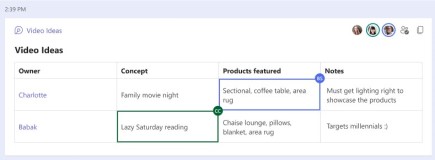
مشاركة مكون Loop في دردشة أخرى أو قناة أخرى
- انتقل إلى الزاوية العلوية اليسرى من المكون وحدد نسخ الارتباط
 .
. - التبديل إلى دردشة أخرى أو قناة أخرى.
- الصق مكون Loop في مربع الإنشاء.
سيتمكن الأشخاص في الدردشة الأصلية وفي هذه الدردشة أو القناة الإضافية من تحرير المحتوى. بغض النظر عن المكان الذي يقوم الأشخاص بالتحرير فيه، سيعرض المكون دائما آخر التحديثات.
عرض الملف وتحريره على Office.com
يتم حفظ مكونات Loop تلقائيا في OneDrive بمجرد إرسالها في الدردشة. فيما يلي كيفية الانتقال إلى الملف من الدردشة:
حدد اسم الملف المرتبط أعلى مكون Loop الخاص بك.
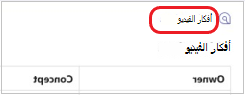
سيتم فتح الملف على Office.com، حيث يمكنك عرض المحتوى وتحريره بشكل مشترك.

تعرّف على المزيد
مجتمع Microsoft Answers ل Microsoft Loop