بالإضافة إلى Calendar Microsoft Outlook الافتراضي، يمكنك إنشاء تقويمات Outlook أخرى. على سبيل المثال، يمكنك إنشاء تقويم لمواعيدك الشخصية، منفصلا عن تقويم العمل.
حدد خيار علامة التبويب أدناه لإصدار Outlook الذي تستخدمه.
ما هو إصدار Outlook المتوفر لديّ؟
ملاحظة
إذا لم تنجح الخطوات الموجودة ضمن علامة التبويب Outlook الجديدة هذه، فقد لا تستخدم Outlook الجديد لنظام التشغيل Windows بعد. حدد Outlook الكلاسيكي واتبع هذه الخطوات بدلا من ذلك.
- في التقويم
 في Outlook الجديد، حدد علامة التبويب الصفحة الرئيسية.
- أسفل شبكة التقويم، حدد
 Add Calendar.
- حدد إنشاء تقويم فارغ.
- أدخل اسما للتقويم الجديد. ثم، ضمن إضافة إلى، حدد الفئة التي تريد إضافة التقويم إليها. (تظهر الفئات ضمن طريقة عرض الشهر التقويمي.)
- حدد حفظ.
تلميح
- لمشاركة تقويم، راجع مشاركة تقويم Outlook مع أشخاص آخرين.
- لفتح تقويم مشترك، انتقل إلى الصفحة الرئيسية>إضافة تقويم>إضافة من الدليل.
- لحذف تقويم، انقر بزر الماوس الأيمن فوق اسم التقويم في جزء التنقل، ثم حدد إزالة.
عند إنشاء تقويم إضافي في Outlook الكلاسيكي، يشار إليه غالبا باسم تقويم ثانوي، قد تضيف أحداثا إلى هذا التقويم وتتوقع أن تؤثر هذه الأحداث أيضا على توفرك. ومع ذلك، عندما يعرض الآخرون توفرك باستخدام مساعد الجدولة، لا تظهر أحداث التقويم الثانوي. هذا السلوك حسب التصميم. تؤثر الأحداث الموجودة في التقويم الأساسي فقط على مدى توفرك.
هام
إذا أنشأت تقويماً جديداً ضمن تقويم Exchange، فستتم مزامنة التقويم الجديد أيضاً مع خادم Exchange. ومع ذلك، إذا قمت بإنشاء اجتماع في تقويم Exchange الجديد، فلن يتم تدوين الردود على هذا الاجتماع.
في Calendar، حدد علامة التبويب مجلد.
في المجموعة New، حدد New Calendar.
تلميح
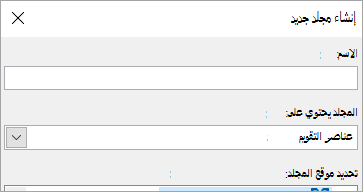
يمكنك أيضا إنشاء تقويم جديد إذا كنت تستخدم البريد أو People. من علامة التبويب مجلد، حدد مجلد جديد، ثم في القائمة مجلد يحتوي على، حدد Calendar العناصر.
في المربع الاسم ، اكتب اسما للتقويم الجديد.
في قائمة تحديد مكان وضع المجلدات، حدد Calendar، ثم حدد موافق.
يظهر التقويم الجديد في جزء التنقل Calendar.
لعرض تقويم، حدد خانة الاختيار للتقويم.
عند تحديد خانات اختيار متعددة، تظهر التقويمات في طريقة العرض جنبا إلى جنب ويمكن تبديلها إلى طريقة عرض تراكب التقويم. لمزيد من المعلومات، راجع عرض تقويمات متعددة في نفس الوقت.
تلميح
لحذف تقويم في Outlook الكلاسيكي، انقر بزر الماوس الأيمن فوق اسم التقويم في جزء التنقل، ثم حدد حذف اسم التقويم.
