
يراجع Copilot رسائل البريد الإلكتروني الخاصة بك عند وصولها إلى علبة الوارد الخاصة بك ويعين أولوية (عالية، منخفضة، عادية) لها استنادا إلى قائمة بالعوامل - مثل الأشخاص على مؤشر الترابط، وعناوين وظائفهم، ومحتوى البريد الإلكتروني والمزيد. لن يتم تأخير رسائل البريد الإلكتروني أبدا لأن هذه العملية تحدث بالتوازي مع تسليم البريد.
عند تشغيل ميزة تحديد الأولويات في مكان واحد، مثل سطح المكتب، سترى الميزة تعمل على جميع العملاء، بما في ذلك على هاتفك المحمول.
بدء استخدام تحديد الأولويات
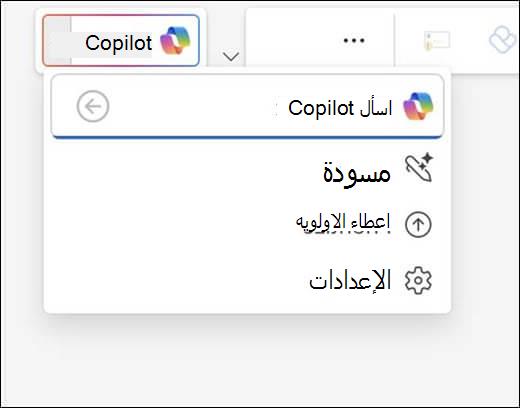
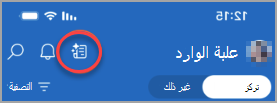
لتشغيل تحديد الأولويات في Windows، حدد السهم الموجود بجانب زر Copilot في الجزء العلوي الأيسر من النافذة، ثم حدد تحديد الأولوية من القائمة التي تظهر.
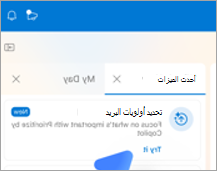
لتشغيله في Mac، انتقل إلى علامة التبويب ما الجديد في الجزء الموجود على اليمين، وابحث عن تحديد أولويات البريد وحددجربه.
ملاحظة
إذا لم يظهر الخيار تحديد الأولويات ، فحاول مرة أخرى في غضون بضعة أيام. يتم طرح هذه الميزة تدريجيا.
من هناك يرشدك Copilot خلال تشغيل تحديد الأولويات. ستحتاج إلى إعطائها تعليمة واحدة على الأقل ذات أولوية عالية للبدء. على سبيل المثال:
It's from my managerIt's about a customer complaint
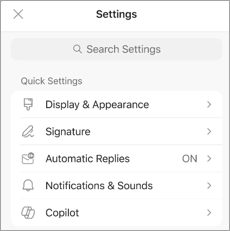
في أي وقت تريد فيه إضافة المزيد من التخصيصات، يمكنك الانتقال إلى الإعدادات.
استخدام تحديد أولويات علبة الوارد
ملاحظة
ستقوم Copilot بتحديد أولويات رسائل البريد الإلكتروني التي يتم تلقيها بعد تشغيل الميزة؛ لا يعطي الأولوية للرسائل القديمة والحالية. قد يستغرق الأمر بعض الوقت لرؤية رسائل البريد الإلكتروني الجديدة التي يتم ترتيب أولوياتها.
سيتم وضع علامة على رسائل البريد الإلكتروني التي يعتبرها Copilot أولوية عالية بسهم لأعلى في قائمة الرسائل. سيميل Copilot إلى وضع علامة على رسائل البريد الإلكتروني حيث يلزم اتخاذ إجراء منك باعتباره أكثر أهمية. يمكنك أيضا اختيار وضع علامة على Copilot لرسائل البريد الإلكتروني ذات الأولوية المنخفضة بسهم لأسفل.
تلميح
يتم إيقاف تشغيل الأيقونة ذات الأولوية المنخفضة بشكل افتراضي ولكن يمكن تشغيلها في الإعدادات>Copilot>Priority.
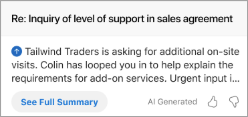
في قائمة الرسائل، سيتم استبدال السطر الأول من المحتوى من البريد الإلكتروني بملخص موجز للرسالة.
عند تحديد رسالة، في جزء القراءة، ستظهر Copilot تلقائيا بضعة أسطر من الشرح والاستدلال حول سبب اعتقاد Copilot بأن الرسالة مهمة بالنسبة لك.

يمكن توسيع النص بالنقر فوق المربع لعرض مزيد من التفاصيل.
ملاحظة
لا يقوم النظام بتقييم البريد الإلكتروني الذي تم تسليمه إلى مجلد آخر غير علبة الوارد (على سبيل المثال، إذا كانت لديك قاعدة لإرسال بعض البريد إلى مجلد فرعي). كما لا يقوم النظام بتقييم البريد الذي تم وضع علامة له على أنه منخفض الأهمية من قبل المرسل أو رسائل البريد خارج المكتب أو بريد الاجتماع (الدعوات أو الرفض أو اقتراح أوقات جديدة أو ما إلى ذلك) أو البريد الذي ترسله إلى نفسك (المرسل هو المستلم الوحيد) أو البريد الذي يحتوي على محتوى ضئيل جدا أو بريد إيصال غير تسليم أو رسائل عزل أو رسائل مشفرة حيث لا يمكن رؤية المحتوى.
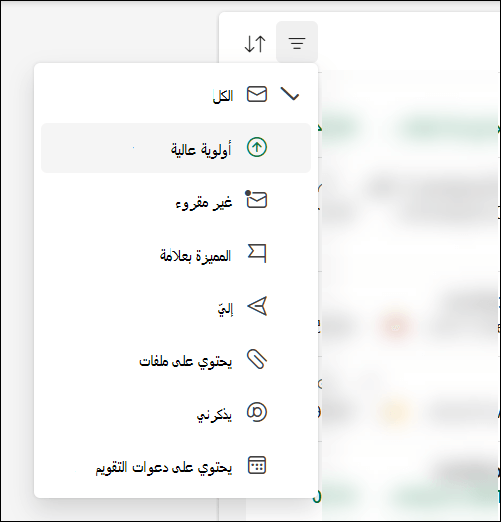
بالإضافة إلى رؤية العلامة ذات الأولوية العالية، يمكنك فرز علبة الوارد أو تصفيتها استنادا إلى أولويات Copilot. حدد عناصر تحكم التصفية أو الفرز في أعلى قائمة الرسائل لاختيار إعداد الأولوية. يتيح لك ذلك تصفية البريد لإظهار الرسائل ذات الأولوية العالية فقط أو فرز علبة الوارد بحيث يتم تجميع العناصر حسب الأولوية العالية والعادية والمنخفضة.
تعليم Copilot كيفية إعطاء الأولوية للبريد
لدى Copilot مجموعة بداية من القواعد للمساعدة في تحديد البريد الهام ولكنه سيعمل بشكل أفضل إذا قمت بتخصيصه حسب تفضيلاتك واحتياجاتك.
يمكنك تعليم Copilot كيفية تحديد أولويات بريدك بالانتقال إلى Settings > Copilot > Prioritize.
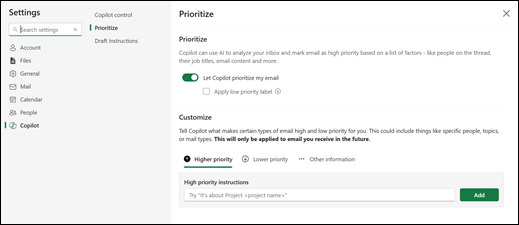
هناك يمكنك إخبار Copilot بالمعايير التي تريد استخدامها لتحديد أولويات البريد. على سبيل المثال، إذا كان من شخص أو شركة معينة أو إذا كان يتعلق بمواضيع أو مشاريع معينة. جرب قليلا بمعايير مختلفة لضبط كيفية تحديد أولوية Copilot.
تلميح
إنه يفعل أفضل مع العبارات ("إنه من..."، "إشارات..."، "يحتوي على...") بدلا من الكلمات الفردية.
الأمثلة:
- It’s an external email from a partner company
- It’s about a GPU that I’m tracking the price on
- It contains excessive jargon
- It is about general updates
- It is an automatic notification from Lakeshore Retail
- It’s from Bellows College
ملاحظة
سيتم تطبيق أي تغييرات تجريها على البريد الإلكتروني الذي تتلقاه في المستقبل. لا يعود Copilot ويعيد تقييم أولويات البريد الذي تلقيته بالفعل أو يغيرها.
اكتشف المزيد
تلخيص مؤشر ترابط البريد الإلكتروني باستخدام Copilot في Outlook