إذا لم تتمكن من الوصول إلى Copilot في Outlook، فتحقق من ذلك مع مسؤول تكنولوجيا المعلومات.
هام
في إصدارات Outlook الجديدة والويب من Outlook، لا يدعم المسودة مع Copilot الرسائل التي تم إنشاؤها بتنسيق نص عادي. لإنشاء رسائل بلغة HTML بدلا من النص العادي، انتقل إلى الإعدادات > البريد > Compose والرد. حدد HTML من القائمة المنسدلة.
مسودات جديدة
هناك طريقتان لصياغة رسالة باستخدام Copilot: داخل مربع Copilot في منطقة رسالة البريد الإلكتروني وداخل الدردشة.
مسودة في منطقة رسالة البريد الإلكتروني
في Outlook الجديد، حدد Home > New mail.
لبدء رسالة جديدة، حدد أيقونة  من شريط الأدوات أعلى البريد الإلكتروني الفارغ، وحدد مسودة من القائمة المنسدلة. إذا لم تتمكن من رؤية الأيقونة في شريط الأدوات، فحدد أيقونة أو المسودة مع نص Copilot في منطقة رسالة البريد الإلكتروني.
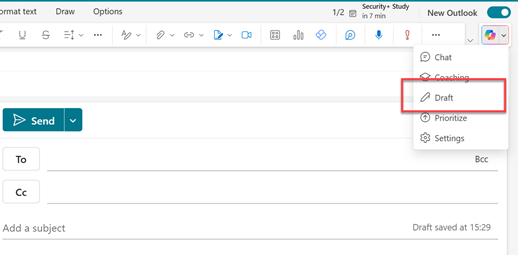
في المربع Copilot، اكتب المطالبة — أو حدد إحدى المطالبات المقترحة واحررها من القائمة المنسدلة.
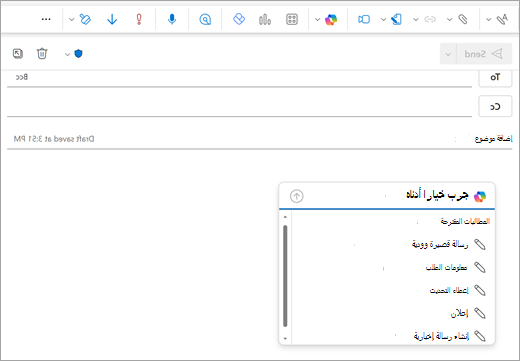
عند الانتهاء، حدد السهم Generate . يقوم Copilot بصياغة رسالة لك.
راجع الرسالة. إذا لم يكن الأمر كما تريد، فعليك تنفيذ أحد الإجراءات التالية:
- اختر أحد الخيارات في القائمة المنسدلة لتعديل الطول أو النغمة أو جرب نفس المطالبة مرة أخرى.
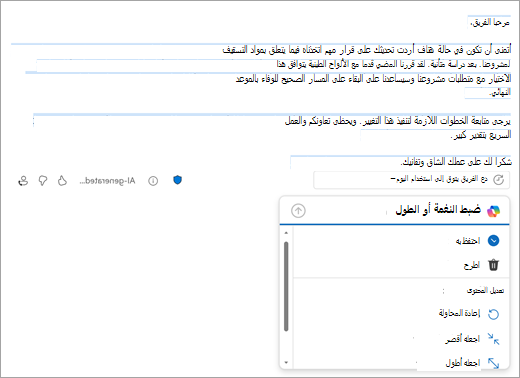
- أدخل مطالبة جديدة وحدد السهم Generate مرة أخرى.
عندما تكون راضيا عن النتيجة، حدد الاحتفاظ بها. لاحظ أن مستوى حساسية المسودة قد يتغير إذا كانت الحساسية المعينة للإخراج الذي تم إنشاؤه أعلى من مستوى المسودة.
حرر المسودة حسب الحاجة، ثم حدد إرسال.
تلميح
من خلال تحديد نص في رسالة بريد إلكتروني، والنقر فوق الزر Copilot، وتحديد أحد الخيارات المتوفرة، يمكنك استخدام Copilot لتعديل التحديد.
داخل الدردشة
- افتح Outlook وابدأ رسالة بريد إلكتروني جديدة. يمكن أن يكون بريدك الإلكتروني محادثة جديدة أو رد أو إعادة توجيه.
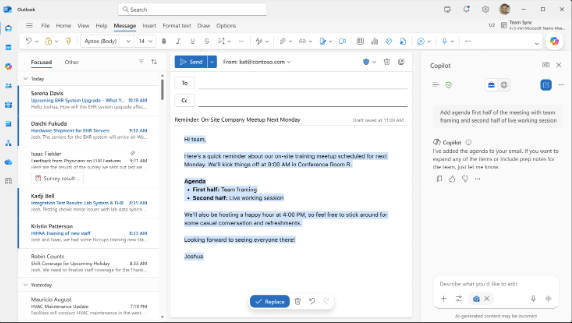
- في منطقة رسالة البريد الإلكتروني، انقر فوق "مساعدتي في الكتابة" أو "ساعدني على الرد" لبدء التعاون مع Copilot. سيتم فتح الدردشة (إذا لم تكن مفتوحة مسبقا).
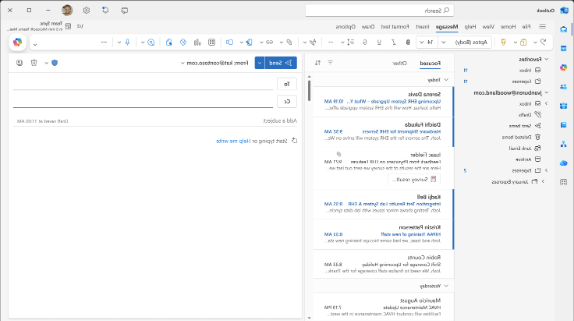
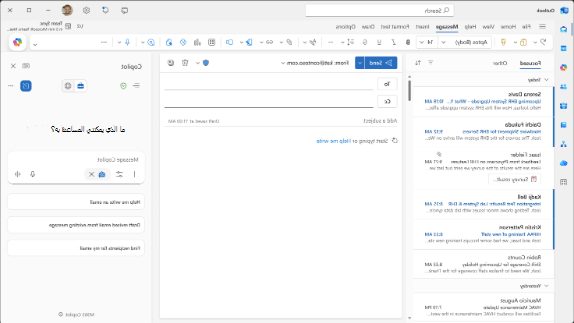
- استخدم الدردشة لمطالبة Copilot بالمساعدة في صياغة رسالتك. سيسألك Copilot بعد ذلك عن أسئلة توضيحية أو إضافة مسودة إلى منطقة الرسالة الجديدة.
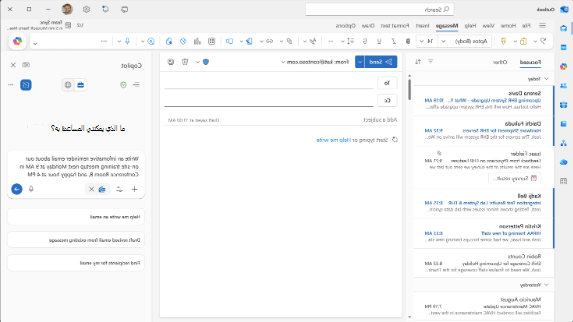
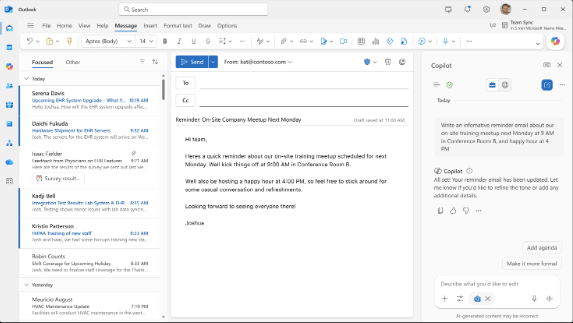
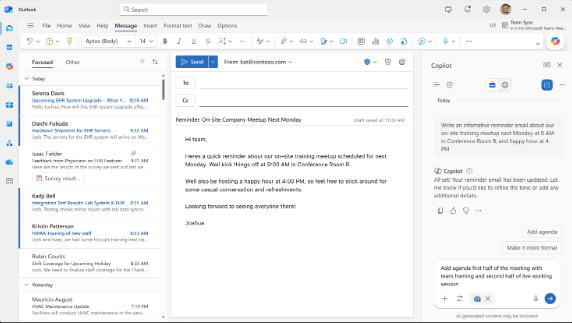
- تابع تحرير المسودة مباشرة أثناء العمل مع Copilot أو بنفسك. استبدل المسودة الحالية بأحدث مسودة، أو تجاهل المسودة الأخيرة، أو قم بالتبديل بين خيارات المسودة المختلفة التي أنشأتها باستخدام Copilot لاختيار الخيار المفضل لديك.
ملاحظة
إذا لم تتمكن من الوصول إلى Copilot في Outlook، فتحقق من ذلك مع مسؤول تكنولوجيا المعلومات.
في Outlook الكلاسيكي، حدد Home > New Email.
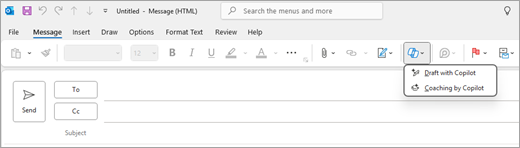
حدد أيقونة Copilot من شريط الأدوات.
حدد مسودة مع Copilot من القائمة المنسدلة.
في مربع Copilot، اكتب المطالبة. على سبيل المثال، "أخبر الفريق أننا قررنا استخدام الألواح الطينية والمضي قدما حتى نلبي الموعد النهائي".
حدد إنشاء. سيقوم كوبليوت بصياغة رسالة لك.
راجع الرسالة. إذا لم يكن الأمر كما تريد، فعليك تنفيذ أحد الإجراءات التالية:
- لإنشاء شيء مختلف قليلا، حدد ضبط
 واختر نغمة أو طولا مختلفا.
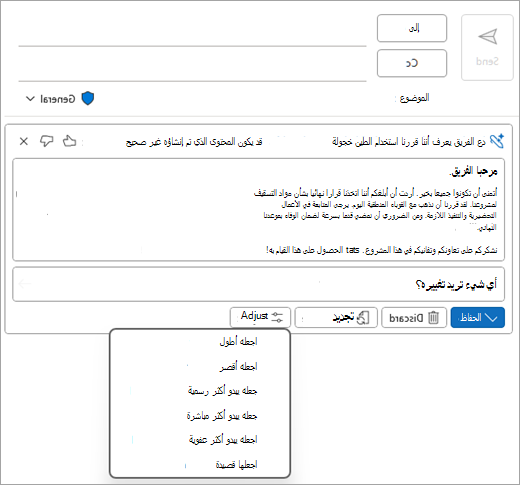
- لتحرير المطالبة، حدد النص الأزرق للمطالبة واكتب محتوى جديدا، ثم حدد إنشاء.
- للبدء من جديد، حدد إعادة إنشاء.
بمجرد رضاك عن النتيجة، حدد الاحتفاظ. لاحظ أن مستوى حساسية المسودة قد يتغير إذا كانت الحساسية المعينة للإخراج الذي تم إنشاؤه أعلى من مستوى المسودة.
حرر المسودة حسب الحاجة، ثم حدد إرسال.
ملاحظة
يتوفر Copilot في Outlook فقط في أحدث إصدار من Outlook for Mac. Outlook القديم غير معتمد. راجع Outlook for Mac.
في Outlook for Mac، حدد رسالة جديدة.
لبدء رسالة جديدة، حدد أيقونة من شريط الأدوات.
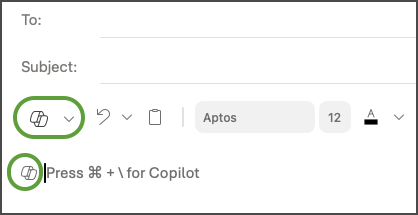
حدد مسودة مع Copilot من القائمة المنسدلة.
في مربع Copilot، اكتب المطالبة. على سبيل المثال، "شكرا لمساعدتك. أتطلع لرؤيتك الأسبوع المقبل!"
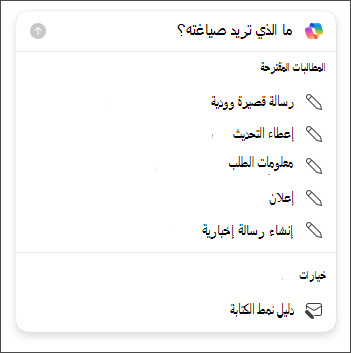
عند الانتهاء، حدد إنشاء. سيقوم كوبليوت بصياغة رسالة لك.
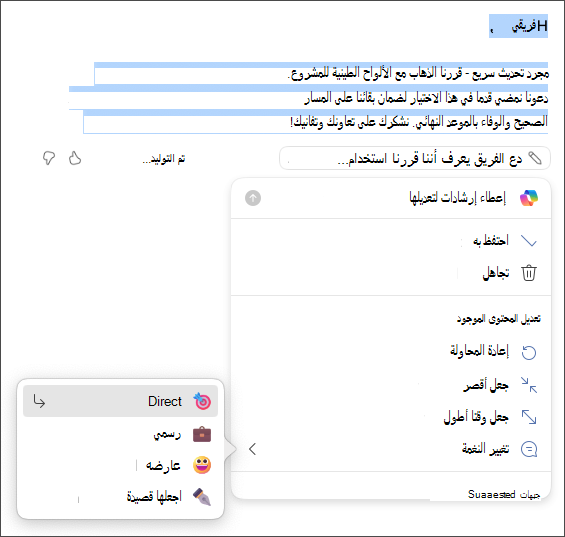
راجع الرسالة. إذا لم يكن الأمر كما تريد تماما، فاختر إعادة إنشاء المسودة وسيقوم Copilot بإنشاء إصدار جديد.
لتغيير نغمة الإخراج وطوله:
- حدد محايد لمشاهدة قائمة الخيارات.
- حدد Short لتغيير الطول.
للبدء من جديد، بوسعك تغيير المطالبة وحدد إنشاء مرة أخرى.
عندما تكون راضيا، حدد إدراج. لاحظ أن مستوى حساسية المسودة قد يتغير إذا كانت الحساسية المعينة للإخراج الذي تم إنشاؤه أعلى من مستوى المسودة.
حرر المسودة حسب الحاجة، ثم حدد إرسال.
تلميح
من خلال تحديد نص في رسالة بريد إلكتروني، والنقر فوق الزر Copilot، وتحديد أحد الخيارات المتوفرة، يمكنك استخدام Copilot لتعديل التحديد.
ملاحظة
تعمل الصور المقدمة أدناه كأمثلة لنظام التشغيل iOS، ولكن الإرشادات قابلة للتطبيق على كل من أجهزة iOS وAndroid.
هناك طريقتان لصياغة رسالة باستخدام Copilot: داخل مربع Copilot في منطقة رسالة البريد الإلكتروني وداخل الدردشة.
مسودة في منطقة رسالة البريد الإلكتروني
في تطبيق Outlook for iOS أو Outlook for Android، حدد بريد جديد.
لإنشاء رسالة جديدة، اضغط على أيقونة Copilot في شريط الأدوات. اختر بين إنشاء مسودة مع Copilot لإنشاء رسالة من البداية أو التدريب بواسطة Copilot للحصول على مساعدة في رسالتك الخاصة.
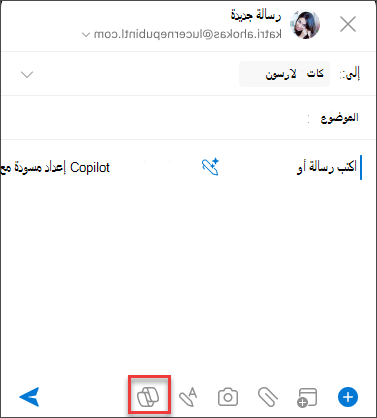
تلميح
يسمح لك التدريب بواسطة Copilot بتحسين رسالتك الخاصة باستخدام اقتراحات قائمة على تكنولوجيا الذكاء الصناعي. أدخل 100 حرف على الأقل لتمكين Copilot من تقديم ملاحظات ذات صلة.
إذا حددت إنشاء مسودة مع Copilot، فاكتب المطالبة في المربع. على سبيل المثال، "أخبر الفريق أننا سنمضي قدما في خطة التسويق الحالية للوفاء بالموعد النهائي للمشروع."
اضغط على السهم. سينشئ Copilot رسالة لك لمراجعتها. يمكنك بعد ذلك تحديد خيارات لضبط النغمة والطول وفقاً لتفضيلاتك.
اختر الاحتفاظ به إذا كان راضيا، أو تجاهل للبدء من جديد، أو إعادة إنشاء لإصدار جديد تماما. لاحظ أن مستوى حساسية المسودة قد يتغير إذا كانت الحساسية المعينة للإخراج الذي تم إنشاؤه أعلى من مستوى المسودة. لمزيد من التخصيص، يمكنك أيضاً تحرير النص أو إدخال الإرشادات المخصصة مباشرة في مربع المطالبة وتحديد إنشاء لمسودة محدّثة. كرر هذه العملية حتى تصبح راضياً عن النتيجة ثم اضغط على الاحتفاظ بها عند الانتهاء.
قم بتحرير المسودة بشكل أكبر إذا لزم الأمر أو اضغط على إرسال لإرسال رسالتك.
لاستخدام ميزة التدريب، قم بإنشاء رسالة تحتوي على 100 حرف على الأقل وحدد التدريب بواسطة Copilot في شريط الأدوات. سيقوم Copilot بمراجعة النص وتقديم اقتراحات لتحسين رسالتك وتحسينها للاتصال الواضح والفعال.
تلميح
من خلال تحديد نص في رسالة بريد إلكتروني، والنقر فوق الزر Copilot، وتحديد أحد الخيارات المتوفرة، يمكنك استخدام Copilot لتعديل التحديد.
داخل الدردشة
- افتح التطبيق واضغط على محادثة موجودة أو افتح مسودة بريد إلكتروني جديدة
- اضغط على "مساعدتي في الرد" أو "مساعدتي في الكتابة" على لوحة البريد الإلكتروني
- في الدردشة، شارك ما تريد إرسال بريد إلكتروني بشأنه وإرساله.
- السحر في الكتابة هو أن مسودة سوف تظهر في البريد الإلكتروني الخاص بك. قم بالدردشة مع Copilot لإجراء المزيد من عمليات التحرير، والتي ستظهر مباشرة على اللوحة. يمكنك دائما تحرير المسودة مباشرة في بريدك الإلكتروني في أي وقت.
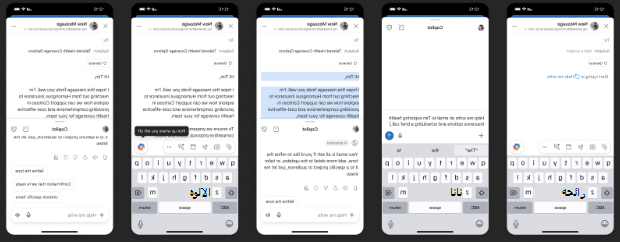
تحرير النص الموجود
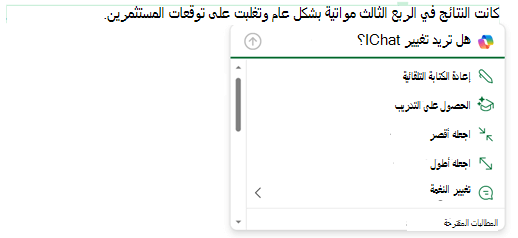
إذا كنت تريد أن يساعدك Copilot في بعض النصوص التي كتبتها بالفعل في رسالة بريد إلكتروني، فما عليك سوى تحديد هذا النص، ثم حدد أيقونة Copilot بجوار النص المحدد.
تعرّف على المزيد
تلخيص مؤشر ترابط البريد الإلكتروني باستخدام Copilot في Outlook
التدريب عبر البريد الإلكتروني باستخدام Copilot في Outlook
الأسئلة المتداولة حول Copilot في Outlook
Microsoft Copilot المساعدة في & التعلم
