
تاريخ التحديث الأخير: فبراير 2026
ما الذي يمكن لـ Copilot في Outlook فعله؟
يجمع Copilot بين قوة نماذج اللغات الكبيرة (LLMs) وبيانات Outlook لمساعدتك في الحفاظ على الإنتاجية في مكان العمل.
تحديد أولويات علبة الوارد: يراجع رسائل البريد الإلكتروني عند وصولها إلى علبة الوارد الخاصة بك ويعين أولوية (عالية، منخفضة، عادية) ويعطي سببا لماذا قد يكون هذا البريد الإلكتروني مهما بالنسبة لك. لمعرفة المزيد، راجع تحديد أولويات علبة الوارد الخاصة بي.
إجراءات فرز البريد الإلكتروني الجديدة: يمكنك إدارة رسائلك بسرعة باستخدام إجراءات مثل التثبيت ووضع علامة وأرشفة وحذف ووضع علامة كمقروءة أو غير مقروءة. تعمل هذه الإجراءات على كل من رسائل البريد الإلكتروني الفردية والمتعددة وتساعدك على البقاء على اطلاع بعلبة الوارد سواء كنت تراجع الرسائل في النص. لمعرفة المزيد، راجع فرز البريد الإلكتروني باستخدام Microsoft 365 Copilot في Outlook.
إنشاء القواعد وعرضها: استخدم دردشة Copilot للمساعدة في إنشاء قواعد Outlook جديدة أو عرض القواعد الموجودة باستخدام اللغة الطبيعية، مما يسهل تنظيم البريد الإلكتروني الوارد تلقائيا. لمعرفة المزيد، راجع إنشاء قواعد Outlook وعرضها باستخدام Microsoft 365 Copilot.
Summarize**: يستخرج النقاط الرئيسية بسرعة من مؤشرات ترابط البريد الإلكتروني.
لمزيد من المعلومات، اطلع على تلخيص سلسلة رسائل البريد الإلكتروني باستخدام Copilot في Outlook.
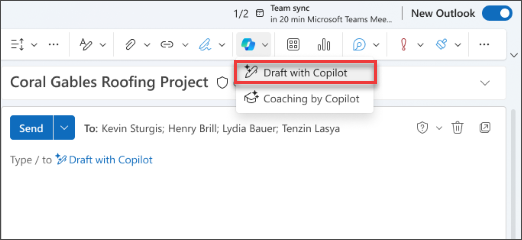
مسودة باستخدام Copilot: ينشئ مسودات بريد إلكتروني كاملة الطول من المطالبات استناداً إلى سياق السلسلة والمعلومات التنظيمية. ما عليك سوى كتابة /، وتحديد مسودة باستخدام Copilot، وإدخال مطالبتك في مربع الحوار.
لمزيد من المعلومات، اطلع على إنشاء مسودة رسالة بريد إلكتروني باستخدام Copilot في Outlook.
التدريب بواسطة Copilot: يوفر ملاحظات حول مسودات البريد الإلكتروني باقتراح تحسينات على الأسلوب، والتوجه، والوضوح. إذا كنت تعجبك الاقتراحات التي يقدمها المدرب، يمكنك تطبيقها مباشرة على مسودة البريد الإلكتروني عن طريق تحديد تطبيق جميع الاقتراحات
لمزيد من المعلومات، راجع التدريب عبر البريد الإلكتروني باستخدام Copilot في Outlook.
الدردشة مع Copilot: يمكنك إجراء محادثات حول المعلومات الخاصة بمؤسستك والمعلومات المتوفرة على الويب. تُفتح نافذة Copilot بجانب نافذة Outlook الموجودة، بحيث يمكنك التفاعل والدردشة مع Copilot مع الاستمرار في استخدام Outlook.
لمزيد من المعلومات، راجع الدردشة مع Copilot في Outlook
النسق حسب Copilot: إنشاء نسق تم إنشاؤها بواسطة الذكاء الاصطناعي استنادا إلى سياق المستخدمين وتفضيلات النمط والاهتمامات. افتح منشئ النسق المخصص لإنشاء النسق الخاص بك أو انقر فوق أحد الإطارات المتجانبة الأخرى لتطبيق نسق Copilot افتراضي.
لمزيد من المعلومات، راجع إنشاء نسق Outlook باستخدام Copilot
ملاحظة
تتوفر هذه الميزة للعملاء الذين لديهم ترخيص Copilot (العمل) Microsoft 365. للحصول على معلومات عن كيفية الحصول على Copilot، راجع أين يمكنني الحصول على Microsoft Copilot؟
جدولة الاجتماعات أو الأحداث باستخدام الدردشة: يمكنك استخدام دردشة Copilot في Outlook لجدولة اجتماعات مع ما يصل إلى شخصين آخرين، أو إضافة أحداث أخرى، مثل وقت التركيز، إلى تقويمك.
لمزيد من المعلومات، راجع الدردشة مع Copilot في Outlook
هذه الميزات غير مدعومة على رسائل البريد الإلكتروني الموقعة أو المشفرة، أو على رسائل البريد الإلكتروني باستخدام IRM، وبعض رسائل البريد الإلكتروني الموضوع عليها وصف MIP. للحصول على دليل شامل حول استخدام Copilot في Outlook، راجع مرحبا بك في Copilot في Outlook.
الاستعداد لاجتماعك: يعد التحضير لاجتماعك مع Copilot ميزة ستساعد المستخدمين على الوصول إلى اجتماعهم بشكل أفضل من خلال جمع وتلخيص المعلومات الرئيسية حول الاجتماع وتحديد عناصر الإجراءات وتلخيص القراءات المسبقة والاتصالات مثل رسائل البريد الإلكتروني والدردشات المتعلقة بالاجتماع.
لمزيد من المعلومات، راجع التحضير لاجتماعك مع Copilot
التوصية بمواعيد للانتقال إلى المكتب: إذا كانت لديك بيئة عمل مختلطة حيث كنت في المكتب في بعض الأيام وتعمل من المنزل في أيام أخرى، يمكن أن يقترح Copilot تلقائيا الأيام التي قد تكون الأفضل لك للانتقال إلى المكتب استنادا إلى الاجتماعات التي لديك، أو خطط عمل الآخرين في فريقك.
صوت Copilot: مصمم للمحترفين أثناء التنقل، يوفر صوت Copilot طريقة مصقولة وذكية للحاق بالبريد الإلكتروني والتقويم الذي يمكنك الاستماع إليه والتحدث إليه أثناء التنقل أو المشي أو تعدد المهام. يمكن للمستخدمين تعيين وتيرة المحادثة وعمقها أثناء اتخاذ إجراء في الوقت الحقيقي.
حدد عنواناً أدناه للحصول على مزيد من المعلومات
كيف يمكنني الوصول إلى Copilot في Outlook؟
- يتوفر الملخص بواسطة Copilot عبر الزر تلخيص في أعلى كل مؤشر ترابط رسالة.
- تتوفر المسودة باستخدام Copilot والتدريب بواسطة Copilot من زر Copilot
 على الشريط عند صياغة رسالة.
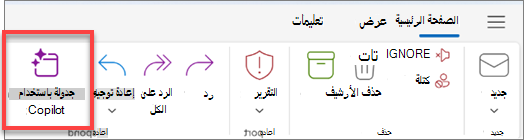
- يمكنك إنشاء دعوة اجتماع باستخدام Copilot عن طريق فتح مؤشر ترابط بريد إلكتروني واستخدام الزر Schedule with Copilot على الشريط.
-
- تتوفر الدردشة مع Copilot عند تحديد أيقونة Copilot من رأس التنقل. يتوفر هذا الخيار فقط للشركات التي لها اشتراك Microsoft 365 Copilot. سجل الدخول باستخدام حساب Microsoft أو تفضل بزيارة أين يمكنني الحصول على Microsoft Copilot؟ لمعرفة المزيد.
- تتوفر النسق حسب Copilot في إعدادات المظهر.
- يتوفر التحضير للاجتماع من عنصر تقويم الاجتماع في Outlook.
كيف تم تقييم Copilot؟
تم تقييم Copilot في Outlook من خلال الاختبار اليدوي والآلي الشامل. تم إجراء المزيد من التقييم عبر مجموعات البيانات المخصصة للمطالبات المسيئة والضارة (أسئلة المستخدم) واستجابات النص والصور. بالإضافة إلى ذلك، يتم تقييم Copilot في Outlook بشكل مستمر من خلال تعليقات المستخدمين عبر الإنترنت.
لمزيد من المعلومات، يرجى زيارة بطاقة التطبيق: Microsoft 365 Copilot لمعرفة المزيد.
ما هي القيود المفروضة على Copilot في Outlook؟
تتوفر سيناريوهات Copilot في Outlook فقط على علبة البريد الأساسية للمستخدم. وهي غير متوفرة على علبة بريد الأرشيف الخاصة بالمستخدم أو عُلب البريد الجماعية أو عُلب البريد المشتركة والمفوّضة التي لديه حق الوصول إليها. سيناريوهات Copilot غير مدعومة على عُلب البريد غير المستضافة على Exchange Online.
يتعذر على Copilot في Outlook الوصول إلى رسائل البريد الإلكتروني المشفرة لتشفير المفتاح المزدوج أو S/MIME.
تتوفر الدردشة مع Copilot في Outlook فقط إذا كنت تستخدم حساب العمل أو المؤسسة التعليمية وكنت تستخدم Outlook for Windows أو Outlook على ويب جديد.
في الوقت الحالي، يمكن إنشاء النسق بواسطة Copilot استنادا إلى مكان الاهتمام أو موقعك الحالي أو الطقس الخاص بك. وتشمل الأنماط المتاحة واقعية، والرسم الزيتي، والرسوم المتحركة. أنواع النسق الإضافية والأنماط والمطالبة المفتوحة غير مدعومة حاليا.
في الاجتماعات التي لا تحتوي على محتوى ذي صلة تمت مشاركته مثل عدم وجود مستندات مشتركة مع الحضور، أو عدم وجود رسائل بريد إلكتروني سابقة ومحفوظات دردشة بين المشاركين، قد لا تنتج ميزة الإعداد ملخصا شاملا وقد تستجيب باستجابات عامة. أيضا، لن تنشئ Copilot ملخصا للاجتماعات ذات المحتوى الذي يتضمن محتوى ضارا أو مسيئة.
كما هو الحال مع أي محتوى تم إنشاؤه بالذكاء الاصطناعي، فهي أداة رائعة للبدء، ولكن من المهم مراجعة أي شيء يقوم بإنشائه لك وتحريره والتحقق منه.
ما اللغات التي يدعمها Copilot؟
العديد من اللغات مدعومة في سيناريوهات Copilot. ابحث عن مزيد من المعلومات في اللغات المدعومة لـ Microsoft Copilot.
عند تلخيص البريد الإلكتروني أو تحديد أولوياته، سيحاول Copilot تحديد لغة هذا البريد الإلكتروني والتلخيص بتلك اللغة.
هام
- يتوفر الكشف عن اللغة في التلخيص حاليا في Android وiOS وMac. إنه قادم إلى Windows والويب في المستقبل.
- تدعم تحديد أولويات علبة الوارد حاليا لغات المستوى 1 فقط. وستتوفر لغات أخرى قريبا.
هل يمكنني تخصيص إعدادات Copilot في Outlook؟
بالنسبة إلى المسودة باستخدام Copilot، يمكنك اختيار إعدادات الأسلوب والطول التي يستخدمها Copilot لإنشاء المحتوى. تعرف على المزيد حول كيفية صياغة رسالة بريد إلكتروني باستخدام Copilot في Outlook.
يمكن للمستخدمين المؤهلين ل MicrosoftCopilot for Sales إحضار المعلومات ذات الصلة من أدوات CRM أو ERP الخاصة بهم أثناء تلخيص رسائل البريد الإلكتروني وصياغتها. في Outlook Web وOutlook الجديد لنظام التشغيل Windows، سترى قائمة منسدلة في تجارب المسودة باستخدام Copilot وملخص بواسطة Copilot لتمكين تركيز المبيعات هذا. سيكون تركيز المبيعات هو الإعداد الافتراضي لرسائل البريد الإلكتروني التي تتضمن مستلمين خارجيين.
بالنسبة للنسق حسب Copilot، يمكنك تصميم النسق واختيار تكرار تحديث لجعل النسق ديناميكيا.
لتلخيص البريد الإلكتروني، على Android وiOS وMac، يمكنك تغيير لغة التلخيص لتكون نفس اللغة التي يوجد بها تطبيقك بدلا من اللغة التي يوجد بها البريد الإلكتروني. لا يستمر هذا الإعداد بعد إغلاق Outlook، ومع ذلك، في المرة التالية التي تبدأ فيها تشغيل Outlook Copilot، سيتم بشكل افتراضي التلخيص بلغة البريد الإلكتروني.
لتحديد أولويات علبة الوارد الخاصة بي، يمكنك إضافة تخصيصات في الإعدادات للسماح ل Copilot بمعرفة الموضوعات التي تريد تعيينها كأولوية عالية أو منخفضة. لمعرفة المزيد، راجع تحديد أولويات علبة الوارد الخاصة بي.
أين يمكنني معرفة المزيد عن الخصوصية؟
يستند Copilot و Microsoft 365 إلى نهج Microsoft الشامل للأمان والتوافق والخصوصية.
لمزيد من المعلومات حول الخصوصية، راجع المعلومات التالية:
- إذا كنت تستخدم Microsoft 365 Copilot في مؤسستك (باستخدام حساب العمل أو المؤسسة التعليمية)، فشاهد البيانات والخصوصية والأمان Microsoft 365 Copilot.
- إذا كنت تستخدم Copilot في تطبيقات Microsoft 365 للمنزل (باستخدام حساب Microsoft الشخصي الخاص بك)، فاطلع على Copilot في تطبيقات Microsoft 365 للمنزل: بياناتك وخصوصيتك.
كيف يتم نشر Copilot في Outlook؟
بالنسبة إلى Outlook for Windows والويب الجديد، سيتم طرح Copilot مباشرة إلى Standard بيئات الإصدار بمجرد توافقها مع متطلبات الإشعار المسبق.
هل سيتم طرح Copilot في Outlook باستخدام الإصدار المستهدف؟
لا، سيتم نشر Copilot في Outlook إلى الإصدار المستهدف Standard في نفس الوقت.