توفر وظائف Outlook الإضافية حلولا لمساعدتك على التفاعل بشكل أفضل مع Outlook وإكمال المهام على الرسائل والمواعيد دون مغادرة Outlook.
بينما يتم تثبيت بعض الوظائف الإضافية بواسطة مسؤول البريد الإلكتروني، يمكنك تثبيت وظائف أخرى من متجر Office أو من ملف.
حدد خيار علامة التبويب أدناه لإصدار Outlook الذي تستخدمه.
ما هو إصدار Outlook المتوفر لديّ؟
ملاحظة
إذا لم تنجح الخطوات الموجودة ضمن علامة التبويب Outlook الجديدة هذه، فقد لا تستخدم Outlook الجديد لنظام التشغيل Windows بعد. حدد Outlook الكلاسيكي واتبع هذه الخطوات بدلا من ذلك.
تثبيت الوظائف الإضافية من المتجر | تثبيت الوظائف | الإضافية المخصصةالوظائف الإضافية المثبتة بواسطة تكنولوجيا المعلومات مسؤول | استخدامتوفر وظيفة إضافية | في علب |البريد المشتركةحذف وظيفة إضافية
تثبيت وظيفة إضافية من متجر Office في Outlook الجديد
في Outlook الجديد، انتقل إلى الشريط أو شريط التنقل وحدد المزيد من التطبيقات>إضافة تطبيقات.
تلميح
يمكنك أيضا الوصول إلى المتجر من زر التطبيقات لتثبيت وظيفة إضافية مباشرة من رسالة أو موعد. للحصول على إرشادات حول كيفية تحديد موقع زر التطبيقات للوصول إلى الوظائف الإضافية أثناء قراءة عنصر بريد أو إنشاءه، راجع استخدام وظيفة إضافية في Outlook.
في صفحة التطبيقات ، ابحث عن الوظيفة الإضافية التي تريدها من القائمة المتوفرة. بدلا من ذلك، إذا كنت تتابع وظيفة إضافية معينة، أدخل اسمها في مربع البحث. عندما تعثر على الوظيفة الإضافية التي تريد تثبيتها، حددها لمعرفة المزيد حول الوظيفة الإضافية ومراجعة نهج الخصوصية الخاص بها.
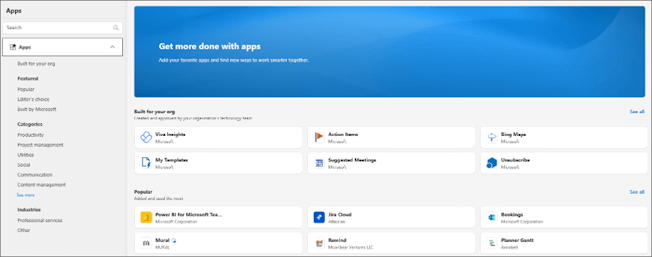
عندما تكون جاهزا لتثبيت الوظيفة الإضافية، حدد إضافة.
تثبيت وظيفة إضافية مخصصة من ملف في Outlook الجديد
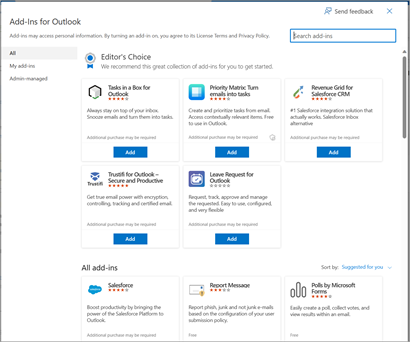
في المستعرض المفضل لديك، انتقل إلى Outlook على ويب، وسيتم فتح نافذة الوظائف الإضافية ل Outlook.
ملاحظة
لا يتوفر تثبيت الوظائف الإضافية المخصصة من ملف XML حاليا إلا من خلال مربع الحوار الوظائف الإضافية ل Outlook . يعمل الفريق على دعم هذه الوظيفة في المتجر الجديد في Outlook (المزيد من التطبيقات>إضافة تطبيقات).
حدد الوظائف الإضافية الخاصة بي.
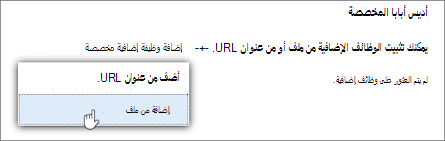
في قسم Custom Addins، حدد Add a custom add-in، ثم اختر Add from file.
ملاحظة
لم يعد الخيار إضافة من عنوان URL متوفرا لتثبيت وظيفة Outlook إضافية مخصصة. كحل بديل، افتح عنوان URL في المستعرض المفضل لديك لتنزيل ملف الوظيفة الإضافية، ثم استخدم الخيار إضافة من ملف لتثبيته.
حدد ملف XML للوظيفة الإضافية.
حدد تثبيت لتثبيت الوظيفة الإضافية.
الوظائف الإضافية المثبتة من قبل مسؤول تكنولوجيا المعلومات
إذا كنت جزءا من مؤسسة وتم تثبيت وظيفة إضافية جديدة لك من قبل مسؤول تكنولوجيا المعلومات، فستتوفر الوظيفة الإضافية على سطح القراءة أو الإنشاء حيث تم تصميمها للعمل. للحصول على إرشادات حول كيفية الوصول إلى وظيفة إضافية، راجع استخدام وظيفة إضافية في Outlook.
استخدام وظيفة إضافية في Outlook الجديد
يعتمد موقع تثبيت الوظيفة الإضافية على ما إذا كنت تقرأ عنصر بريد أو تؤلفه.
استخدام وظيفة إضافية أثناء قراءة رسالة في Outlook الجديد
حدد رسالة في جزء القراءة أو افتح رسالة في نافذة منفصلة.
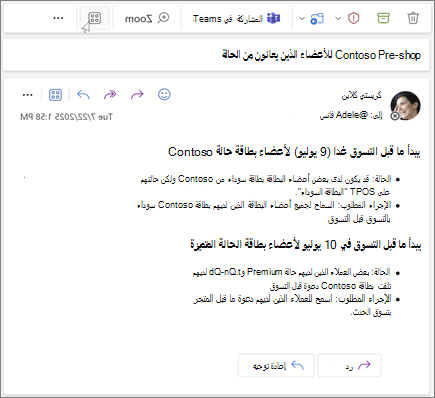
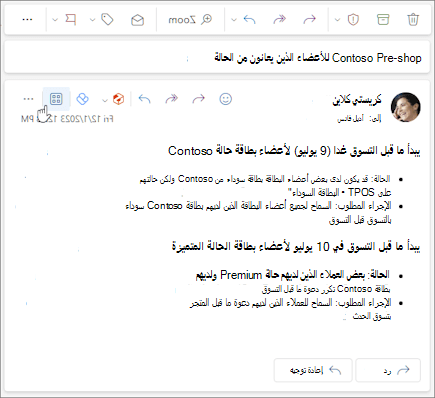
حدد المزيد من التطبيقات من الشريط أو التطبيقات من شريط الإجراءات للرسالة.
تلميح
يمكنك الوصول بسرعة إلى الوظائف الإضافية عن طريق تثبيتها على الشريط وشريط الإجراءات. لتثبيت وظيفة إضافية، حدد المزيد من التطبيقات من الشريط. ثم انقر بزر الماوس الأيمن فوق الوظيفة الإضافية القابلة للتطبيق وحدد تثبيت. ستظهر الوظيفة الإضافية في الشريط وشريط الإجراءات للرسالة. 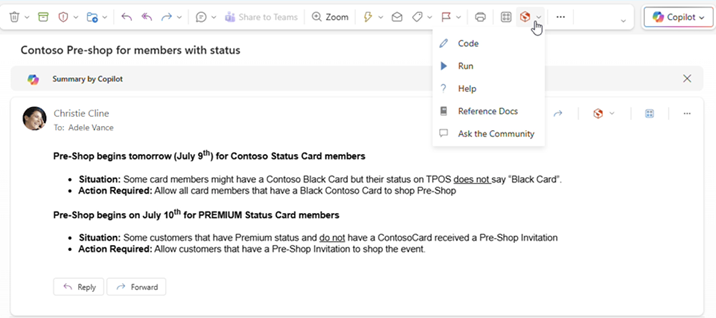
لإلغاء تثبيت وظيفة إضافية، اتبع نفس الإرشادات لفتح قائمة المزيد من التطبيقات ، ثم حدد إلغاء التثبيت على الوظيفة الإضافية القابلة للتطبيق.
الخيار المزيد من التطبيقات على الشريط.
خيار التطبيقات على شريط الإجراءات.
استخدام وظيفة إضافية أثناء إنشاء رسالة في Outlook الجديد
إنشاء رسالة جديدة أو الرد على رسالة موجودة.
من الشريط، حدد علامة التبويب رسالة ، ثم اختر الوظيفة الإضافية التي تريد استخدامها.
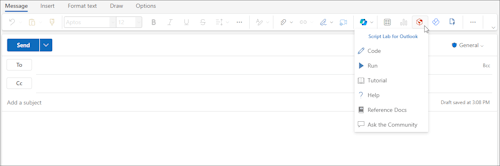
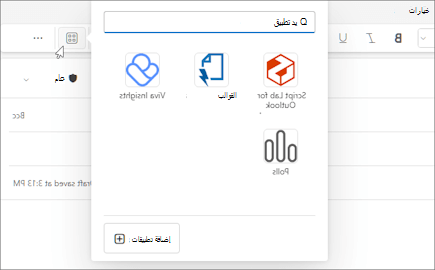
إذا لم تظهر الوظيفة الإضافية في الشريط، فحدد التطبيقات لعرض الوظائف الإضافية المثبتة.
استخدام وظيفة إضافية أثناء عرض اجتماع أو موعد أو جدولته في Outlook الجديد
افتح موعدا موجودا أو أنشئ موعدا جديدا.
تلميح
إذا كنت تريد استخدام وظيفة إضافية في اجتماع أو موعد موجود، يجب فتح الاجتماع أو الموعد في نافذة منبثقة لعرض الشريط.
من الشريط، حدد الوظيفة الإضافية التي تريد استخدامها.
توفر الوظيفة الإضافية عند عدم الاتصال
عندما يكون جهازك غير متصل، لا تتوفر وظائف Outlook الإضافية ومخزن Microsoft 365 و Copilot. يصف الجدول التالي سلوك أنواع معينة من الوظائف الإضافية عندما يكون جهازك غير متصل بالإنترنت أو يكون لديه اتصال متقطع.
تلميح
- إذا كنت بحاجة إلى مساعدة في تحديد نوع الوظيفة الإضافية التي تستخدمها، فاتصل بفريق الدعم التقني في مؤسستك.
- بالنسبة للمسؤولين، يمكنك تكوين نهج علبة البريد للتأكد من أن الوظائف الإضافية تتحقق من الرسائل للتوافق قبل إرسالها عند إعادة إنشاء اتصال شبكة. لمعرفة المزيد، راجع قسم "توفر الوظيفة الإضافية عند عدم الاتصال" في تطوير وظائف Outlook الإضافية ل Outlook الجديد على Windows.
|
السيناريو |
جزء المهام والوظيفة الإضافية بدون واجهة المستخدم |
الوظائف الإضافية المستندة إلى الحدث |
| لا يوجد اتصال بالإنترنت عند تشغيل Outlook |
لا تظهر الوظائف الإضافية المثبتة على الشريط أو شريط الإجراءات. |
نظرا لأن Outlook لا يمكنه تحديد الوظائف الإضافية المثبتة أثناء عدم الاتصال بالإنترنت، فلا يمكن تشغيل الوظائف الإضافية المستندة إلى الحدث عند حدوث الحدث الذي تتعامل معه. على سبيل المثال، لا يمكن للوظيفة الإضافية إدراج توقيعك المخصص تلقائيا عند إنشاء رسالة جديدة.
إذا كنت تستخدم وظيفة إضافية تتحقق من الرسائل الصادرة قبل إرسالها، عند تحديد إرسال أثناء عدم الاتصال، استنادا إلى نهج علبة البريد المطبق على مؤسستك، يتم حفظ الرسالة الصادرة في مجلد المسودات أو علبة الصادر . يتم إرسال الرسائل المحفوظة في مجلد علبة الصادر تلقائيا عند العودة إلى الاتصال بالإنترنت. ومع ذلك، يجب عليك إرسال أي رسائل تم حفظها إلى مجلد المسودات يدويا. للحصول على المساعدة، اتصل بفريق الدعم التقني في مؤسستك. |
| يتم إنشاء اتصال بعد تشغيل Outlook أثناء عدم الاتصال |
تظهر الوظائف الإضافية المثبتة على الشريط وشريط الإجراءات. |
يمكن ل Outlook تحديد الوظائف الإضافية المثبتة. يمكن بعد ذلك تشغيل الوظائف الإضافية المثبتة عند حدوث الحدث الذي تتعامل معه. |
| يفقد الجهاز الاتصال أثناء استخدام Outlook |
إذا فقدت الاتصال أثناء استخدام Outlook، فلن يتم تشغيل الوظائف الإضافية المثبتة. يظهر مربع حوار أو إعلام لإعلامك بأنك غير متصل. |
إذا فقدت الاتصال، يختلف السلوك اعتمادا على نوع الوظيفة الإضافية المستندة إلى الحدث المثبتة.
الوظائف الإضافية التي يتم تشغيلها عند الإرسال: يختلف السلوك اعتمادا على كيفية تكوين الوظيفة الإضافية. لمزيد من المعلومات، اتصل بفريق الدعم التقني في مؤسستك.
الوظائف الإضافية الأخرى المستندة إلى الحدث: لا يتم تنشيط الوظيفة الإضافية عند حدوث الحدث الذي تتعامل معه. |
| إعادة إنشاء اتصال |
يمكن للوظيفة الإضافية المثبتة تشغيل العمليات مرة أخرى. |
تستأنف الوظائف الإضافية المثبتة معالجة الأحداث عند حدوثها. يتم إرسال الرسائل المحفوظة في مجلد علبة الصادر تلقائيا عند العودة إلى الاتصال بالإنترنت. ومع ذلك، يجب عليك إرسال أي رسائل تم حفظها يدويا إلى مجلد المسودات بحيث يمكن للوظيفة الإضافية المستندة إلى الحدث القابلة للتطبيق تشغيل عمليات التحقق من التوافق عليها. للحصول على المساعدة، اتصل بفريق الدعم التقني في مؤسستك. |
للحصول على معلومات حول العمل دون اتصال في Outlook for Windows الجديد، راجع العمل دون اتصال في Outlook.
توفر الوظيفة الإضافية في علب البريد المشتركة
يوضح الجدول التالي توفر الوظائف الإضافية في علب البريد المشتركة. لاحظ أن السلوك قد يختلف بناء على ما إذا كان قد تمت ترقية علبة البريد المشتركة إلى حساب كامل (لمعرفة المزيد، راجع إدارة إعدادات علبة البريد المشتركة في Outlook الجديد).
|
السيناريو |
علبة البريد المشتركة غير تمت ترقيتها إلى الحساب الكامل |
علبة البريد المشتركة التي تمت ترقيتها إلى الحساب الكامل |
| الوظيفة الإضافية المثبتة من قبل المستخدم |
لا يمكنك تثبيت الوظائف الإضافية في علبة بريد مشتركة. تتم إضافة الوظائف الإضافية التي تقوم بتثبيتها إلى علبة البريد الأساسية. |
لا يمكنك تثبيت الوظائف الإضافية في علبة بريد مشتركة. لا يظهر متجر Office على شريط علبة البريد. |
| الوظيفة الإضافية المثبتة من قبل مسؤول |
يجب ألا ينشر المسؤولون الوظائف الإضافية إلى علبة بريد مشتركة. يجب عليهم بدلا من ذلك توزيع وظيفة إضافية إلى علبة البريد الأساسية للمستخدم.
بمجرد نشر وظيفة إضافية في علبة البريد، يمكنك بعد ذلك استخدام الوظيفة الإضافية في علبة بريد مشتركة طالما أن الوظيفة الإضافية تفي بمتطلبات معينة (راجع السيناريوهات التالية لتوفر الوظيفة الإضافية في وضعي القراءة والتأليف). |
|
| وظائف Outlook الإضافية الافتراضية |
تتوفر وظائف Outlook الإضافية الافتراضية للاستخدام في علب البريد المشتركة. يمكن أن تتضمن الوظائف الإضافية الافتراضية القوالب الخاصة بيوإلغاء الاشتراكوعناصر الإجراءات.
إذا لم يكن لديك الوظائف الإضافية الافتراضية في Outlook، فقد تكون الوظائف الإضافية متوقفة عن التشغيل في مؤسستك. لمزيد من المساعدة، اتصل بالمسؤول. |
|
| القوالب التي تم إنشاؤها باستخدام الوظيفة الإضافية "قوالبي " |
يتم حفظ القوالب التي تقوم بإنشائها في علبة البريد الأساسية. على الرغم من أنه يمكنك استخدام هذه القوالب في كل من علب البريد الأساسية والمشتركة، إلا أن المستخدمين الآخرين الذين لديهم حق الوصول إلى علبة البريد المشتركة لا يمكنهم الوصول إلى هذه القوالب. لمزيد من المعلومات، راجع إنشاء قالب رسالة بريد إلكتروني. |
يتم حفظ القوالب التي تقوم بإنشائها في علبة البريد المشتركة. يمكن لأي شخص لديه حق الوصول إلى علبة البريد المشتركة تحرير هذه القوالب أو استخدامها طالما أنها تفتح علبة البريد المشتركة في Outlook الجديد على Windows وترقية هذه القوالب إلى حساب كامل. لا يمكن لأي شخص الوصول إلى القوالب المشتركة، بما في ذلك منشئ القالب، من الأنظمة الأساسية الأخرى. يتضمن ذلك Outlook الجديد على Windows إذا لم تتم ترقية علبة البريد المشتركة إلى حساب كامل. وعلى العكس من ذلك، لا يمكن الوصول إلى القوالب التي تم إنشاؤها على الأنظمة الأساسية الأخرى من علبة بريد مشتركة تمت ترقيتها إلى حساب كامل. لمزيد من المعلومات، راجع إنشاء قالب رسالة بريد إلكتروني. |
| الوظيفة الإضافية المستخدمة في وضع القراءة |
يجب تكوين الوظائف الإضافية المثبتة في علبة البريد الأساسية لدعم علب البريد المشتركة. لمزيد من المساعدة، اتصل بالمسؤول. |
|
| الوظيفة الإضافية المستخدمة في وضع الإنشاء |
يمكنك استخدام الوظائف الإضافية المثبتة في علبة البريد الأساسية المعتمدة في وضع الإنشاء. |
يجب تثبيت الوظائف الإضافية في علبة البريد الأساسية ويجب تكوينها لدعم علب البريد المشتركة. لمزيد من المساعدة، اتصل بالمسؤول. |
حذف وظيفة إضافية في Outlook الجديد
- انتقل إلى الشريط أو شريط التنقل وحدد
 المزيد من التطبيقات>إضافة تطبيقات.
- في صفحة التطبيقات ، حدد إدارة تطبيقاتك.
- ضمن إدارة تطبيقاتك، ابحث عن التطبيق الذي تريد حذفه وحدد المزيد من الخيارات>إزالة.
تثبيت الوظائف الإضافية من المتجر | تثبيت الوظائف | الإضافية المخصصةاستخدام وظيفة إضافية | توفر الوظيفة الإضافية في علب البريد المشتركة
تثبيت وظيفة إضافية من متجر Office في Outlook الكلاسيكي
افتح Outlook الكلاسيكي.
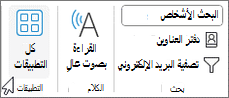
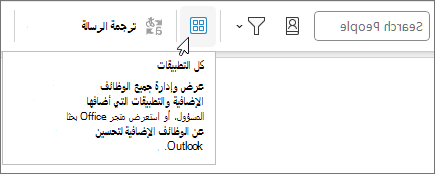
من الشريط، حدد Home>All Apps. إذا تم تكوين الشريط المبسط في عميل Outlook، فحدد زر علامة الحذف (...) من الشريط، ثم اختر جميع التطبيقات.
ملاحظة
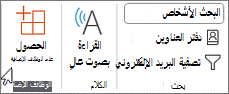
- بدءا من Outlook for Windows الإصدار 2303 (النسخة 16215.10000)، يستبدل الزر جميع التطبيقات زر الحصول على الوظائف الإضافيةعلى الشريط لعرض الوظائف الإضافية المثبتة والوصول إلى متجر Office. إذا كنت تستخدم إصدارا سابقا من Outlook، فسترى الزر الحصول على الوظائف الإضافية بدلا من ذلك.
- إذا لم تتمكن من رؤية جميع التطبيقات على الشريط، فربما قام المسؤول بإيقاف تشغيل الوظائف الإضافية لمؤسستك.
استنادا إلى إصدار Outlook الكلاسيكي أو نوع الحساب، حدد إضافة تطبيقات أو الحصول على الوظائف الإضافية.
يختلف مربع الحوار الذي يظهر بناء على ما إذا كان لديك خيار إضافة تطبيقات أو الحصول على الوظائف الإضافية المتوفر لك.
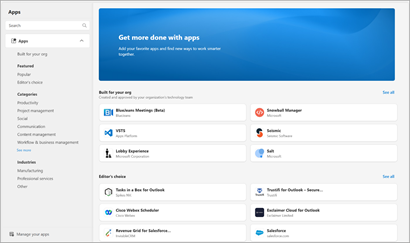
إذا حددت إضافة تطبيقات، يظهر مربع حوار التطبيقات .
إذا حددت الحصول على الوظائف الإضافية، يظهر مربع الحوار الوظائف الإضافية ل Outlook .
ابحث عن الوظيفة الإضافية التي تريدها من القائمة المتوفرة. بدلا من ذلك، إذا كنت تتابع وظيفة إضافية معينة، أدخل اسمها في مربع البحث. عندما تعثر على الوظيفة الإضافية التي تريد تثبيتها، حددها لمعرفة المزيد حول الوظيفة الإضافية ومراجعة نهج الخصوصية الخاص بها.
عندما تكون جاهزا لتثبيت الوظيفة الإضافية، حدد إضافة.
تثبيت وظيفة إضافية مخصصة من ملف XML
في المستعرض المفضل لديك، انتقل إلى https://aka.ms/olksideload. يؤدي ذلك إلى فتح Outlook على ويب، ثم تحميل مربع الحوار الوظائف الإضافية ل Outlook بعد بضع ثوان.
ملاحظة
لا يتوفر تثبيت الوظائف الإضافية المخصصة من ملف XML حاليا إلا من خلال مربع الحوار الوظائف الإضافية ل Outlook . يعمل الفريق على دعم هذه الوظيفة في المتجر الجديد في Outlook (جميع التطبيقات>إضافة تطبيقات).
حدد الوظائف الإضافية الخاصة بي.
في قسم Custom Addins ، حدد Add a custom add-in، ثم اختر Add from File.
ملاحظة
لم يعد الخيار إضافة من عنوان URL متوفرا لتثبيت وظيفة Outlook إضافية مخصصة. كحل بديل، افتح عنوان URL في المستعرض المفضل لديك لتنزيل ملف الوظيفة الإضافية، ثم استخدم الخيار إضافة من ملف لتثبيته.
حدد ملف XML للوظيفة الإضافية.
حدد تثبيت لتثبيت الوظيفة الإضافية.
استخدام وظيفة إضافية في Outlook الكلاسيكي
استنادا إلى نوع الوظيفة الإضافية التي قمت بتثبيتها، ستظهر الوظيفة الإضافية في إحدى المناطق التالية في Outlook.
هام
- تأكد من تعيين جزء القراءة في Outlook إلى اليمين أو الأسفل. وإلا، لن تكون الوظائف الإضافية متوفرة. لتكوين جزء القراءة، حدد عرض>جزء القراءة.
- إذا كنت تنتقل من Outlook for Windows الكلاسيكي إلى Outlook for Windows الجديد، فلاحظ أن موقع الوظائف الإضافية مختلف لكل عميل. يعتمد موقع الوظائف الإضافية في Outlook for Windows الجديد على ما إذا كنت تقرأ عنصر بريد أو تقوم بتكوينه. للحصول على إرشادات حول كيفية استخدام الوظائف الإضافية في Outlook for Windows الجديد، راجع استخدام الوظائف الإضافية في Outlook for Windows الجديد.
الوظائف الإضافية على الشريط في Outlook الكلاسيكي
تتم إضافة بعض الوظائف الإضافية إلى شريط سطح القراءة أو الإنشاء المناسب لرسالة أو موعد. لاستخدام هذا النوع من الوظائف الإضافية، قم بتنفيذ ما يلي:
في Outlook الكلاسيكي، انتقل إلى الشريط.
تلميح
إذا كنت تريد استخدام وظيفة إضافية في اجتماع أو موعد، فيجب فتح الاجتماع أو الموعد في نافذة منبثقة لعرض الشريط.
حدد علامة تبويب الشريط المناسبة. تختلف علامة التبويب حسب سطح البريد الحالي.
- إذا كنت تقرأ رسالة، فحدد علامة التبويب الصفحة الرئيسية .
- إذا كنت تقوم بإنشاء رسالة، فحدد علامة التبويب رسالة .
- إذا كنت تعرض موعدا أو تقوم بجدولته، فحدد علامة التبويب موعد .
- إذا كنت تعرض اجتماعا أو تقوم بجدولته، فحدد علامة التبويب اجتماع .
حدد زر الوظيفة الإضافية من الشريط. إذا لم تظهر الوظيفة الإضافية على الشريط، فحدد All Apps لعرض الوظائف الإضافية المثبتة.
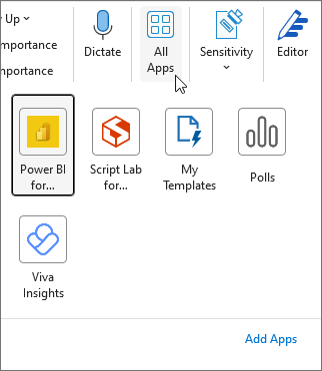
الوظائف الإضافية في شريط التطبيقات في Outlook الكلاسيكي
تتم إضافة بعض الوظائف الإضافية إلى شريط التطبيقات في Outlook. لاستخدام هذا النوع من الوظائف الإضافية، انتقل إلى شريط التطبيقات على الجانب الأيسر من Outlook. بعد ذلك، اختر الوظيفة الإضافية التي تريد تشغيلها.

إذا لم تظهر أيقونة الوظيفة الإضافية في شريط التطبيقات، فحدد المزيد من التطبيقات لعرض الوظائف الإضافية المثبتة.
توفر الوظيفة الإضافية في علب البريد المشتركة
يوضح الجدول التالي توفر الوظائف الإضافية في علب البريد المشتركة. للحصول على إرشادات حول كيفية الوصول إلى علب البريد المشتركة في Outlook الكلاسيكي على Windows، راجع فتح علبة بريد مشتركة واستخدامها في Outlook.
|
السيناريو |
السلوك |
| الوظيفة الإضافية المثبتة من قبل المستخدم |
لا يمكنك تثبيت الوظائف الإضافية في علبة بريد مشتركة. تتم إضافة الوظائف الإضافية التي تقوم بتثبيتها إلى علبة البريد الأساسية. |
| الوظيفة الإضافية المثبتة من قبل مسؤول |
يجب ألا ينشر المسؤولون الوظائف الإضافية إلى علبة بريد مشتركة. يجب عليهم بدلا من ذلك توزيع وظيفة إضافية إلى علبة البريد الأساسية للمستخدم.
بمجرد نشر وظيفة إضافية في علبة البريد، يمكنك بعد ذلك استخدام الوظيفة الإضافية في علبة بريد مشتركة طالما أن الوظيفة الإضافية تفي بمتطلبات معينة (راجع السيناريوهات التالية لتوفر الوظيفة الإضافية في وضعي القراءة والتأليف). |
| وظائف Outlook الإضافية الافتراضية |
تتوفر وظائف Outlook الإضافية الافتراضية للاستخدام في علب البريد المشتركة. يمكن أن تتضمن الوظائف الإضافية الافتراضية القوالب الخاصة بيوإلغاء الاشتراكوعناصر الإجراءات.
إذا لم يكن لديك الوظائف الإضافية الافتراضية في Outlook، فقد تكون الوظائف الإضافية متوقفة عن التشغيل في مؤسستك. لمزيد من المساعدة، اتصل بالمسؤول. |
| القوالب التي تم إنشاؤها باستخدام الوظيفة الإضافية "قوالبي " |
يتم حفظ القوالب التي تقوم بإنشائها في علبة البريد الأساسية. على الرغم من أنه يمكنك استخدام هذه القوالب في كل من علب البريد الأساسية والمشتركة، إلا أن المستخدمين الآخرين الذين لديهم حق الوصول إلى علبة البريد المشتركة لا يمكنهم الوصول إلى هذه القوالب. لمزيد من المعلومات، راجع إنشاء قالب رسالة بريد إلكتروني. |
| الوظيفة الإضافية المستخدمة في وضع القراءة |
يجب تكوين الوظائف الإضافية المثبتة في علبة البريد الأساسية لدعم علب البريد المشتركة. لمزيد من المساعدة، اتصل بالمسؤول. |
| الوظيفة الإضافية المستخدمة في وضع الإنشاء |
يمكنك استخدام الوظائف الإضافية المثبتة في علبة البريد الأساسية المعتمدة في وضع الإنشاء. |
ملاحظة
يتوفر Outlook على ويب فقط إذا كنت تستخدم حساب عمل أو مدرسة ولديك ترخيص صالح.
تثبيت الوظائف الإضافية من المتجر | تثبيت الوظائف | الإضافية المخصصةالوظائف الإضافية المثبتة بواسطة تكنولوجيا المعلومات مسؤول | استخدامتوفر وظيفة إضافية في | علب البريد المشتركة
تثبيت وظيفة إضافية من متجر Office ل Outlook على ويب
في Outlook على ويب، انتقل إلى الشريط أو شريط التطبيق على الجانب الأيسر من العميل. ثم حدد المزيد من التطبيقات>إضافة تطبيقات.
في صفحة التطبيقات ، ابحث عن الوظيفة الإضافية التي تريدها من القائمة المتوفرة. بدلا من ذلك، إذا كنت تتابع وظيفة إضافية معينة، أدخل اسمها في مربع البحث. عندما تعثر على الوظيفة الإضافية التي تريد تثبيتها، حددها لمعرفة المزيد حول الوظيفة الإضافية ومراجعة نهج الخصوصية الخاص بها.
عندما تكون جاهزا لتثبيت الوظيفة الإضافية، حدد إضافة.
إرشادات Outlook الكلاسيكي على الويب
- حدد
 الإعدادات>إدارة الوظائف الإضافية.
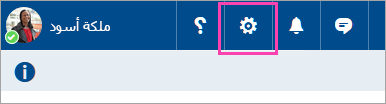
- لاستخدام الوظائف الإضافية مجاناً، استخدم عناصر تحكم التبديل لتشغيلها أو إيقاف تشغيلها. للحصول على الوظائف الإضافية المدفوعة والإصدارات التجريبية المجانية، حدد الحصول عليه للانتهاء من عملية الشراء.
يمكنك أيضا تثبيت المزيد من الوظائف الإضافية من متجر Office.
تثبيت وظيفة إضافية مخصصة من ملف
في المستعرض المفضل لديك، انتقل إلى Outlook على ويب، وسيتم فتح نافذة الوظائف الإضافية ل Outlook.
ملاحظة
لا يتوفر تثبيت الوظائف الإضافية المخصصة من ملف XML حاليا إلا من خلال مربع الحوار الوظائف الإضافية ل Outlook . يعمل الفريق على دعم هذه الوظيفة في المتجر الجديد في Outlook (المزيد من التطبيقات > إضافة تطبيقات).
حدد الوظائف الإضافية الخاصة بي.
في قسم Custom Addins ، حدد Add a custom add-in، ثم اختر Add from file.
ملاحظة
لم يعد الخيار إضافة من عنوان URL متوفرا لتثبيت وظيفة Outlook إضافية مخصصة. كحل بديل، افتح عنوان URL في المستعرض المفضل لديك لتنزيل ملف الوظيفة الإضافية، ثم استخدم الخيار إضافة من ملف لتثبيته.
حدد ملف XML للوظيفة الإضافية.
حدد تثبيت لتثبيت الوظيفة الإضافية.
أغلق مربع الحوار الوظائف الإضافية ل Outlook . بعد ذلك، قم بتحديث صفحة Outlook على ويب.
الوظائف الإضافية التي تم نشرها من قبل المسؤولين
إذا كنت جزءا من مؤسسة وتم تثبيت وظيفة إضافية جديدة لك من قبل مسؤول تكنولوجيا المعلومات، فستتوفر الوظيفة الإضافية على سطح القراءة أو الإنشاء حيث تم تصميمها للعمل. للحصول على إرشادات حول كيفية الوصول إلى وظيفة إضافية، راجع القسم استخدام وظيفة إضافية في Outlook.
استخدام وظيفة إضافية في Outlook على ويب
يعتمد موقع تثبيت الوظيفة الإضافية على ما إذا كنت تقرأ عنصر بريد أو تؤلفه.
استخدام وظيفة إضافية أثناء قراءة رسالة في Outlook على ويب
حدد رسالة في جزء القراءة أو افتح رسالة في نافذة منفصلة.
حدد المزيد من التطبيقات من الشريط أو التطبيقات من شريط الإجراءات للرسالة.
تلميح
يمكنك الوصول بسرعة إلى الوظائف الإضافية عن طريق تثبيتها على الشريط وشريط الإجراءات. لتثبيت وظيفة إضافية، حدد المزيد من التطبيقات من الشريط. ثم انقر بزر الماوس الأيمن فوق الوظيفة الإضافية القابلة للتطبيق وحدد تثبيت. ستظهر الوظيفة الإضافية في الشريط وشريط الإجراءات للرسالة.
لإلغاء تثبيت وظيفة إضافية، اتبع نفس الإرشادات لفتح قائمة المزيد من التطبيقات ، ثم حدد إلغاء التثبيت على الوظيفة الإضافية القابلة للتطبيق.
الخيار المزيد من التطبيقات على الشريط.
خيار التطبيقات على شريط الإجراءات.
استخدام وظيفة إضافية أثناء إنشاء رسالة في Outlook على ويب
إنشاء رسالة جديدة أو الرد على رسالة موجودة.
من الشريط، حدد علامة التبويب رسالة ، ثم اختر الوظيفة الإضافية التي تريد استخدامها.
إذا لم تظهر الوظيفة الإضافية في الشريط، فحدد التطبيقات لعرض الوظائف الإضافية المثبتة.
استخدم وظيفة إضافية أثناء عرض اجتماع أو موعد أو جدولته في Outlook على ويب
افتح موعدا موجودا أو أنشئ موعدا جديدا.
تلميح
إذا كنت تريد استخدام وظيفة إضافية في اجتماع أو موعد موجود، يجب فتح الاجتماع أو الموعد في نافذة منبثقة لعرض الشريط.
من الشريط، حدد الوظيفة الإضافية التي تريد استخدامها.
توفر الوظيفة الإضافية في علب البريد المشتركة
يوضح الجدول التالي توفر الوظائف الإضافية في علب البريد المشتركة. لاحظ أن السلوك قد يختلف بناء على ما إذا كانت علبة البريد المشتركة مفتوحة في نفس لوحة علبة البريد الأساسية أو في علامة تبويب أو نافذة منفصلة باستخدام الخيار فتح علبة بريد أخرى .
للحصول على إرشادات حول كيفية الوصول إلى علب البريد المشتركة في Outlook على ويب، راجع فتح علبة بريد مشتركة واستخدامها في Outlook.
|
السيناريو |
علبة البريد المشتركة مفتوحة في نفس علامة التبويب أو النافذة |
علبة البريد المشتركة مفتوحة في علامة تبويب أو نافذة منفصلة |
| الوظيفة الإضافية المثبتة من قبل المستخدم |
لا يمكنك تثبيت الوظائف الإضافية في علبة بريد مشتركة. تتم إضافة الوظائف الإضافية التي تقوم بتثبيتها إلى علبة البريد الأساسية. |
لا يمكنك تثبيت الوظائف الإضافية في علبة بريد مشتركة. لا يظهر متجر Office على شريط علبة البريد. |
| الوظيفة الإضافية المثبتة من قبل مسؤول |
يجب ألا ينشر المسؤولون الوظائف الإضافية إلى علبة بريد مشتركة. يجب عليهم بدلا من ذلك توزيع وظيفة إضافية إلى علبة البريد الأساسية للمستخدم.
بمجرد نشر وظيفة إضافية في علبة البريد، يمكنك بعد ذلك استخدام الوظيفة الإضافية في علبة بريد مشتركة طالما أن الوظيفة الإضافية تفي بمتطلبات معينة (راجع السيناريوهات التالية لتوفر الوظيفة الإضافية في وضعي القراءة والتأليف). |
|
| وظائف Outlook الإضافية الافتراضية |
تتوفر وظائف Outlook الإضافية الافتراضية للاستخدام في علب البريد المشتركة. يمكن أن تتضمن الوظائف الإضافية الافتراضية القوالب الخاصة بيوإلغاء الاشتراكوعناصر الإجراءات.
إذا لم يكن لديك الوظائف الإضافية الافتراضية في Outlook، فقد تكون الوظائف الإضافية متوقفة عن التشغيل في مؤسستك. لمزيد من المساعدة، اتصل بالمسؤول. |
|
| القوالب التي تم إنشاؤها باستخدام الوظيفة الإضافية "قوالبي " |
يتم حفظ القوالب التي تقوم بإنشائها في علبة البريد الأساسية. على الرغم من أنه يمكنك استخدام هذه القوالب في كل من علب البريد الأساسية والمشتركة، إلا أن المستخدمين الآخرين الذين لديهم حق الوصول إلى علبة البريد المشتركة لا يمكنهم الوصول إلى هذه القوالب. لمزيد من المعلومات، راجع إنشاء قالب رسالة بريد إلكتروني. |
يتم حفظ القوالب التي تقوم بإنشائها في علبة البريد المشتركة. يمكن لأي شخص لديه حق الوصول إلى علبة البريد المشتركة تحرير هذه القوالب أو استخدامها طالما أنها تفتح علبة البريد باستخدام الخيار فتح علبة بريد أخرى . لا يمكن لأي شخص الوصول إلى القوالب المشتركة، بما في ذلك منشئ القالب، من الأنظمة الأساسية الأخرى. يتضمن ذلك Outlook على ويب إذا تم فتح علبة البريد المشتركة في علامة التبويب نفسها مثل علبة البريد الأساسية. وعلى العكس من ذلك، لا يمكن الوصول إلى القوالب التي تم إنشاؤها على الأنظمة الأساسية الأخرى من علبة بريد مشتركة مفتوحة باستخدام الخيار فتح علبة بريد أخرى . لمزيد من المعلومات، راجع إنشاء قالب رسالة بريد إلكتروني. |
| الوظيفة الإضافية المستخدمة في وضع القراءة |
يجب تكوين الوظائف الإضافية المثبتة في علبة البريد الأساسية لدعم علب البريد المشتركة. لمزيد من المساعدة، اتصل بالمسؤول. |
|
| الوظيفة الإضافية المستخدمة في وضع الإنشاء |
يمكنك استخدام الوظائف الإضافية المثبتة في علبة البريد الأساسية المعتمدة في وضع الإنشاء. |
يجب تثبيت الوظائف الإضافية في علبة البريد الأساسية ويجب تكوينها لدعم علب البريد المشتركة. لمزيد من المساعدة، اتصل بالمسؤول. |
الأسئلة المتداولة
كيف تعمل الوظائف الإضافية؟
يتم تشغيل الوظائف الإضافية المثبتة بشكل افتراضي، ولكن ستتم مطالبتك بمنح الموافقة في المرة الأولى التي تقوم فيها بتشغيلها إذا كانت بحاجة إلى الوصول إلى بياناتك. تتمتع معظم الوظائف الإضافية بالوصول إلى البيانات الموجودة في رسالة البريد الإلكتروني التي تعمل فيها فقط.
عند تثبيت وظيفة إضافية في Outlook الجديد، ستظهر في إصدارات أخرى من Outlook أيضا. على سبيل المثال، إذا قمت بتثبيت وظيفة إضافية في Outlook الجديد، فسترى أيضا الوظيفة الإضافية عند فتح Outlook على ويب.
يتم التحقق من صحة جميع الوظائف الإضافية بواسطة Microsoft، بما في ذلك تلك التي تقوم بتثبيتها من متجر Office. لمزيد من المعلومات، راجع بيان الخصوصية وقسم الشروط والأحكام في نموذج موافقة الوظيفة الإضافية.
هل ترسل الوظيفة الإضافية بياناتي إلى خدمة تابعة لجهة خارجية؟ إذا كان الأمر كذلك، فلماذا؟
بإمكان الوظيفة الإضافية أن ترسل بيانات إلى خدمتها الخاصة، ولكن فقط لإتمام المهمة التي طلبتها. يتعيّن على جميع الوظائف الإضافية الالتزام بسياسات الخصوصية المتبعة فيها ومعايير Microsoft. لمزيد من التفاصيل، راجع بيان خصوصية الوظيفة الإضافية.
انتقل إلى متجر Office وابحث عن الوظيفة الإضافية التي تبحث عنها. بعد ذلك، حدد الوظيفة الإضافية التي تريد الحصول على معلومات عنها على سبيل المثال النظرة العامة والمتطلبات والتقييمات والمراجعات.
المقالات ذات الصلة
استخدام الوظائف الإضافية في Outlook for Mac
