
ملاحظة
تتوفر دردشة Planner Agent في الخطط الأساسية فقط في الحدود. يرجى مراقبة خارطة الطريق للحصول على مزيد من التفاصيل حول تواريخ التوفر العامة عند توفرها. لا تنطبق هذه المقالة على تجربة دردشة Planner Agent في الخطط المتميزة. تعرف على المزيد حول تجربة دردشة Planner Agent في الخطط المتميزة.
تتوفر الآن في الحدود، تحول دردشة Planner Agent كيفية عملك في Planner عن طريق تحويل خطتك إلى مساحة عمل تفاعلية تعمل بالذكاء الاصطناعي.
باستخدام الدردشة في الخطط الأساسية، يمكنك الحصول بسرعة على إجابات وإنشاء محتوى وتوجيه العمل باستخدام مطالبات بسيطة - مما يساعدك على قضاء وقت أقل في التنقل في خطتك والمزيد من الوقت في إحراز تقدم.
في الخطط الأساسية، توفر الدردشة طريقة مرنة ل:
طرح أسئلة حول خطتك
فهم المخاطر والأولويات
إنشاء مهام أو خطط كاملة
تحديث المهام بسرعة
يمكنك استخدام الدردشة في أي وقت أثناء العمل في خطتك.
المتطلبات
لاستخدام دردشة Planner Agent في الخطط الأساسية:
يجب أن يكون لديك ترخيص Microsoft 365 Copilot. تعرف على المزيد حول الترخيص باستخدام Microsoft Planner
تتوفر دردشة Planner Agent حاليا للعملاء المسجلين في برنامج الحدود.
دردشة عامل Access Planner
لفتح الدردشة:
إنشاء خطة أساسية أو فتحها في Planner
حدد زر Copilot في الزاوية السفلية اليسرى من خطتك
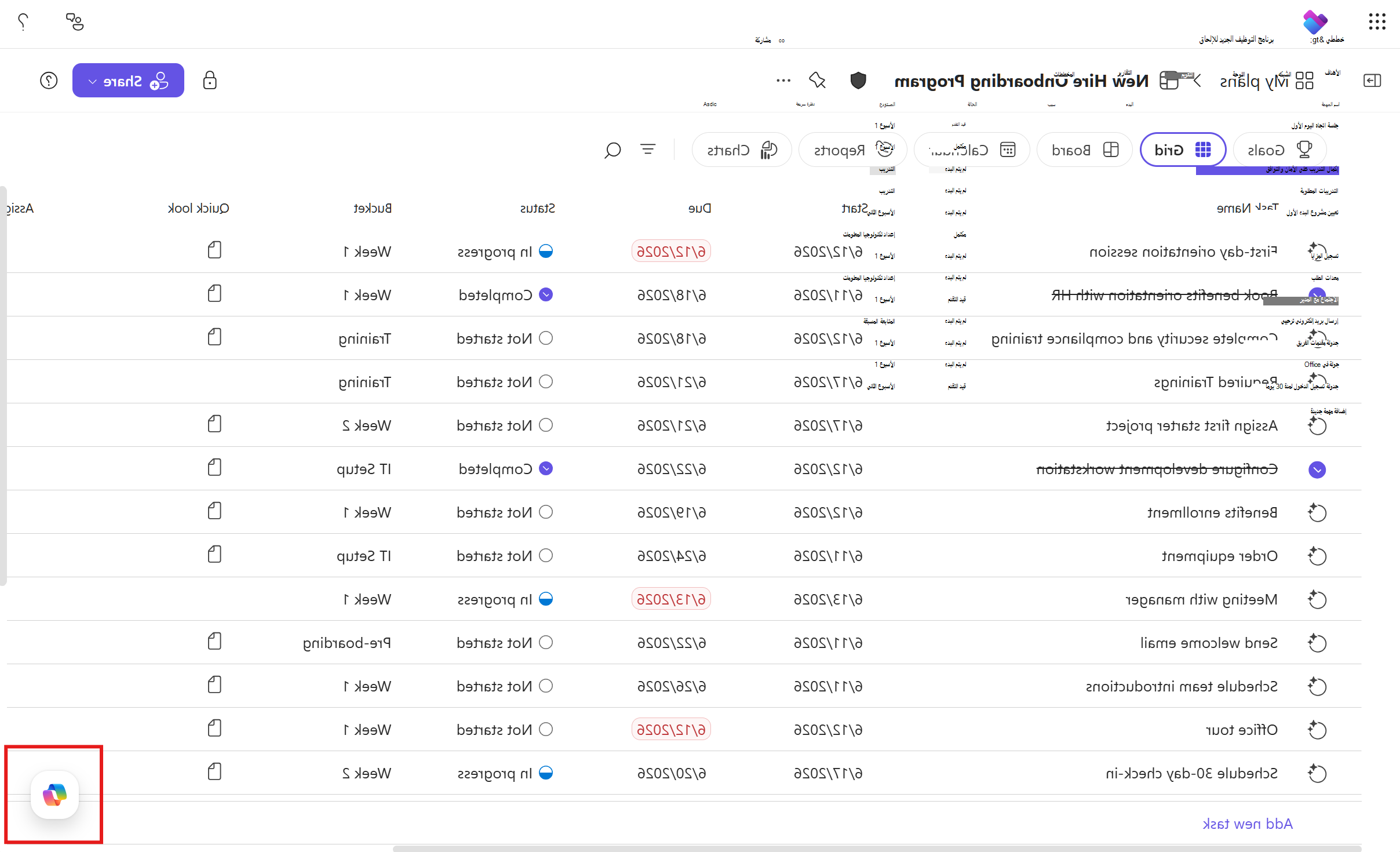
من الدردشة، يمكنك أيضا إضافة سياق مثل الملفات أو المواد الداعمة لتحسين استجابات العامل.
استخدام الدردشة للعمل مع خطتك
يمكنك استخدام دردشة Planner Agent لتوجيه العمل عبر خطتك في الوقت الفعلي.
طرح أسئلة حول خطتك
استخدم الدردشة لفهم حالة عملك بسرعة. تتضمن الأمثلة ما يلي:
"ما هي مهامي ذات الأولوية القصوى؟"
"تلخيص التقدم هذا الأسبوع."
"ما هي المهام المحظورة؟"
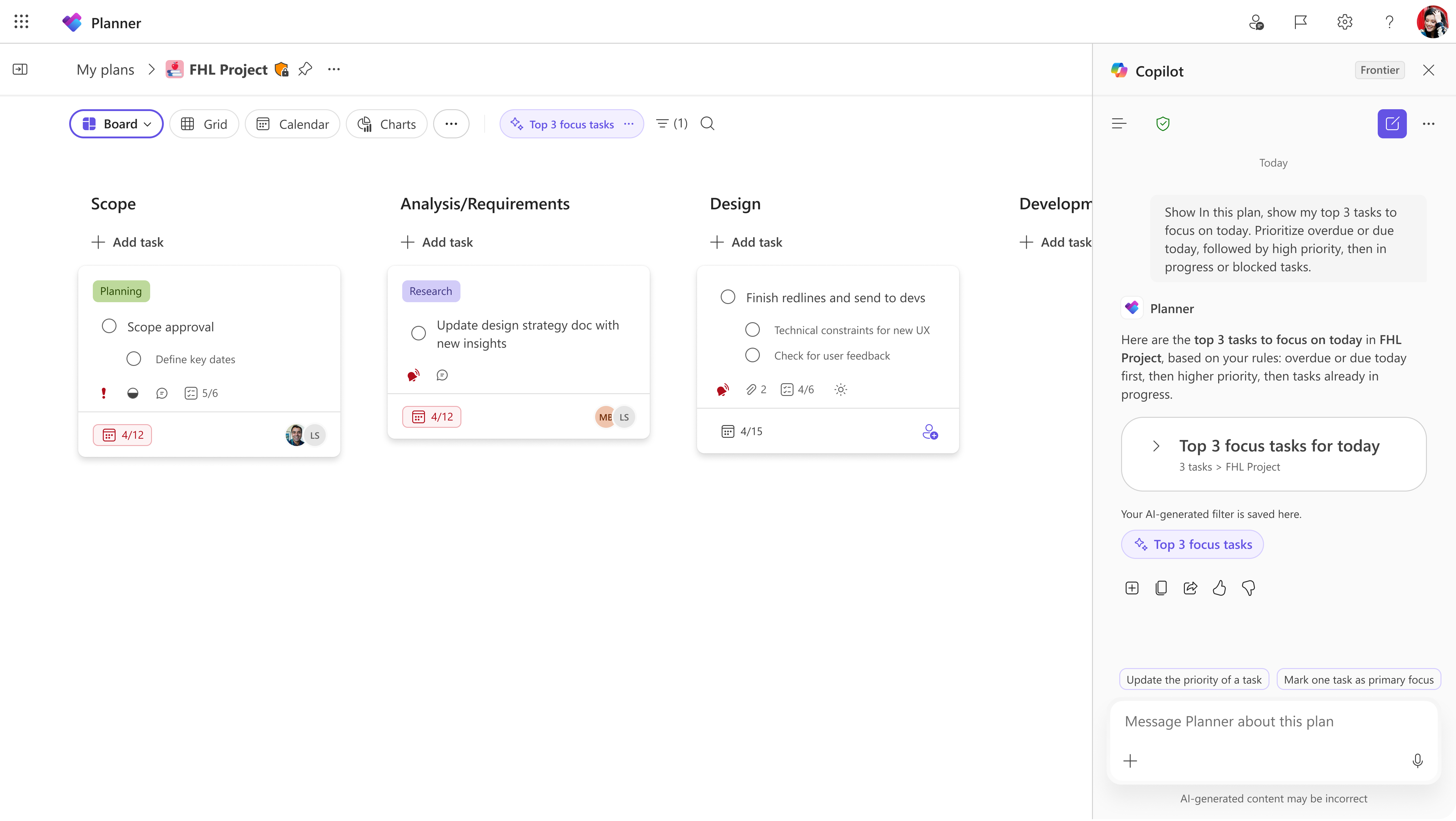
يقوم Planner Agent بتجميع المعلومات من خطتك لتوفير استجابة وسيقوم تلقائيا بتصفية طريقة العرض الخاصة بك حتى يبقى التركيز على المهام الأكثر أهمية في الوقت الحالي.
ملاحظة
لا يغير عامل التصفية الذي تم إنشاؤه بواسطة الذكاء الاصطناعي خطتك - فهو يضبط طريقة العرض مؤقتا لمساعدتك على التركيز على المهام الأكثر صلة. يمكنك تشغيل عامل التصفية هذا أو إيقاف تشغيله في أي وقت بالنقر فوق قرص عامل تصفية الذكاء الاصطناعي. أو، إذا كنت ترغب في إزالته بالكامل، فحدد X. ستحتاج إلى إعادة تكرار العامل إذا كنت ترغب في إعادة عامل تصفية الذكاء الاصطناعي نفسه في المستقبل.
إنشاء محتوى أو تحديثه
يمكنك مطالبة العامل بالمساعدة في إنشاء محتوى الخطة أو تحسينه، مثل:
صياغة مهام جديدة أو تقسيم العمل
إنشاء ملخصات أو تقارير
مراجعة المخرجات استنادا إلى الملاحظات
يستخدم Planner Agent سياق خطتك لإنشاء مخرجات ذات صلة.
تلميحات حول المطالبات الفعالة
للحصول على أفضل النتائج من دردشة Planner Agent:
كن محددا بشأن ما ترغب في أن يفعله الوكيل. كلما تم توفير المزيد من التفاصيل، زادت احتمالية أن يلبي الإخراج توقعاتك.
قم بتضمين السياق أو الملفات ذات الصلة عند الحاجة. للإشارة إلى هذا السياق، اكتب / في المطالبة وابدأ في إدخال اسم ملف. سيعرض العامل الملفات ذات الصلة التي يمكنك تحديدها لتثبيت استجابتك في هذا المحتوى.
التكرار مع مطالبات المتابعة لتحسين الإخراج
يمكن أن يؤدي توفير المزيد من السياق إلى تحسين دقة النتائج وملاءمتها.
ملاحظة
دردشة Planner Agent في الخطط الأساسية هي نفس العامل المتاح في Microsoft 365 Copilot. تعرف على المزيد حول القائمة الكاملة للقدرات المتاحة.