تعديل تطبيق Access
ينطبق على
|
الهامه تتم إزالة Access Services 2010 وAccess Services 2013 من الإصدار التالي من SharePoint. نوصي بعدم إنشاء تطبيقات ويب جديدة، وترحيل تطبيقاتك الحالية إلى نظام أساسي بديل، مثل Microsoft Power Apps. يمكنك مشاركة بيانات Access مع Dataverse وهي قاعدة بيانات سحابية يمكنك عليها بناء تطبيقات Power Platform وأتمتة مهام سير العمل والوكلاء الظاهريين والمزيد للويب أو الهاتف أو الكمبيوتر اللوحي. للحصول على معلومات إضافية، اطلع على بدء الاستخدام: ترحيل بيانات Access إلى Dataverse. |
|---|
عند إنشاء تطبيق Access من قالب، أو عن طريق استيراد الجداول فقط، يكون التطبيق جاهزا للاستخدام على الفور. لكن هذا لا يعني أنه مثالي للمهمة التي تحاول القيام بها. ربما ستحتاج إلى إجراء بعض التغييرات على تطبيقك مثل إضافة المزيد من عناصر التحكم أو نقل عناصر التحكم إلى مواضع مختلفة.
ملاحظة
لا تنطبق هذه المقالة على قواعد بيانات سطح المكتب في Access. لمزيد من المعلومات حول إنشاء نماذج في قواعد بيانات سطح المكتب، راجع إنشاء نموذج Access.
أثناء استخدام التطبيق في المستعرض، قم بتدوين بعض الملاحظات حول التغييرات التي ترغب في رؤيتها حول طرق العرض، ثم:
انقر فوق الإعدادات>تخصيص في Access في الزاوية العلوية اليسرى من نافذة المستعرض.
ملاحظة
إذا لم تتمكن من رؤية تخصيص في Access، إما أنه ليس لديك الإذن لتخصيص التطبيق، أو تم تأمين التطبيق.
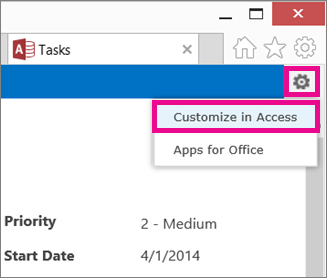
انقر فوق فتح عند مطالبتك من قبل المستعرض.
إذا كان Access مثبتا لديك، فسيفتح بيئة التصميم ويعرضها.على الجانب الأيسر من الشاشة، انقر فوق اسم التسمية التوضيحية للجدول في محدد الجدول الذي تريد تغيير طريقة العرض الخاصة به، ثم انقر فوق طريقة العرض التي تحتاج إلى تغيير.
انقر فوق الزر تحرير في منتصف طريقة العرض.
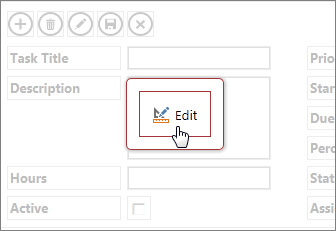
يمكنك الآن البدء في تغيير تصميم طريقة العرض. بعض الأشياء التي يمكنك القيام بها هنا:
- نقل عناصر التحكم أو تغيير حجمها أو حذفها. (لاحظ أن حذف عنصر تحكم في طريقة عرض لا يؤدي إلى حذف البيانات الأساسية - بل يتم عرضه على طريقة العرض هذه فقط).
-
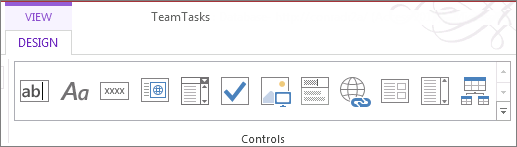
إضافة عناصر تحكم من الشريط: انقر فوق عنصر تحكم في معرض عناصر التحكم ويضع Access عنصر التحكم الجديد في طريقة العرض.
- إضافة عناصر تحكم من قائمة الحقول: انقر نقرا مزدوجا فوق حقل أو اسحبه إلى طريقة العرض.
- قم بتغيير خصائص عنصر تحكم عن طريق تحديده والنقر فوق أزرار البيانات أو التنسيق التي تظهر إلى جانب عنصر التحكم.
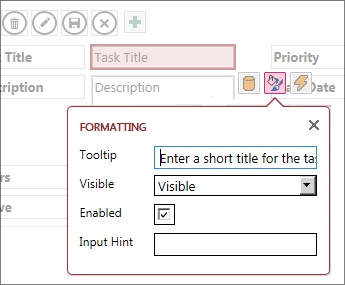
- أضف ماكرو إلى عنصر تحكم عن طريق تحديده والنقر فوق الزر Actions الذي يظهر.
-
أضف أزرار إجراءات مخصصة إلى شريط الإجراءات في أعلى طريقة العرض.
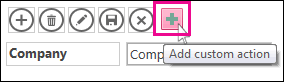
بمجرد الانتهاء من إجراء التغييرات، انقر فوق Save ثم Home>Launch App لمشاهدة تغييرات التصميم في المستعرض.
التغييرات على مستوى التطبيق
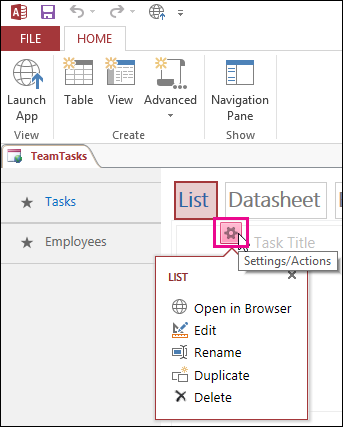
- قم بإعادة تسمية التسمية التوضيحية لعرض ما أو تكرارها أو حذفها بالنقر فوق اسمها في محدد طريقة العرض، ثم النقر فوق الزر الإعدادات/الإجراءات الذي يظهر:
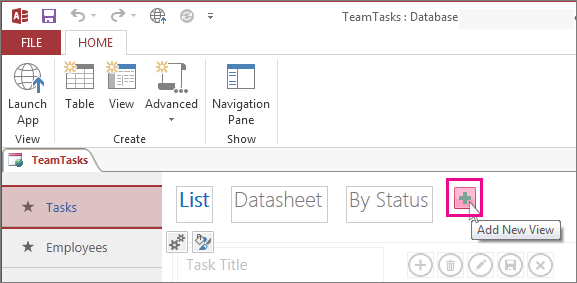
- أضف طريقة عرض جديدة بالنقر فوق الزر إضافة (+) إلى يمين محدد العرض.
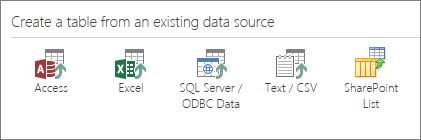
- استيراد البيانات من قاعدة بيانات Access إلى تطبيق Access على الويب بالنقر فوقجدولالصفحة الرئيسية>، ثم النقر فوق نوع البيانات المراد استيرادها ضمن إنشاء جدول من مصدر بيانات موجود.