
عندما تريد تخصيص نموذج أو طريقة عرض أو تقرير في Access، فإن المهمة الأكثر شيوعا هي إضافة عناصر تحكم أو تعديلها. هذه هي مربعات النص والأزرار ومربعات التحرير والسرد والأدوات الأخرى التي تستخدمها لإضافة البيانات وتحريرها وعرضها.
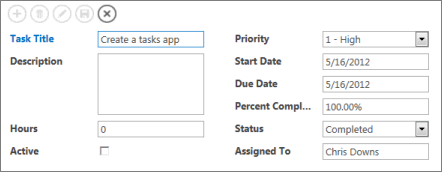
سواء كنت تعمل في تطبيق Access على الويب أو قاعدة بيانات Access لسطح المكتب، يمكنك إضافة عناصر التحكم بإحدى طريقتين:
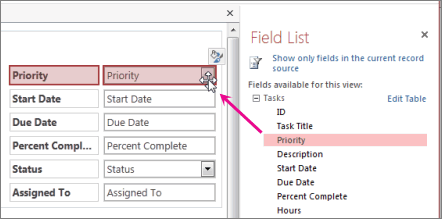
لإنشاء عنصر تحكم منضم إلى حقل (مما يعني أن عنصر التحكم سيعرض ويسمح لك بتحرير البيانات من جدول)، افتح قائمة الحقول (Alt+F8) واسحب الحقل من القائمة إلى النموذج أو طريقة العرض أو التقرير. يضيف Access عنصر تحكم مناسب لنوع البيانات المخزنة في الحقل.
تلميح
إذا قمت بإنشاء نموذج باستخدام أداة النموذج في قاعدة بيانات Access لسطح المكتب، فسيقوم Access تلقائيا بإنشاء عناصر تحكم منضمة لكل الحقول الموجودة في مصدر السجلات.
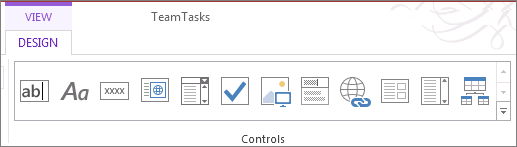
لإنشاء عنصر تحكم غير منضم، انقر فوق عنصر تحكم على علامة التبويب "تصميم " على الشريط. في تطبيق Access على الويب، يظهر عنصر التحكم في طريقة العرض مباشرة. في قاعدة بيانات سطح المكتب، ستحتاج إلى النقر فوق النموذج أو طريقة العرض أو التقرير حيث تريد وضع عنصر التحكم.
يمكنك تحويل عنصر تحكم غير منضم إلى عنصر تحكم منضم عن طريق تحرير خصائص عنصر التحكم، إذا أردت ذلك. اضغط على F4 إذا كنت تستخدم قاعدة بيانات سطح مكتب لمشاهدة الخصائص، ثم حدد اسم حقل من القائمة المنسدلة "مصدر عنصر التحكم ".
كيف أعمل الاختيار بين المرتبط وغير المرتبط؟
عناصر التحكم المنضمة هي العناصر التي تستخدمها لعرض البيانات أو استخدامها في الجداول أو الاستعلامات. ونظرا لاتصالها بمصدر البيانات الأساسي، فإن أي تغييرات تجريها في عناصر التحكم المنضمة ستنعكس في مصدر البيانات (مع افتراض أن مصدر البيانات قابل للتحرير).
تعد عناصر التحكم غير المنضمة مفيدة لعرض القيم المحسوبة أو لإدخال قيم لا يلزم تخزينها في الجداول. على سبيل المثال، يمكنك وضع عناصر تحكم غير منضمة في نموذج لإدخال تواريخ البدء والانتهاء، ثم استخدام ماكرو مرفق بعنصر تحكم زر أمر لقراءة التواريخ وعرض تقرير لنطاق التاريخ الذي تم إدخاله. وبما أنك لست بحاجة إلى تخزين هذه التواريخ للرجوع إليها في المستقبل، لا حاجة لعناصر التحكم أن تكون مرتبطة بأي شيء.
ما الذي يمكنني فعله أيضا بعناصر التحكم؟
النوع الأكثر شيوعا من عناصر التحكم هو مربع النص. يمكن أن تعرض هذه الأنواع أنواع مختلفة عديدة من البيانات، مثل النصوص والأرقام والتواريخ. تحتوي عناصر التحكم الأخرى على وظائف أكثر تخصصا. على سبيل المثال، يوجد عنصر تحكم لإدراج فاصل صفحات في تقرير، وعنصر لإضافة محتوى ويب إلى نموذج قاعدة بيانات سطح المكتب، وآخر لإدراج نموذج فرعي إلى نموذج قاعدة بيانات سطح المكتب. يمكنك إنشاء عنصر تحكم يشير إلى عنصر تحكم في نموذج آخر، وفي قاعدة بيانات سطح المكتب، يمكنك تغيير ترتيب جدولة عناصر التحكم.
لمزيد من المعلومات حول إضافة عناصر تحكم إلى التقارير، راجع مقدمة حول التقارير في Access.