
|
هام تتم إزالة Access Services 2010 و Access Services 2013 من الإصدار التالي من SharePoint. نوصيك بعدم إنشاء تطبيقات ويب جديدة، وترحيل تطبيقاتك الحالية إلى نظام أساسي بديل، مثل Microsoft Power Apps. يمكنك مشاركة بيانات Access مع Dataverse وهي قاعدة بيانات سحابية يمكنك عليها بناء تطبيقات Power Platform وأتمتة مهام سير العمل والوكلاء الظاهريين والمزيد للويب أو الهاتف أو الكمبيوتر اللوحي. للحصول على معلومات إضافية، اطلع على بدء الاستخدام: ترحيل بيانات Access إلى Dataverse. |
|---|
للاطلاع على البيانات من تطبيق Access في تخطيط نموذج، استخدم طريقة عرض القائمة (المعروفة أيضا بطريقة عرض تفاصيل القائمة). عند إضافة جدول جديد إلى التطبيق أو استيراد البيانات إلى التطبيق، يقوم Access تلقائيا بإنشاء طريقة عرض قائمة لكل جدول ولكن يمكنك إنشاء طرق عرض قائمة إضافية للجداول. تتضمن طريقة عرض القائمة مربع بحث مضمنا، وبالتالي تكون مفيدة عندما تريد البحث عن بيانات معينة أو تصفيتها. تعد طريقة عرض القائمة مفيدة أيضا لعرض تفاصيل السجل وإضافة السجلات أو تحريرها أو حذفها من جدول. يمكنك تحديد سجل لعرضه أو تحريره في عنصر تحكم القائمة على الجانب الأيمن من طريقة عرض القائمة. لمزيد من المعلومات حول إضافة جداول إلى تطبيقات Access، راجع إنشاء تطبيق Access.
ملاحظة
لا تنطبق هذه المقالة على قواعد بيانات سطح المكتب في Access. لمزيد من المعلومات حول إنشاء نماذج في قواعد بيانات سطح المكتب، راجع إنشاء نموذج Access.
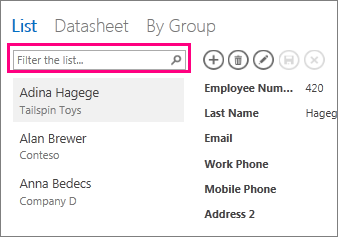
عندما ينشئ Access طريقة عرض قائمة جديدة، ينشئ تلقائيا عنصر تحكم بطريقة عرض كل حقل في الجدول. عند إضافة حقل جديد إلى الجدول، يضيف Access عنصر تحكم جديد لهذا الحقل إلى طريقة عرض القائمة أيضا. إذا أجريت أي تغييرات على طريقة عرض القائمة على التصميم، مثل نقل عناصر التحكم أو تغيير حجمها، وحفظت تغييرات التصميم، فسيتوقف Access عن إضافة عناصر تحكم جديدة إلى طريقة عرض القائمة عند إضافة حقول جديدة إلى الجدول. في هذه الحالة، ستحتاج إلى إضافة عناصر تحكم جديدة إلى طريقة عرض القائمة عند إضافة حقول جديدة إلى الجدول. تعرف على المزيد حول إضافة عناصر تحكم إلى طريقة عرض.
إضافة طريقة عرض قائمة جديدة
لإضافة طريقة عرض قائمة جديدة إلى جدول، أكمل الخطوات التالية:
- فتح التطبيقات في Access.
- انقر فوق اسم التسمية التوضيحية للجدول في "محدد الجداول" في الجزء الأيمن، ثم انقر فوق الزر إضافة طريقة عرض جديدة (علامة زائد).
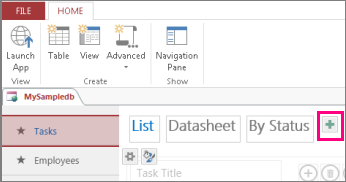
- في مربع الحوار "إضافة طريقة عرض جديدة "، أدخل اسما لطريقة العرض في المربع "اسم طريقة العرض "، وقم بتعيين نوع طريقة العرض إلى "تفاصيل القائمة"، ثم حدد اسم الجدول في مربع الحوار "مصدر السجلات ".
- انقر فوق الصفحة الرئيسية>لتشغيل التطبيق لفتح طريقة عرض القائمة في المستعرض.
- انقر فوق قائمة اسم > الجدول لإضافة بيانات أو تعديلها أو حذفها في طريقة العرض هذه.
استخدام أزرار الإجراءات في طريقة عرض القائمة
- لإضافة سجل جديد: انقر فوق
 زر الإجراء "شريط الإجراءات"، واكتب البيانات، ثم انقر فوق زر الإجراء "حفظ حفظ" على زر الإجراء
  ".
". - لتحرير سجل: انقر فوق السجل من القائمة، ثم انقر فوق
 ".
". - لحذف سجل: انقر فوق السجل من القائمة، ثم انقر فوق
 ".
". - لإلغاء أي تعديلات بيانات غير محفوظة على سجل: انقر فوق
 ".
".
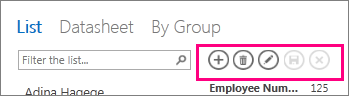
فيما يلي المزيد من المعلومات حول استخدام أزرار الإجراءات في تطبيق Access.
تصفية البيانات في طريقة عرض القائمة
يمكنك استخدام مربع البحث لتصفية القائمة. على سبيل المثال، للعثور على عناصر تتضمن الحروف "an"، اكتب الأحرف في مربع "تصفية القائمة" واضغط على مفتاح الإدخال Enter. عوامل تصفية Access عبر حقول متعددة. في هذا المثال، تكون النتائج "Alan" و"Anna".
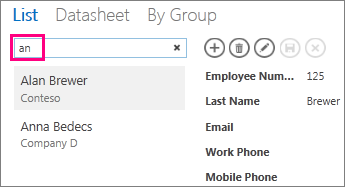
للعودة إلى طريقة العرض التي لم تتم تصفيتها، انقر فوق "x" في مربع البحث.
إليك المزيد حول البحث عن البيانات في طريقة عرض القائمة.
تلميح
عند عرض سجلات في طريقة عرض القائمة، اكتب حرف الشرطة المائلة للأمام / كاختصار لوحة مفاتيح لنقل التركيز إلى مربع البحث.
حذف طريقة عرض قائمة
لحذف طريقة عرض قائمة موجودة، أكمل الخطوات التالية:
فتح التطبيقات في Access.
انقر فوق اسم التسمية التوضيحية للجدول في "محدد الجداول" في الجزء الأيمن، ثم انقر فوق طريقة عرض القائمة.
انقر فوق زر الخاصية ثم انقر فوق "حذف".
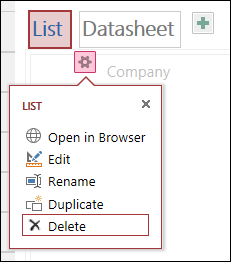
انقر فوق "نعم " لحذف طريقة عرض القائمة أو انقر فوق "لا " لإلغاء عملية الحذف.
ملاحظة
يؤدي حذف طريقة عرض قائمة إلى إزالتها من قائمة طرق العرض المرفقة بالجدول ومن جزء التنقل. لا يمكنك التراجع عن حذف طريقة عرض القائمة.
إعادة تسمية تسمية توضيحية لطريقة عرض القائمة
عند إنشاء جدول جديد في تطبيق Access، يستخدم Access قائمة كتسمية توضيحية لطريقة العرض. هذه التسمية التوضيحية ليست الاسم الفعلي لكائن طريقة عرض القائمة الظاهر في جزء التنقل. يمكنك تغيير التسمية التوضيحية لطريقة عرض القائمة إلى شيء يعجبك. لا يؤدي تغيير التسمية التوضيحية لطريقة عرض القائمة إلى تغيير اسم كائن طريقة عرض القائمة الظاهر في جزء التنقل.
لإعادة تسمية تسمية توضيحية لطريقة عرض القائمة، أكمل الخطوات التالية:
فتح التطبيقات في Access.
انقر فوق اسم التسمية التوضيحية للجدول في "محدد الجداول" في الجزء الأيمن، ثم انقر فوق طريقة عرض القائمة.
انقر فوق زر الخاصية، ثم انقر فوق "إعادة تسمية".
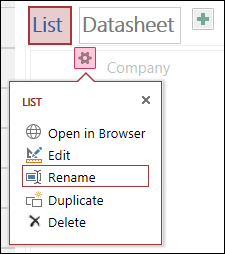
اكتب الاسم الجديد للتسمية التوضيحية لطريقة عرض القائمة، ثم اضغط على مفتاح الإدخال Enter.
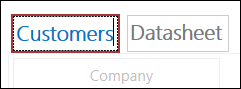
انقر فوق "حفظ" في "شريط أدوات الوصول السريع" لحفظ تغييرات التسمية التوضيحية.
تلميح
لتغيير موضع طريقة عرض القائمة في أعلى الشاشة، انقر باستمرار فوق التسمية التوضيحية واسحبها إلى اليمين أو اليسار إلى موضع جديد.
إنشاء نسخة من طريقة عرض القائمة
إذا كنت تريد إنشاء نسخة مماثلة من طريقة عرض القائمة، يمكنك استخدام ميزة التكرار في تطبيقات Access.
لإنشاء نسخة من طريقة عرض القائمة، أكمل الخطوات التالية:
فتح التطبيقات في Access.
انقر فوق اسم التسمية التوضيحية للجدول في "محدد الجداول" في الجزء الأيمن، ثم انقر فوق طريقة عرض القائمة.
انقر فوق زر الخاصية ثم انقر فوق تكرار.
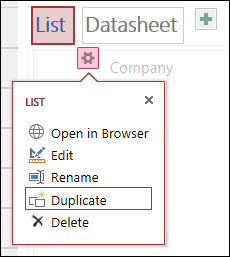
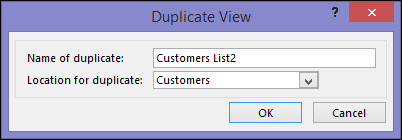
اكتب اسم النسخة الجديدة لطريقة عرض القائمة في المربع "اسم التكرار ". لاحظ أن كل كائن عرض في جزء التنقل يجب أن يكون فريدا.
حدد جدولا لتعيين هذا له في المربع "موقع التكرار ". عندما تقوم بتعيين نسخة من طريقة عرض إلى جدول، يعرض Access اسم التسمية التوضيحية لطريقة العرض عند النقر فوق اسم التسمية التوضيحية للجدول في الجزء الأيمن.
تلميح
إذا كنت لا تريد تعيين نسخة من طريقة العرض إلى جدول معين، يمكنك تحديد [مستقل/منبثق] في المربع "موقع التكرار". عندما تنشئ نسخة من طريقة العرض كطريقة عرض مستقلة، يعرض Access الكائن في "جزء التنقل" ولكن ليس في قائمة طرق العرض المعينة إلى الجداول. لفتح طرق عرض مستقلة في المستعرض الخاص بك، يجب استخدام إجراء الماكرو OpenPopup.
انقر فوق "موافق " لإنشاء نسخة جديدة من طريقة عرض القائمة أو انقر فوق "إلغاء " لإلغاء إنشاء نسخة من طريقة عرض القائمة.
انقر فوق "حفظ" على "شريط أدوات الوصول السريع" لحفظ التغييرات في قائمة طرق العرض.
الخطوات التالية
- تعرف على كيفية إضافة عناصر تحكم إلى طريقة عرض.
- تعرف على كيفية العمل باستخدام أزرار الإجراءات.
- تعرف على كيفية إضافة إجراءات مخصصة إلى شريط الإجراءات.
- تعرف على كيفية تخصيص طريقة عرض بإنشاء ماكرو واجهة المستخدم.