

يوفر لك هذا الموضوع إرشادات مفصلة خطوة بخطوة وأفضل الممارسات لتسهيل الوصول إلى جداول بيانات Excel وإلغاء تأمين المحتوى للجميع، بما في ذلك الأشخاص من ذوي الاحتياجات الخاصة.
ستتعلم، على سبيل المثال، كيفية استخدام مدقق الوصول لمعالجة مشاكل إمكانية وصول ذوي الاحتياجات الخاصة أثناء إنشاء جدول البيانات. ستتعرف أيضا علي كيفية إضافة نصوص بديلة إلى الصور ليتمكن الأشخاص الذين يستخدمون برامج قراءة الشاشة من الاستماع إلى كل ما تدور حوله الصورة. يمكنك أيضا القراءة حول كيفية إنشاء جداول يمكن الوصول إليها وكيفية استخدام القوالب والخطوط والألوان لزيادة درجة شمولية جداول البيانات قبل مشاركتها مع الآخرين.
في هذا الموضوع
- أفضل الممارسات لتسهيل الوصول إلى جداول بيانات Excel
- التحقق من إمكانية الوصول أثناء العمل في Excel
- إنشاء جداول يمكن الوصول إليها
- استخدام قالب يمكن الوصول إليه
- إضافة نص إلى الخلية A1
- إضافة نص بديل إلى المرئيات
- إضافة نص ارتباط تشعبي يمكن الوصول إليه وتلميحات الشاشة
- استخدام تنسيق ولون خط يمكن الوصول إليه
- إنشاء مخططات يمكن الوصول إليها
- إعادة تسمية أوراق العمل
- حذف أوراق العمل الفارغة
- تسمية الخلايا والنطاقات
- اختبار قابلية الوصول لأوراق العمل
أفضل الممارسات لتسهيل الوصول إلى جداول بيانات Excel
يتضمن الجدول التالي أفضل الممارسات للمفاتيح لإنشاء جداول بيانات Excel يمكن للأشخاص ذوي الاحتياجات الخاصة الوصول إليها.
| الجوانب المطلوب تصحيحها | كيفية العثور عليها | السبب وراء التصحيح | كيفية التصحيح |
|---|---|---|---|
| تجنب مشكلات إمكانية الوصول الشائعة مثل فقدان نص بديل (نص بديل) وألوان منخفضة التباين. | استخدم مدقق الوصول. | اجعل من السهل على الجميع قراءة جدول البيانات. | التحقق من إمكانية الوصول أثناء العمل في Excel |
| استخدم بنية جدول بسيطة للبيانات فقط، وحدد معلومات رأس العمود. | للتأكد من أن الجداول لا تحتوي على خلايا مقسمة أو خلايا مدمجة أو جداول متداخلة، استخدم "مدقق الوصول". فحص الجداول بصريا للتحقق من عدم احتوائها على أي صفوف أو أعمدة فارغة تماما. |
تتعقب برامج قراءة الشاشة موقعها في جدول عن طريق عد خلايا الجدول. تستخدم برامج قراءة الشاشة أيضاً معلومات الرأس للتعرف على الصفوف والأعمدة. |
إنشاء جداول يمكن الوصول إليها |
| أضف نصا إلى الخلية A1. | تأكد من وجود نص في الخلية A1. | تبدأ برامج قراءة الشاشة في قراءة أي ورقة عمل من الخلية A1. | إضافة نص إلى الخلية A1 |
| تضمين نص بديل مع كل العناصر المرئية. | للبحث عن كل مثيلات النص البديل المفقود، استخدم "مدقق الوصول". | يساعد النص البديل الأشخاص الذين لا يمكنهم رؤية الشاشة على فهم الغرض من الصور والمرئيات الأخرى. | إضافة نص بديل إلى المرئيات |
| إضافة نص ارتباط تشعبي ذي معنى وتلميحات الشاشة. | افحص المصنف بطريقة مرئية لتحديد ما إذا كان نص الارتباط التشعبي يدل على معلومات مستقلة أو يمنح القراء معلومات دقيقة حول هدف الوجهة. | يقوم الأشخاص الذين يستخدمون برامج قراءة الشاشة بفحص قائمة الارتباطات في بعض الأحيان. | إضافة نص ارتباط تشعبي يمكن الوصول إليه وتلميحات الشاشة |
| استخدم تبايناً كافياً للنص وألوان الخلفية. | للعثور على تباين غير كاف للألوان، استخدم "مدقق الوصول". يمكنك أيضا البحث عن نص في جدول البيانات يصعب قراءته أو تمييزه من الخلفية. |
إذا كان مستوى التباين بين النص والخلفية عالياً في جدول البيانات، فسوف يتمكن المزيد من الأشخاص من رؤية المحتوى واستخدامه. |
استخدام تنسيق ولون خط يمكن الوصول إليه استخدام قالب يمكن الوصول إليه |
| قم بمنح جميع أوراق العمل أسماء فريدة وقم بإزالة أوراق العمل الفارغة. | استخدم مدقق الوصول لمعرفة ما إذا كانت كل الأوراق التي تتضمن محتوى في المصنف لديها أسماء وصفية أو إذا كان هناك أي أوراق فارغة. | تنطق برامج قراءة الشاشة بأسماء الأوراق التي توفر معلومات حول محتوى ورقة العمل، مما يسهّل عملية فهم محتويات المصنف والتنقل فيه. |
إعادة تسمية أوراق العمل حذف أوراق العمل الفارغة |
| تسمية الخلايا والنطاقات. | افحص مصنفك بطريقة مرئية لمعرفة الخلايا والنطاقات التي ستستفيد من الحصول على اسم. | عند تسمية الخلايا والنطاقات، يستطيع مستخدمو قارئ الشاشة التعرف بسرعة على غرض الخلايا والنطاقات. | تسمية الخلايا والنطاقات |
التحقق من إمكانية الوصول أثناء العمل في Excel
"مدقق الوصول" هو أداة تقوم بمراجعة المحتوى الخاص بك ووضع علامة على مشكلات إمكانية الوصول التي تواجهها. وهو يوضح لماذا قد تتسبب كل مشكلة في مشكلة محتملة لشخص ما من ذوي الاحتياجات الخاصة. كما يقترح "مدقق الوصول" كيفية حل المشكلات التي تظهر.
في Excel، يتم تشغيل مدقق الوصول تلقائيا في الخلفية عند إنشاء مستند. إذا اكتشف مدقق الوصول وجود مشكلات في إمكانية الوصول، فستتلقى تذكيرا في شريط الحالة.
لتشغيل مدقق الوصول يدويا، حدد مراجعة>التحقق من إمكانية الوصول. يتم فتح جزء إمكانية وصول ذوي الاحتياجات الخاصة وشريط إمكانية وصول ذوي الاحتياجات الخاصة، ويمكنك الآن مراجعة مشاكل إمكانية وصول ذوي الاحتياجات الخاصة وإصلاحها. يحتوي شريط إمكانية وصول ذوي الاحتياجات الخاصة على كل الأدوات التي تحتاج إليها لإنشاء جداول بيانات يمكن الوصول إليها في مكان واحد. لمزيد من المعلومات، انتقل إلى شريط إمكانية الوصولوحسن إمكانية الوصول باستخدام مدقق الوصول.
إنشاء جداول يمكن الوصول إليها
يمكن أن تساعدك الجداول في تحديد مجموعة من البيانات حسب الاسم، كما يمكنك تنسيق الجدول باستخدام الأنماط التي تميز البيانات. عندما تسمي الجدول وتنسقه بعناية، يمكنك التأكد من أن الجميع يمكنهم فهم بياناتك.
ومن المهم أيضا تحديد معلومات رأس العمود واستخدام بنية جدول بسيطة للتأكد من أن مستخدمي قارئ الشاشة يمكنهم التنقل بين الجداول بسهولة.
تسمية جدول
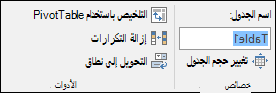
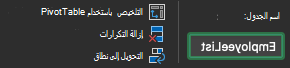
بشكل افتراضي، يسمي Excel الجداول التي تقوم بإنشائها مثل "الجدول1" و"الجدول2" و"الجدول3" وهكذا. لإضفاء المزيد من السهولة على الإشارة إلى جدول، قم بتعيين اسم وصفي لكل جدول. اسم جدول ذي معنى مثل "EmployeeList" أكثر فائدة من الاسم العام "Table1".
باستخدام الاسم الوصفي، يمكنك، على سبيل المثال، الانتقال بسرعة إلى الجدول باستخدام الأمر "الانتقال إلى " (Ctrl+G) أو مربع الحوار "إدارة الأسماء ". يمكنك أيضا الإشارة إلى الجدول بسهولة في الصيغ.
- ضع المؤشر في أي مكان في الجدول.
- على علامة التبويب تصميم الجدول ، ضمن اسم الجدول، استبدل الاسم الافتراضي، مثل 'الجدول1' بالاسم الأكثر وصفا.
ملاحظة
يجب أن تبدأ أسماء الجداول بحرف أو تسطير سفلي (_) أو خط مائل عكسي (\) ولا يمكنها أن تحتوي على مسافات. لمزيد من المعلومات، راجع القسم "ملاحظات مهمة للأسماء" في إعادة تسمية جدول Excel.
تحديد نمط جدول يمكن الوصول إليه
قد تصعب قراءة الجداول ذات الألوان الفاتحة ذات التباين المنخفض. لتسهيل الوصول إلى الجدول، حدد نمط جدول يتضمن ألوانا ذات تباين قوي. على سبيل المثال، اختر نمطا يتناوب بين الأبيض واللون الداكن، مثل الأسود أو الرمادي الداكن أو الأزرق الداكن.
- ضع المؤشر في أي مكان في الجدول.
- في علامة التبويب تصميم الجدول ، في المجموعة أنماط الجدول ، حدد النمط الذي تريده.
استخدام رؤوس الجداول
تستخدم برامج قراءة الشاشة معلومات الرأس لتحديد الصفوف والأعمدة. يؤدي مسح رؤوس الجدول إلى توفير السياق وتسهيل التنقل في محتوى الجدول.
- ضع المؤشر في أي مكان في الجدول.
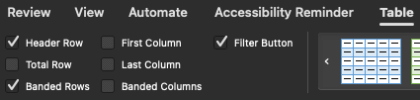
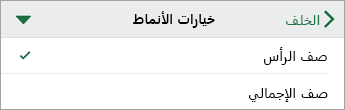
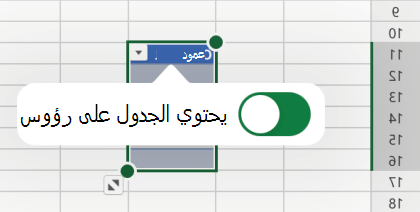
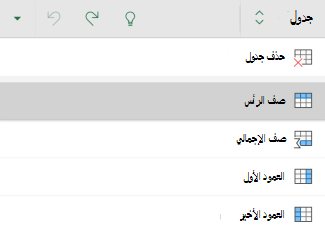
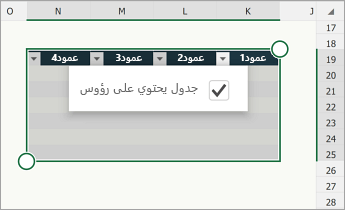
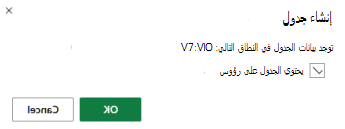
- في علامة التبويب تصميم الجدول ، في المجموعة خيارات أنماط الجدول ، حدد خانة الاختيار صف الرأس .
- اكتب عناوين الأعمدة.
للحصول على إرشادات حول كيفية إضافة رؤوس إلى جدول جديد، انتقل إلى إنشاء جدول وتنسيقه.
تصميمات الجداول الواجب تجنبها
صمم الجداول مع الأخذ في الاعتبار ما يلي:
تجنب الخلايا والأعمدة والصفوف الفارغة. عند التنقل باستخدام لوحة المفاتيح، قد تدفع خلية أو عمود أو صف فارغ مستخدم قارئ الشاشة إلى الاعتقاد بأن الجدول انتهى.
- إذا لم تكن هناك حاجة لخلية أو عمود أو صف فارغ، فيمكنك حذفه.
- إذا لم تتمكن من تجنب خلية أو عمود أو صف فارغ، فأدخل نصا يوضح أنه فارغ. على سبيل المثال، اكتب N/A أو Intentionally Blank.
تجنب تقسيم الخلايا أو دمجها: تتعقب برامج قراءة الشاشة موقعها في الجدول من خلال عد خلايا الجدول. في حالة تداخل جدول ضمن جدول آخر أو في حالة دمج خلية أو انقسامها، يفقد قارئ الشاشة العد ولا يوفر معلومات مفيدة عن الجدول بعد ذلك. قد يؤدي دمج الخلايا أو تقسيمها إلى جعل التنقل في جداول Excel باستخدام التقنيات المساعدة أمرا صعبا للغاية، إن لم يكن مستحيلا. اجعل الجداول واضحة وبسيطة دائما. للتأكد من أن الجداول لا تحتوي على خلايا مقسمة أو خلايا مدمجة أو جداول متداخلة، استخدم "مدقق الوصول".
استخدام قالب يمكن الوصول إليه
استخدم أحد قوالب Excel التي يمكن الوصول إليها للتأكد من أن تصميم جدول البيانات والألوان والتباين والخطوط يمكن لجميع الجماعات المستهدفة الوصول إليها. كما تم تصميم القوالب بطريقة تجعل من السهل على برامج قراءة الشاشة قراءة محتوى جدول البيانات.
عند تحديد قالب، ابحث عن قالب يحتوي على العديد من الميزات التي تدعم إمكانية وصول ذوي الاحتياجات الخاصة. على سبيل المثال:
- يؤدي استخدام مسافة بيضاء كافية إلى تسهيل قراءة جدول البيانات.
- تسهل الألوان ذات التباين التمييز بينها للقراء المصابين بعمى الألوان والأشخاص الذين يعانون من ضعف البصر.
- تكون الخطوط الكبيرة أسهل للمستخدمين الذين يعانون من ضعف البصر.
- تساعد العناوين والتسميات الوصفية المعينة مسبقا على تسهيل فهم جدول البيانات للمستخدمين الذين يتنقلون فيه باستخدام قارئ شاشة.
للحصول على إرشادات مفصلة خطوة بخطوة حول كيفية استخدام القوالب التي يمكن الوصول إليها، انتقل إلى الفيديو: ابدأ بقالب Excel يمكن الوصول إليه.
إضافة نص إلى الخلية A1
يبدأ قارئ الشاشة بقراءة أي ورقة عمل من الخلية A1. إذا كان لديك جدول في ورقة العمل، يفضل أن يكون A1 عنوان الجدول.
إذا كانت الورقة طويلة أو معقدة، فقم بإضافة إرشادات أو نظرة عامة على الورقة في الخلية A1. سيؤدي ذلك إلى إعلام الأشخاص المكفوفين بما يتم تقديمه في ورقة العمل وكيفية استخدامها. يمكن أن يتطابق هذا النص الإرشادي مع لون الخلفية. سيؤدي هذا إلى إخفاؤه عن الأشخاص الذين يمكنهم الرؤية، ولكنه يسمح بقراءته بواسطة أدوات قراءة الشاشة.
إضافة نص بديل إلى المرئيات
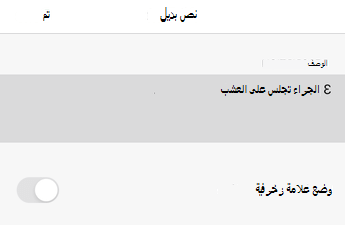
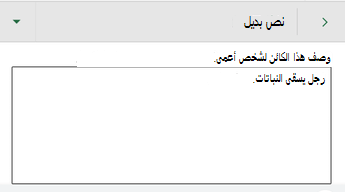
يساعد النص البديل الأشخاص الذين لا يمكنهم رؤية الشاشة على فهم الغرض من المحتوى المرئي. يتضمن المحتوى المرئي صورا ورسومات SmartArt وأشكالا ومجموعات ومخططات وعناصر مضمنة وحبرا ومقاطع فيديو. في النص البديل، صف بإيجاز الصورة واذكر الهدف منها. تقرأ برامج قراءة الشاشة النص لوصف الصورة للمستخدمين الذين يتعذر عليهم رؤية الصورة.
تجنب استخدام النص في الصور باعتباره الأسلوب الوحيد لنقل المعلومات المهمة. إذا اضطررت إلى استخدام صورة تحتوي على نص، فكرر هذا النص في المستند. قدم وصفاً موجزاً عن الصورة في النص البديل واذكر النص الموجود بها والغرض منه.
تلميح
لكتابة نص بديل جيد، تأكد من نقل المحتوى والغرض من الصورة بطريقة مختصرة لا لبس فيها. يجب ألا يزيد النص البديل عن جملة قصيرة أو جملتين، وفي معظم الأحيان يكون عبارة عن بضع كلمات محددة بعناية. يجب عدم تكرار المحتوى النصي المحيط كنص بديل أو استخدام عبارات تشير إلى صور، على سبيل المثال، "رسم" أو "صورة". لمزيد من المعلومات حول كيفية كتابة نص بديل، انتقل إلى كل ما تحتاج إلى معرفته لكتابة نص بديل فعال.
للحصول على إرشادات مفصلة خطوة بخطوة حول كيفية إضافة نص بديل، انتقل إلى إضافة نص بديل إلى شكل أو صورة أو مخطط أو رسم SmartArt أو عنصر آخر.
للبحث عن النص البديل المفقود، استخدم " مدقق الوصول".
ملاحظة
بالنسبة لمحتوى الصوت والفيديو، بالإضافة إلى النص البديل، قم بتضمين تسميات توضيحية مغلقة للأشخاص الذين يعانون الصمم أو ضعف السمع.
إضافة نص ارتباط تشعبي يمكن الوصول إليه وتلميحات الشاشة
في بعض الأحيان يفحص الأشخاص الذين يستخدمون برامج قراءة الشاشة قائمة الارتباطات. يجب أن تنقل الارتباطات معلومات واضحة ودقيقة حول الوجهة. على سبيل المثال، تجنب استخدام نصوص الارتباط مثل "انقر هنا" أو "راجع هذه الصفحة" أو "انتقل إلى هنا" أو "تعرف على المزيد". بدلا من ذلك، قم بتضمين العنوان الكامل لصفحة الوجهة. يمكنك أيضاً إضافة تلميحات الشاشة التي تظهر عند تمرير مؤشر الماوس فوق النص أو الصور التي تحتوي على ارتباط تشعبي.
تلميح
إذا كان العنوان الموجود على صفحة وجهة الارتباط التشعبي يقدم ملخصا دقيقا حول محتوى الصفحة، فاستخدمه لنص الارتباط التشعبي. على سبيل المثال، يتطابق نص الارتباط التشعبي هذا مع العنوان الموجود على صفحة الوجهة: إنشاء المزيد باستخدام قوالب Microsoft.
للحصول على إرشادات مفصلة خطوة بخطوة حول كيفية إنشاء ارتباطات تشعبية وتلميحات الشاشة، انتقل إلى استخدام الارتباطات في Excel.
استخدام تنسيق ولون خط يمكن الوصول إليه
لا يستبعد الخط الذي يمكن الوصول إليه أو يؤدي إلى إبطاء سرعة قراءة أي شخص أثناء قراءته، بما في ذلك الأشخاص ضعاف البصر أو الذين يعانون من صعوبة في القراءة أو الأشخاص المكفوفين. الخط الصحيح يحسن وضوح جدول البيانات وإمكانية قراءته.
للحصول على إرشادات حول كيفية تغيير الخط الافتراضي، انتقل إلى تغيير حجم الخط.
استخدم تنسيق خط ممكن الوصول إليه
فيما يلي بعض الأفكار التي يجب وضعها في الاعتبار:
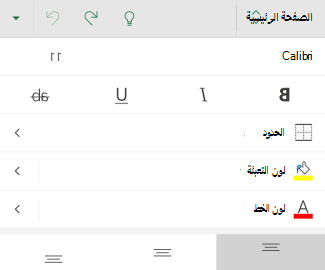
- لتقليل حمل القراءة، حدد خطوط sans serif المألوفة مثل Arial أو Calibri. تجنب استخدام جميع الأحرف الكبيرة أو الخطوط المائلة أو المسطّرة بشكل زائد.
- قد لا يفهم الشخص الذي يعاني من ضعف في البصر المعنى المقصود من بعض الألوان المعينة. على سبيل المثال، أضف تسطيرا إلى نص الارتباط التشعبي ذي الترميز اللوني بحيث يتعرف الأشخاص المصابون بعمى ألوان على النص المرتبط حتى في حالة عدم تمكنهم من رؤية اللون.
- يٌفضّل إضافة خط غامق أو استخدام خط كبير الحجم للعناوين.
استخدام لون خط يمكن الوصول إليه
يجب أن يكون النص في جدول البيانات قابلا للقراءة في وضع التباين العالي. على سبيل المثال، استخدم نظام الألوان الساطعة أو ألوان «التباين العالي» الموجودة في الأطراف المقابلة في نطاق الألوان. تسهّل أنظمة ألوان الأبيض والأسود عملية تمييز النص والأشكال على الأشخاص الذين يعانون من عمى الألوان.
فيما يلي بعض الأفكار التي يجب وضعها في الاعتبار:
- للتأكد من عرض النص بشكل جيد في وضع التباين العالي، استخدم الإعداد "تلقائي " لألوان الخطوط. للحصول على إرشادات حول كيفية تغيير لون الخط، انتقل إلى تنسيق النص في الخلايا.
- استخدم "مدقق الوصول " لتحليل جدول البيانات والعثور على تباين الألوان غير الكافي. تتحقق الأداة في المستندات الآن من لون النص مقابل لون الصفحة، وخلفيات خلايا الجدول والتمييز ولون تعبئة مربع النص وتظليل الفقرات وتعبئات SmartArt والأشكال والرؤوس والتذييلات والارتباطات.
- استخدام قالب يمكن الوصول إليه.
إنشاء مخططات يمكن الوصول إليها
تساعد المخططات على فهم المعلومات المعقدة. لتسهيل الوصول إلى المخططات، استخدم لغة واضحة ووصفية لعناصر المخطط، مثل عنوان المخطط وعناوين المحاور وتسميات البيانات. تأكد أيضا من أن تنسيقها يمكن الوصول إليه.
للحصول على إرشادات حول كيفية إضافة عناصر مخطط إلى المخطط وجعلها قابلة للوصول إليها، انتقل إلى الفيديو: إنشاء مخططات يمكن الوصول إليها في Excel.
تنسيق عنصر مخطط
- حدد عنصر المخطط الذي تريد تنسيقه، على سبيل المثال، عنوان المخطط أو تسميات البيانات.
- حدد علامة التبويب تنسيق .
- ضمن المجموعة "التحديد الحالي "، حدد "تنسيق التحديد". يتم فتح جزء "تنسيق " على اليسار.
- حدد خيارات التنسيق التي تسهل الوصول إلى عناصر المخطط، مثل الخط الأكبر أو الألوان المتباينة جيدا.
إعادة تسمية أوراق العمل
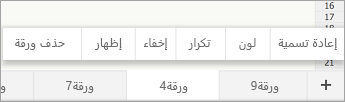
تقرأ برامج قراءة الشاشة أسماء أوراق العمل، لذا تأكد من أن هذه التسميات واضحة ووصفية. يسهل استخدام أسماء فريدة لأوراق العمل التنقل في المصنف.
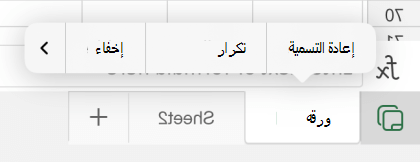
بشكل افتراضي، يسمي Excel أوراق العمل كورقة 1، ورقة 2، ورقة 3، إلخ، لكن يمكنك إعادة تسميتها بكل سهولة. للحصول على إرشادات حول كيفية إعادة تسمية أوراق العمل، انتقل إلى إعادة تسمية ورقة عمل.
حذف أوراق العمل الفارغة
تقرأ برامج قراءة الشاشة أسماء أوراق العمل، لذلك قد تكون أوراق العمل الفارغة مربكة. لا تضمن أي أوراق فارغة في المصنفات.
للحصول على إرشادات حول كيفية حذف أوراق العمل، انتقل إلى إدراج ورقة عمل أو حذفها.
تسمية الخلايا والنطاقات
قم بتسمية الخلايا والنطاقات حتى يتمكن مستخدمو قارئ الشاشة من تحديد الغرض من الخلايا والنطاقات في أوراق عمل Excel بسرعة. يمكن للمستخدمين استخدام الأمر "الانتقال إلى " (Ctrl+G) لفتح مربع حوار يسرد كافة الأسماء المعرفة. من خلال تحديد اسم، يمكن للمستخدم الانتقال بسرعة إلى الموقع المسمى.
- حدد الخلية أو نطاق الخلايا التي تريد تسميتها.
- حدد الصيغ>تعريف اسم.
- أدخل الاسم وحدد موافق.
ملاحظة
يجب أن يبدأ الاسم بحرف، أو تسطير سفلي (_)، أو خط مائل عكسي (\)، ولا يمكن أن يحتوي على مسافات.
اختبار قابلية الوصول لأوراق العمل
عندما يصبح جدول البيانات جاهزا وقمت بتشغيل "مدقق الوصول" للتأكد من أنه شامل، يمكنك تجربة التنقل في جدول البيانات باستخدام قارئ شاشة، مثل "الراوي". يأتي "الراوي" مزودا بنظام التشغيل Windows، لذلك ليست هناك حاجة لتثبيت أي شيء. هذه طريقة إضافية لاكتشاف المشاكل في التنقل، على سبيل المثال.
ابدأ تشغيل قارئ الشاشة. على سبيل المثال، لبدء تشغيل "الراوي"، اضغط على Ctrl+ مفتاحWindows
 +مفتاح الإدخال Enter.
اضغط على F6 حتى يصبح التركيز، أي المستطيل الأزرق، على شبكة جدول ورقة العمل.
قم بما يلي لاختبار أوراق العمل:
- استخدم مفاتيح الأسهم للتنقل بين الخلايا في شبكة الجدول.
- للتحقق من أسماء أوراق العمل في جدول البيانات، اضغط على F6 حتى يتم التركيز على اسم ورقة العمل الحالية، ثم استخدم مفتاحي السهمين لليمين واليسار لسماع أسماء أوراق العمل الأخرى.
- إذا كانت ورقة العمل تحتوي على أشكال عائمة مثل هذه الصور، فاضغط على Ctrl+Alt+5. ثم للتنقل بين الأشكال العائمة، انقر فوق Tab. للعودة إلى التنقل العادي، اضغط على مفتاح الخروج Esc.
يمكنك إصلاح أي مشكلات في إمكانية وصول ذوي الاحتياجات الخاصة التي اكتشفتها عند التنقل باستخدام قارئ الشاشة.
قم بإنهاء قارئ الشاشة. على سبيل المثال، لإنهاء "الراوي"، اضغط على Ctrl+ مفتاحWindows
+مفتاح الإدخال Enter.
ملاحظة
تأكد أيضا من إمكانية قراءة أوراق العمل بسهولة على الهاتف الجوال. هذا لا يفيد الأشخاص الذين يعانون من ضعف البصر ويستخدمون التكبير فحسب ، بل يفيد أيضا مجموعة واسعة جدا من مستخدمي الهواتف المحمولة.
انظر أيضاً
كل ما تحتاج إلى معرفته لكتابة نص بديل فعّال
تسهيل وصول الأشخاص ذوي الاحتياجات الخاصة إلى مستندات Word
تسهيل الوصول إلى عروض PowerPoint التقديمية الخاصة بك للأشخاص ذوي الاحتياجات الخاصة
إتاحة الوصول إلى ورسالتك الإلكترونية في Outlook لذوي الاحتياجات الخاصة
إتاحة الوصول إلى دفاتر ملاحظاتك في OneNote لذوي الاحتياجات الخاصة






الدعم التقني للعملاء ذوي الاحتياجات الخاصة
تسعى شركة Microsoft إلى تقديم أفضل تجربة ممكنة لجميع العملاء. إذا كنت من ذوي الاحتياجات الخاصة أو لديك أسئلة متعلقة بإمكانية وصول ذوي الاحتياجات الخاصة، فالرجاء الاتصال ب Answer Desk لذوي الاحتياجات الخاصة من Microsoft للحصول على المساعدة التقنية. تم تدريب فريق دعم Disability Answer Desk على استخدام العديد من التقنيات المساعدة الشائعة ويمكن أن يقدم مساعدة باللغة الإنجليزية والإسبانية والفرنسية وبلغة الإشارة الأمريكية. يرجى الانتقال إلى موقع Microsoft Disability Answer Desk للاطلاع على تفاصيل الاتصال الخاصة بمنطقتك.
إذا كنت مستخدما تابعا لمؤسسة حكومية أو تجارية أو مؤسسة خاصة، فيرجى الاتصال ب Answer Desk لذوي الاحتياجات الخاصة في المؤسسات.