

يوفر لك هذا الموضوع إرشادات مفصلة خطوة بخطوة حول كيفية تسهيل الوصول إلى رسائل البريد الإلكتروني وإلغاء تأمين المحتوى للجميع، بما في ذلك الأشخاص من ذوي الاحتياجات الخاصة.
ستتعلم، على سبيل المثال، كيفية استخدام مدقق الوصول لمعالجة مشاكل إمكانية الوصول أثناء كتابة رسالة البريد الإلكتروني. ستتعرف أيضا علي كيفية إضافة نصوص بديلة إلى الصور ليتمكن الأشخاص الذين يستخدمون برامج قراءة الشاشة من الاستماع إلى كل ما تدور حوله الصورة. يمكنك أيضا قراءة كيفية استخدام الخطوط والألوان والأنماط لزيادة درجة شمولية رسائل البريد الإلكتروني قبل إرسالها.
في هذا الموضوع
- تسهيل وصول الأشخاص ذوي الاحتياجات الخاصة إلى بريدك الإلكتروني في Mac Outlook
- التحقق من إمكانية الوصول أثناء العمل في Outlook
- تجنب استخدام الجداول
- استخدام الأنماط والعناوين المضمنة
- إنشاء شعارات الفقرات
- إضافة نص بديل إلى المرئيات
- إضافة نص ارتباط تشعبي يمكن الوصول إليه وتلميحات الشاشة
- استخدام تنسيق ولون خط يمكن الوصول إليه
- إنشاء قوائم يمكن الوصول إليها
- ضبط المسافة بين الجمل والفقرات
- طلب بريد إلكتروني يمكن الوصول إليه
- اختبار إمكانية الوصول باستخدام القارئ الشامل
التحقق من إمكانية الوصول أثناء العمل في Outlook for Windows
"مدقق الوصول" هو أداة تقوم بمراجعة المحتوى الخاص بك ووضع علامة على مشكلات إمكانية الوصول التي تواجهها. وهو يوضح لماذا قد تتسبب كل مشكلة في مشكلة محتملة لشخص ما من ذوي الاحتياجات الخاصة. كما يقترح "مدقق الوصول" كيفية حل المشكلات التي تظهر.
في Outlook الجديد وOutlook الكلاسيكي، يتم تشغيل مدقق الوصول تلقائيا في الخلفية عند إنشاء رسالة بريد إلكتروني. إذا اكتشف مدقق الوصول مشكلات في إمكانية الوصول، سيوفر MailTip دفعة ملائمة لمراجعة المشكلات وتصحيحها قبل إرسال البريد الإلكتروني.

في Outlook الجديد والكلاسيكي، يمكنك تحديد كيفية عمل إعلامات إمكانية الوصول ومدقق الوصول. حددخيارات>الملف>إمكانية الوصول وحدد ما إذا كنت تريد رؤية إعلامات إمكانية وصول ذوي الاحتياجات الخاصة من خلال MailTip أثناء العمل أو في سيناريوهات معينة أو فقط عند تشغيل مدقق الوصول يدويا.
الخيار الافتراضي هو إظهار إعلامات إمكانية وصول ذوي الاحتياجات الخاصة في سيناريوهات معينة. إذا تم اكتشاف أي مشاكل تتعلق بإمكانية الوصول، فسيظهر MailTip لإرشادك لمراجعة الاقتراحات وإصلاح المشكلة.
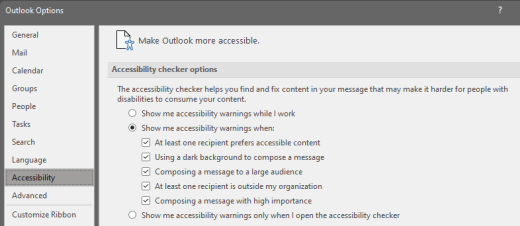
تتوفر الخيارات التالية:
إظهار تحذيرات إمكانية الوصول أثناء العمل
إظهار تحذيرات إمكانية الوصول عندما:
- يفضل مستلم واحد على الأقل المحتوى الذي يمكن الوصول إليه
- استخدام خلفية داكنة لإنشاء رسالة. إذا كنت تقوم بالإنشاء بنسق أسود مع تمكين الوضع الداكن، وهو الإعداد الافتراضي لهذا النسق، يعمل مدقق الوصول ولكنه يعرض الإعلامات فقط عندما يكون تباين النص غير كاف. ستستمر أي مشاكل أخرى في الظهور في جزء إمكانية وصول ذوي الاحتياجات الخاصة، ولكنها لن تتسبب في ظهور MailTip.
- إنشاء رسالة إلى جمهور أكبر
- يوجد مستلم واحد على الأقل من خارج مؤسستي
- إنشاء رسالة ذات أهمية عالية
إظهار تحذيرات إمكانية الوصول فقط عند فتح مدقق الوصول
لتشغيل مدقق الوصول يدويا، حدد مراجعة>التحقق من إمكانية الوصول. يتم فتح جزء إمكانية وصول ذوي الاحتياجات الخاصة، ويمكنك الآن مراجعة مشاكل إمكانية وصول ذوي الاحتياجات الخاصة وإصلاحها. لمزيد من المعلومات، انتقل إلى "تحسين إمكانية وصول ذوي الاحتياجات الخاصة" باستخدام "مدقق الوصول".
تجنب استخدام الجداول في Outlook for Windows
في Outlook for Windows الجديد أو Outlook for Windows الكلاسيكي، تجنب استخدام الجداول، إن أمكن، وقدم البيانات بطريقة أخرى، مثل الفقرات ذات العناوين والشعارات. قد تصعب عليهم الأشخاص الذين يستخدمون المكبر قراءة الجداول ذات العرض الثابت، وذلك لأن مثل هذه الجداول تفرض المحتوى إلى حجم معين. هذا يجعل الخط صغيرا جدا، مما يجبر مستخدمي المكبر على التمرير أفقيا خاصة على الأجهزة المحمولة.
إذا كان عليك استخدام الجداول، فاستخدم الإرشادات التالية للتأكد من أن الجدول يمكن الوصول إليه قدر الإمكان:
- تجنب الجداول ذات العرض الثابت.
- تأكد من عرض الجداول بشكل صحيح على كل الأجهزة، بما في ذلك الهواتف وأجهزة الكمبيوتر اللوحي.
- إذا كان لديك ارتباطات تشعبية في الجدول، فقم بتحرير نصوص الارتباط بحيث تكون ذات معنى ولا تنقسم في منتصف الجملة.
- تأكد من سهولة قراءة البريد الإلكتروني باستخدام "المكبر". أرسل مسودة البريد الإلكتروني إلى نفسك واعرضها على جهاز محمول للتأكد من أن الأشخاص لن يكونوا بحاجة إلى التمرير أفقيا للبريد الإلكتروني على هاتف مثلا.
- استخدم رؤوس الجدول.
- اختبر إمكانية الوصول باستخدام القارئ الشامل.
استخدام رؤوس الجداول
في Outlook for Windows الجديد أو Outlook for Windows الكلاسيكي، تتعقب برامج قراءة الشاشة موقعها في الجدول من خلال عد خلايا الجدول. في حالة تداخل جدول ضمن جدول آخر أو في حالة دمج خلية أو انقسامها، يفقد قارئ الشاشة العد ولا يوفر معلومات مفيدة عن الجدول بعد ذلك. يمكن أن تُضلل الخلايا الفارغة في جدول مستخدم قارئ الشاشة وتجعله يعتقد أن الجدول انتهى. استخدم بنية جدول بسيطة للبيانات فقط وحدد معلومات رأس العمود. تستخدم برامج قراءة الشاشة أيضاً معلومات الرأس للتعرف على الصفوف والأعمدة.
للتأكد من أن الجداول لا تحتوي على خلايا مقسمة أو خلايا مدمجة أو جداول متداخلة، استخدم "مدقق الوصول".
- ضع المؤشر في أي مكان في الجدول.
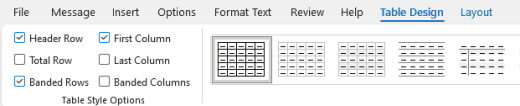
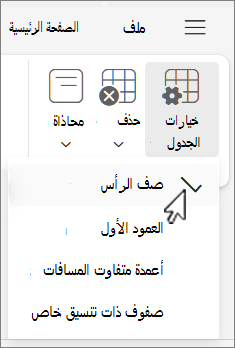
- في علامة التبويب تصميم الجدول ، في المجموعة خيارات أنماط الجدول ، حدد خانة الاختيار صف الرأس .
- اكتب عناوين الأعمدة.
استخدام العناوين والأنماط المضمنة في Outlook for Windows
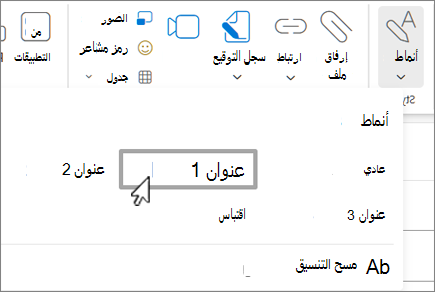
في Outlook for Windows الجديد أو Outlook الكلاسيكي لنظام التشغيل Windows، من المفترض أن يتم فحص العناوين بطريقة مرئية وباستخدام التقنيات المساعدة. وبشكل مثالي، تشرح العناوين موضوع مقطع البريد الإلكتروني. استخدم أنماط العناوين المضمنة وأنشئ نصوص عناوين وصفية لتسهيل عملية تحديد بنية الرسالة والتنقل عبرها لمستخدمي قارئ الشاشة بسهولة.
قم بتنظيم العناوين وفقًا للترتيب المنطقي المحدد. على سبيل المثال، استخدم العنوان 1 ثم العنوان 2. قم بتنظيم المعلومات في البريد الإلكتروني الخاص بك في مجموعات صغيرة. وبشكل مثالي، يجب أن يشتمل كل عنوان على فقرات قليلة.
للحصول على إرشادات مفصلة خطوة بخطوة حول كيفية استخدام العناوين والأنماط، انتقل إلى تنسيق رسائل البريد الإلكتروني باستخدام الأنماط.
إنشاء شعارات فقرات في Outlook for Windows
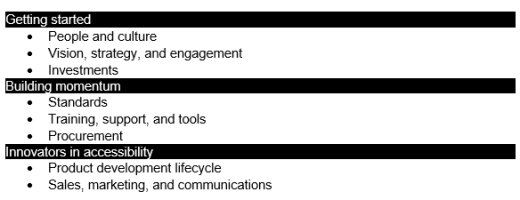
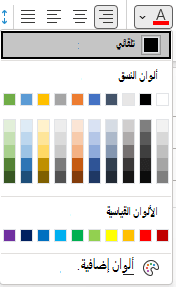
في Outlook for Windows الجديد أو Outlook ل Windows الكلاسيكي، بالإضافة إلى استخدام العناوين لتنظيم المحتوى في رسالة البريد الإلكتروني، يمكنك أيضا إنشاء شعارات الفقرات. في شعار الفقرة، تمتد كتلة ألوان الخلفية عبر عرض رسالة البريد الإلكتروني وتميز النص داخل الشعار. يعد هذا بديلا رائعا للجداول لتنظيم المحتوى وفصله.
- حدد نص الشعار الخاص بك.
- حدد علامة تبويب تنسيق النص.
- في المجموعة "فقرة "، حدد
 التظليل، ثم حدد اللون الذي تريده.
إضافة نص بديل إلى المرئيات في Outlook for Windows
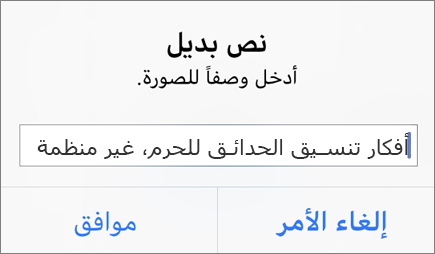
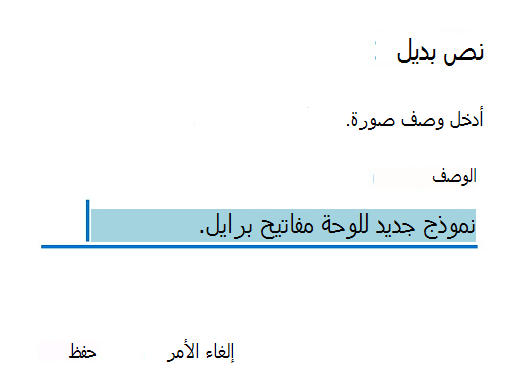
في Outlook for Windows الجديد أو Outlook الكلاسيكي لنظام التشغيل Windows، يساعد النص البديل الأشخاص الذين لا يمكنهم رؤية الشاشة على فهم الغرض من الصور والأشكال ورسومات SmartArt والمخططات والمرئيات الأخرى. في النص البديل، صف بإيجاز الصورة واذكر الهدف منها. تقرأ برامج قراءة الشاشة النص لوصف الصورة للمستخدمين الذين يتعذر عليهم رؤية الصورة.
للحصول على إرشادات مفصلة خطوة بخطوة حول كيفية إضافة نص بديل، انتقل إلى إضافة نص بديل إلى شكل أو صورة أو مخطط أو رسم SmartArt أو عنصر آخر.
لمزيد من المعلومات حول كيفية كتابة نص بديل، انتقل إلى كل ما تحتاج إلى معرفته لكتابة نص بديل فعال. يتضمن المحتوى المرئي صوراً ورسومات SmartArt وأشكالاً ومجموعات ومخططات وعناصر مضمنة وحبراً ومقاطع فيديو.
للبحث عن نص بديل مفقود، استخدم "مدقق الوصول" في Outlook الجديد أو Outlook الكلاسيكي.
ملاحظة
- بالنسبة لمحتوى الصوت والفيديو، بالإضافة إلى النص البديل، قم بتضمين تسميات توضيحية مغلقة للأشخاص الذين يعانون الصمم أو ضعف السمع.
- تجنب استخدام النص في الصور باعتباره الأسلوب الوحيد لنقل المعلومات المهمة. إذا اضطررت إلى استخدام صورة تحتوي على نص، فكرر هذا النص في رسالة البريد الإلكتروني.
إضافة نص ارتباط تشعبي وتلميحات شاشة يمكن الوصول إليه في Outlook for Windows
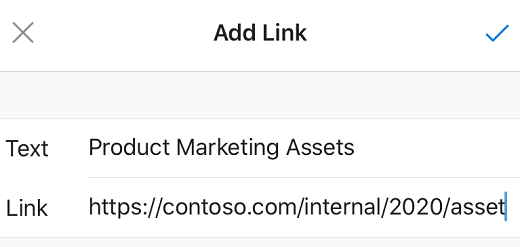
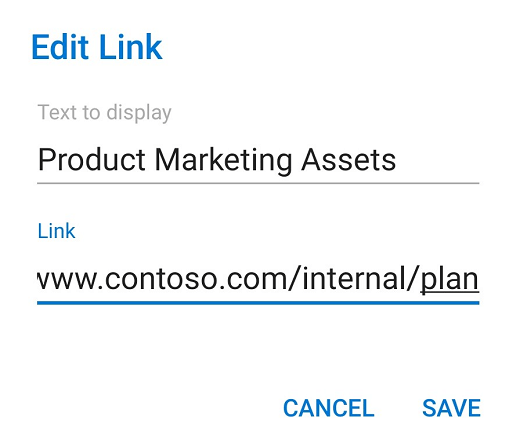
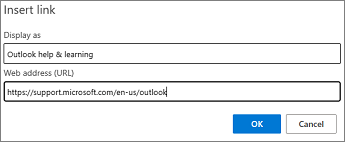
في Outlook for Windows الجديد أو Outlook for Windows الكلاسيكي، يقوم الأشخاص الذين يستخدمون برامج قراءة الشاشة في بعض الأحيان بفحص قائمة الارتباطات. يجب أن تنقل الارتباطات معلومات واضحة ودقيقة حول الوجهة. على سبيل المثال، تجنب استخدام نصوص الارتباط مثل "انقر هنا" أو "راجع هذه الصفحة" أو "انتقل إلى هنا" أو "تعرف على المزيد". بدلا من ذلك، قم بتضمين العنوان الكامل لصفحة الوجهة. يمكنك أيضاً إضافة تلميحات الشاشة التي تظهر عند تمرير مؤشر الماوس فوق النص أو الصور التي تحتوي على ارتباط تشعبي.
تلميح
إذا كان العنوان الموجود على صفحة وجهة الارتباط التشعبي يقدم ملخصا دقيقا حول محتوى الصفحة، فاستخدمه لنص الارتباط التشعبي. على سبيل المثال، يتطابق نص الارتباط التشعبي هذا مع العنوان الموجود على صفحة الوجهة: إنشاء المزيد باستخدام قوالب Microsoft.
للحصول على إرشادات مفصلة خطوة بخطوة حول كيفية إنشاء ارتباطات تشعبية وتلميحات الشاشة، انتقل إلى إنشاء ارتباط تشعبي أو تحريره.
استخدام تنسيق الخط ولونه اللذين يمكن الوصول إليهما في Outlook for Windows
في Outlook for Windows الجديد أو Outlook for Windows الكلاسيكي، لا يستبعد الخط الذي يمكن الوصول إليه سرعة القراءة أو تبطئ لأي شخص يقرأ رسالة بريد إلكتروني، بما في ذلك الأشخاص ضعاف البصر أو الذين يعانون من صعوبة في القراءة أو الأشخاص المكفوفين. الخط الصحيح يحسن وضوح رسائل البريد الإلكتروني وسهولة قراءتها.
للحصول على إرشادات حول كيفية تغيير الخط الافتراضي، انتقل إلى تغيير الخط الافتراضي أو تعيينه في Outlook.
استخدم تنسيق خط ممكن الوصول إليه
لتقليل حمل القراءة، حدد خطوط sans serif المألوفة مثل Arial أو Calibri. تجنب استخدام جميع الأحرف الكبيرة أو الخطوط المائلة أو المسطّرة بشكل زائد.
قد لا يفهم الشخص الذي يعاني من ضعف في البصر المعنى المقصود من بعض الألوان المعينة. على سبيل المثال، أضف تسطيرا إلى نص الارتباط التشعبي ذي الترميز اللوني بحيث يتعرف الأشخاص المصابون بعمى ألوان على النص المرتبط حتى في حالة عدم تمكنهم من رؤية اللون. يٌفضَّل إضافة خط غامق أو استخدام حجم خط أكبر للعناوين.
- حدد النص الذي تريده.
- حدد علامة تبويب تنسيق النص.
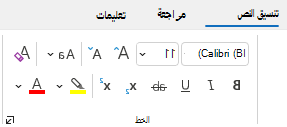
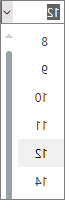
- في المجموعة "الخط "، التي توفر خيارات لنوع الخط وحجمه ونمطه ولونه، حدد خيارات التنسيق في Outlook الجديد أو Outlook الكلاسيكي.
استخدام لون خط يمكن الوصول إليه
في Outlook for Windows الجديد أو Outlook الكلاسيكي لنظام التشغيل Windows، يجب أن يكون النص الموجود في البريد الإلكتروني قابلا للقراءة في وضع التباين العالي. على سبيل المثال، استخدم نظام الألوان الساطعة أو ألوان «التباين العالي» الموجودة في الأطراف المقابلة في نطاق الألوان. تسهّل أنظمة ألوان الأبيض والأسود عملية تمييز النص والأشكال على الأشخاص الذين يعانون من عمى الألوان.
للتأكد من عرض النص بشكل جيد في وضع التباين العالي، استخدم الإعداد "تلقائي " لألوان الخطوط. للعثور على تباين غير كاف للألوان، استخدم "مدقق الوصول".
- حدد النص الذي تريده.
- حدد رسالة.
- في المجموعة "الخط "، حدد
 لون الخط.
 - حدد تلقائي.
إنشاء قوائم يمكن الوصول إليها في Outlook for Windows
لتسهيل عملية قراءة البريد الإلكتروني على برامج قراءة الشاشة، قم بتنظيم المعلومات في البريد الإلكتروني الخاص بك في مجموعات صغيرة مثل القوائم ذات التعداد النقطي أو الرقمي.
للحصول على إرشادات مفصلة خطوة بخطوة حول كيفية إنشاء القوائم، انتقل إلى إضافة قائمة ذات تعداد نقطي أو رقمي لرسالة.
ضبط المسافة بين الجمل والفقرات في Outlook for Windows
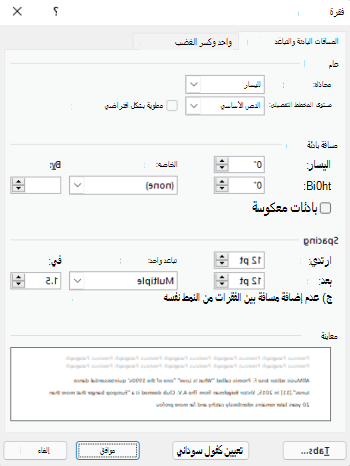
في Outlook for Windows الجديد أو Outlook for Windows الكلاسيكي، يصف الأشخاص الذين يعانون من صعوبة القراءة رؤية النص «بأنه يسبح معا» على الصفحة (ضغط سطر واحد من النص في السطر الموجود أدناه). يرون النص مدمجاً أو مشوهاً في أغلب الأحيان. لتقليل حمل القراءة، يمكنك زيادة المسافات البيضاء بين الجمل والفقرات.
- حدد النص الذي تريده.
- حدد علامة تبويب تنسيق النص.
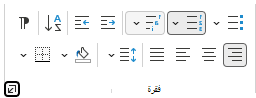
- في المجموعة "فقرة "، حدد
 الزر مشغل إعدادات الفقرة في الزاوية السفلية اليسرى.
- ضمن علامة التبويب المسافات البادئة والتباعد، حدد خيارات التباعد التي تريدها ضمن التباعد وحدد موافق.
طلب بريد إلكتروني يمكن الوصول إليه في Outlook for Windows
في Outlook for Windows الجديد أو Outlook for Windows الكلاسيكي، دع الأشخاص الذين يرسلون إليك رسائل بريد إلكتروني يعرفون أنك تفضل تلقي محتوى يمكن الوصول إليه.
- للانتقال إلى تفاصيل حسابك على الويب، في Outlook، حددمعلوماتالملف>، ثم في إعدادات الحساب، انقر فوق الارتباط ضمن الوصول إلى هذا الحساب على الويب. يتم فتح Outlook على ويب في المستعرض.
- في Outlook على ويب، ضمن علامة التبويب "ملف"، حدد
 "إعدادات" واختر "إمكانية وصول ذوي الاحتياجات الخاصة". في علامة التبويب "عام".
 - لطلب محتوى يمكن الوصول إليه، حدد مطالبة المرسلين بإرسال محتوى يمكن الوصول إليه. وأغلق نافذة الإعدادات .
اختبار إمكانية الوصول باستخدام القارئ الشامل في Outlook for Windows
في Outlook الجديد لنظام التشغيل Windows أو Outlook الكلاسيكي لنظام التشغيل Windows، حاول قراءة البريد الإلكتروني باستخدام القارئ الشامل للتحقق من كيف يبدو.
- في رسالة البريد الإلكتروني، في علامة التبويب الرسالة، حدد
 الشاملالقارئ الشامل.
 - في علامة تبويب القارئ الشامل، حدد
 ".
". - للخروج من "القارئ الشامل، حدد
 "إغلاق القارئ الشامل".
اطلع أيضاً على
فيديو: تحسين إمكانية وصول ذوي الاحتياجات الخاصة إلى البريد الإلكتروني
تحسين الوصول باستخدام "مدقق الوصول"
تسهيل وصول الأشخاص ذوي الاحتياجات الخاصة إلى مستندات Word
تسهيل وصول الأشخاص ذوي الاحتياجات الخاصة إلى مستندات Excel
تسهيل الوصول إلى عروض PowerPoint التقديمية الخاصة بك للأشخاص ذوي الاحتياجات الخاصة





 "الإعدادات". واضغط ضغطاً مزدوجاً برفق، وستفتح النافذة إعدادات.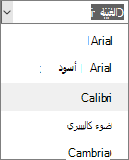


الدعم التقني للعملاء ذوي الاحتياجات الخاصة
تسعى شركة Microsoft إلى تقديم أفضل تجربة ممكنة لجميع العملاء. إذا كنت من ذوي الاحتياجات الخاصة أو لديك أسئلة متعلقة بإمكانية وصول ذوي الاحتياجات الخاصة، فالرجاء الاتصال ب Answer Desk لذوي الاحتياجات الخاصة من Microsoft للحصول على المساعدة التقنية. تم تدريب فريق دعم Disability Answer Desk على استخدام العديد من التقنيات المساعدة الشائعة ويمكن أن يقدم مساعدة باللغة الإنجليزية والإسبانية والفرنسية وبلغة الإشارة الأمريكية. يرجى الانتقال إلى موقع Microsoft Disability Answer Desk للاطلاع على تفاصيل الاتصال الخاصة بمنطقتك.
إذا كنت مستخدما تابعا لمؤسسة حكومية أو تجارية أو مؤسسة خاصة، فيرجى الاتصال ب Answer Desk لذوي الاحتياجات الخاصة في المؤسسات.