
يمنحك هذا الموضوع إرشادات خطوة بخطوة لجعل مواقعك ومشاريعك Project Online في متناول الأشخاص ذوي الاحتياجات الخاصة.
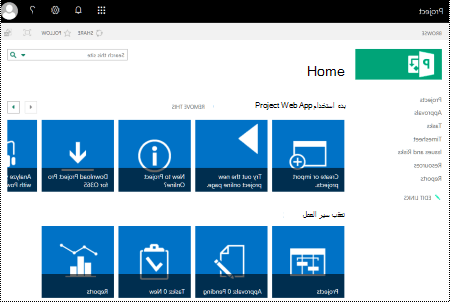
Project Online المواقع تميل إلى أن تكون مرئية للغاية، ويمكن للأشخاص المكفوفين أو ضعاف البصر فهمها بسهولة أكبر إذا قمت بإنشاء مواقعك ومشاريعك مع وضع إمكانية وصول ذوي الاحتياجات الخاصة في الاعتبار.
عبر الإنترنت: أفضل الممارسات لتسهيل الوصول إلى المواقع والمشاريع Project Online
يتضمن الجدول التالي أفضل الممارسات الرئيسية لإنشاء Project Online المواقع والمشاريع التي يمكن للأشخاص ذوي الاحتياجات الخاصة الوصول إليها.
| الجوانب المطلوب تصحيحها | كيفية العثور عليها | السبب وراء التصحيح | كيفية التصحيح |
|---|---|---|---|
| استخدم تبايناً كافياً للنص وألوان الخلفية. | ابحث عن المخططات والجداول والنصوص في مواقع المشروع التي يصعب قراءتها أو التمييز بينها وبين الخلفية. | استخدم تبايناً قوياً بين النص والخلفية، بحيث يتمكن الأشخاص ضعاف البصر من رؤيته واستخدام المحتوى. استخدم نصاً داكناً على خلفية فاتحة أو بيضاء، أو استخدم نصاً أبيض على خلفية داكنة. تسهِّل أنظمة ألوان الأبيض والأسود عملية تمييز النص والأشكال على الأشخاص الذين يعانون من عمى الألوان. |
استخدام تصميم موقع يمكن الوصول إليه تغيير ألوان الموقع استخدام تصميم مخطط جانت يمكن الوصول إليه |
| تأكد من أن اللون لا يمثل الطريقة الوحيدة لنقل المعلومات. | للعثور على مثيلات ترميز الألوان، افحص المحتوى بصريا في مواقع المشروع. | قد لا يفهم الأشخاص المكفوفون، أو الذين يعانون من ضعف البصر، أو عمى الألوان المعنى المقصود من بعض الألوان المعينة. على سبيل المثال، أضف تسطيرا إلى نص الارتباط التشعبي المشفر بالألوان بحيث يعرف الأشخاص الذين يعانون من عمى الألوان أن النص عبارة عن ارتباط حتى لو لم يتمكنوا من رؤية اللون. يٌفضَّل إضافة خط غامق أو استخدام حجم خط أكبر للعناوين. |
استخدام تصميم موقع يمكن الوصول إليه |
| استخدم خطوط sans serif. | للعثور على المشكلات المحتملة المتعلقة بالخطوط، راجع بياناتك بحثا عن مناطق تبدو مزدحمة أو غير مقروءة. | يصف الأشخاص الذين يعانون من عسر القراءة رؤيتهم للنص «بأنه متداخل» في الصفحة (أي أن سطر في النص يتداخل مع السطر الذي يليه). يرون النص مدمجاً أو مشوهاً في أغلب الأحيان. قم بتقليل حِمل القراءة من أجل الأشخاص الذين يعانون من عسر القراءة أو ضعف البصر. على سبيل المثال، قد يستفيدون من خطوط sans serif الشائعة مثل Arial أو Calibri. تجنب استخدام كل الأحرف الكبيرة والنصوص المائلة أو التسطير بشكل زائد. |
استخدام تصميم موقع يمكن الوصول إليه تغيير خطوط الموقع |
| أضف وصفا إلى موقعك ومشاريعك. | تحقق من أن أوصاف الموقع والمشروع تحتوي على نص ذي معنى. | People الذين يستخدمون برامج قراءة الشاشة في بعض الأحيان بمسح محتويات الموقع ضوئيا. تساعد المعلومات الواضحة والدقيقة حول الموقع ومحتوى المشروع المستخدمين على التنقل وتحديد ما إذا كانت المعلومات الموجودة على الموقع أو المشروع ذات صلة بهم. |
إضافة وصف لموقعك إضافة وصف لمشروعك |
| أضف نصا بديلا لشعار موقعك. | تحقق من أن وصف الشعار يحتوي على نص ذي معنى. | يساعد النص البديل الأشخاص الذين لا يمكنهم رؤية الشاشة على فهم الغرض من الصور والمرئيات الأخرى. تجنب استخدام النص في الصور باعتباره الأسلوب الوحيد لنقل المعلومات المهمة. إذا اضطررت إلى استخدام صورة تحتوي على نص، فكرر هذا النص في المستند. قدم وصفاً موجزاً عن الصورة في النص البديل واذكر النص الموجود بها والغرض منه. |
إضافة نص بديل إلى شعار الموقع |
استخدام تصميم موقع يمكن الوصول إليه
يوفر Project Online تصميمات مواقع محددة مسبقا تتضمن ألوانا وخطوطا يمكن الوصول إليها.
في Project Online، حدد أيقونة قائمة الإعدادات
 .
.في قائمة الإعدادات، حدد تغيير الشكل.
في قائمة تصميمات الموقع، حدد التصميم الذي تريده.
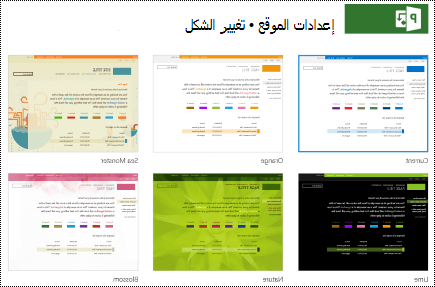
في صفحة تفاصيل التصميم، حدد Try it out.
لاستخدام التصميم، حدد نعم، احتفظ به. يتم تطبيق التصميم الجديد على موقعك.
تغيير ألوان الموقع
- في Project Online، حدد أيقونة قائمة الإعدادات.
- في قائمة الإعدادات، حدد تغيير الشكل.
- في قائمة تصميمات الموقع، حدد الحالي.
- في صفحة تفاصيل التصميم، حدد لوحة نظام الألوان الحالية في قائمة الألوان .
- في القائمة، حدد نظام الألوان الجديد.
- حدد Try it out.
- لاستخدام نظام الألوان الجديد، حدد نعم، احتفظ به. يتم تطبيق الألوان الجديدة على موقعك.
استخدام تصميم مخطط جانت يمكن الوصول إليه
يمكنك تخصيص تصميمات مخططات جانت لجعلها أكثر سهولة. يمكنك، على سبيل المثال، تغيير لون الشريط.
في Project Online، حدد أيقونة قائمة الإعدادات.
في قائمة الإعدادات، حدد إعدادات PWA.
في قائمة إعدادات PWA، حدد تنسيقات مخطط جانت.
في القائمة مخطط جانت: حدد المخطط الذي تريده.
في جدول تفاصيل المخطط، قم بإجراء التغييرات التي تريدها.
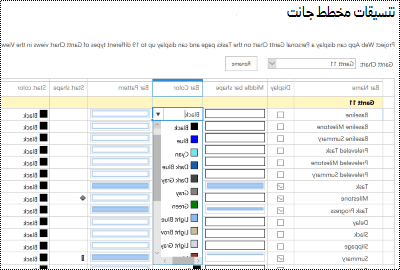
إذا كنت تريد حفظ التغييرات باسم مختلف، فحدد إعادة تسمية. اكتب اسما جديدا للمخطط ثم حدد موافق.
لحفظ التغييرات، حدد حفظ.
تغيير خطوط الموقع
في Project Online، حدد أيقونة قائمة الإعدادات.
في قائمة الإعدادات، حدد تغيير الشكل.
في قائمة تصميمات الموقع، حدد الحالي.
في صفحة تفاصيل التصميم، حدد نظام الخطوط الحالي في قائمة الخط .
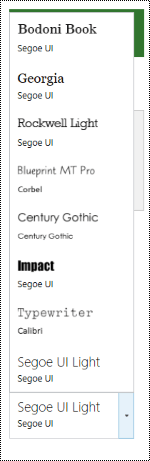
في القائمة، حدد نظام الخطوط الجديد.
حدد Try it out.
لاستخدام نظام الخطوط الجديد، حدد نعم، احتفظ به. يتم تطبيق الخطوط الجديدة على موقعك.
إضافة وصف لموقعك
في Project Online، حدد أيقونة قائمة الإعدادات.
في قائمة الإعدادات، حدد إعدادات الموقع.
في صفحة إعدادات الموقع ، حدد العنوان والوصف والشعار.
في حقل النص الوصف: اكتب وصفا مختصرا للموقع.
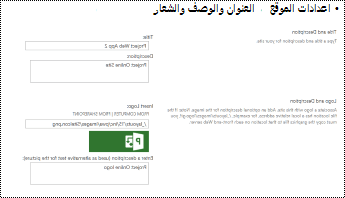
حدّد موافق.
إضافة وصف لمشروعك
في طريقة عرض Project ، حدد المشروع الذي تريده.
في جزء التنقل على اليسار، حدد تفاصيل المشروع.
حدد تحرير.
في الحقل النصي الوصف ، اكتب وصفا مختصرا للمشروع.
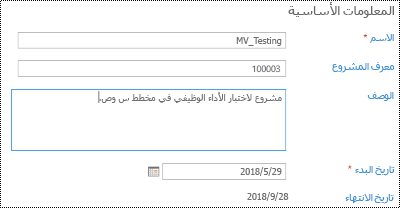
حدد حفظ.
إضافة نص بديل إلى شعار الموقع
في Project Online، حدد أيقونة قائمة الإعدادات.
في قائمة الإعدادات، حدد إعدادات الموقع.
في صفحة إعدادات الموقع ، حدد العنوان والوصف والشعار.
في الحقل Enter a description (يستخدم كنص بديل للصورة): اكتب نصا قصيرا يصف الشعار.
حدّد موافق.
اطلع أيضاً على
تسهيل وصول الأشخاص ذوي الاحتياجات الخاصة إلى مستندات Excel
تسهيل وصول ذوي الاحتياجات الخاصة إلى عروض PowerPoint التقديمية
تسهيل إمكانية الوصول إلى بريد Outlook الإلكتروني
الدعم التقني للعملاء ذوي الاحتياجات الخاصة
تسعى شركة Microsoft إلى تقديم أفضل تجربة ممكنة لجميع العملاء. إذا كان لديك إعاقة أو أسئلة تتعلق بإمكانية وصول ذوي الاحتياجات الخاصة، فيرجى الاتصال ب Microsoft Disability Answer Desk للحصول على المساعدة التقنية. تم تدريب فريق دعم Disability Answer Desk على استخدام العديد من التقنيات المساعدة الشائعة ويمكن أن يقدم مساعدة باللغة الإنجليزية والإسبانية والفرنسية وبلغة الإشارة الأمريكية. يرجى الانتقال إلى موقع Microsoft Disability Answer Desk للاطلاع على تفاصيل الاتصال الخاصة بمنطقتك.
إذا كنت مستخدما حكوميا أو تجاريا أو مستخدما للمؤسسة، فيرجى الاتصال بالمؤسسة Answer Desk لذوي الاحتياجات الخاصة.