
يوفر لك هذا الموضوع إرشادات خطوة بخطوة حول كيفية تسهيل الوصول إلى Sway وإلغاء تأمين المحتوى للجميع، بما في ذلك الأشخاص من ذوي الاحتياجات الخاصة. عندما تقوم بإنشاء ملف Sway الخاص بك مع وضع الشمولية في الاعتبار، يمكن للجميع قراءة المفاهيم والأفكار الموجودة فيه وفهمها.
في هذا الموضوع، ستتعرف على كيفية استخدام مدقق الوصول لمعالجة مشاكل إمكانية وصول ذوي الاحتياجات الخاصة التي قد تجعل استخدام Sway عملية صعبة للأشخاص من ذوي الاحتياجات الخاصة. ستتعرف أيضا على كيفية إضافة نصوص بديلة إلى الصور والأشكال بحيث يمكن للأشخاص الذين يستخدمون برامج قراءة الشاشة الاستماع إلى كل ما تشمله الصورة أو الشكل. بالإضافة إلى ذلك، يمكنك القراءة حول كيفية استخدام القوالب والخطوط والألوان لزيادة درجة شمولية ملف Sway الخاص بك قبل مشاركته مع الآخرين.
في هذا الموضوع
- أفضل الممارسات لتسهيل الوصول إلى Sway
- التحقق من ملف Sway باستخدام "مدقق الوصول"
- استخدام أنماط العناوين المضمنة
- استخدام نص يمكن الوصول إليه وتنسيق الخط ولونه
- إنشاء ارتباطات تشعبية يمكن الوصول إليها
- إضافة نص بديل للصور ومقاطع الفيديو أو تحريره
- تسهيل الوصول إلى الصوت والفيديو باستخدام التسميات التوضيحية المغلقة
- اختبار إمكانية الوصول باستخدام القارئ الشامل
أفضل الممارسات لتسهيل الوصول إلى Sway
يتضمن الجدول التالي أفضل الممارسات الرئيسية لإنشاء محتوى Sway يمكن للأشخاص ذوي الاحتياجات الخاصة الوصول إليه.
| الجوانب المطلوب تصحيحها | السبب وراء التصحيح | كيفية التصحيح |
|---|---|---|
| تجنب مشكلات إمكانية الوصول الشائعة مثل النص البديل المفقود والألوان منخفضة التباين. | اجعل من السهل على الجميع فهم ملف Sway الخاص بك واستخدامه. | التحقق من ملف Sway باستخدام "مدقق الوصول" |
| استخدم تبايناً كافياً للنص وألوان الخلفية. | يحتاج People الذين يعانون من ضعف البصر أو عمى الألوان إلى تباين قوي بين النص والخلفية لرؤية المحتوى واستخدامه. |
استخدام نص يمكن الوصول إليه وتنسيق الخط ولونه استخدام نمط Sway يسهل الوصول إليه |
| استخدام العناوين المضمنة. | للمحافظة على ترتيب التنقل الصحيح ولتسهيل قراءة ملف Sway الخاص بك بواسطة برامج قراءة الشاشة، استخدم ترتيب عنوان منطقي وبطاقات العناوين المضمنة في Sway. | استخدام أنماط العناوين المضمنة |
| استخدم تنسيق خط مألوفا. | قد يواجه People الذين يعانون من ضعف البصر أو صعوبات في القراءة صعوبات في قراءة النص الذي يستخدم خطوط serif وتنسيقات كثيفة، مثل مائلة. |
استخدام نص يمكن الوصول إليه وتنسيق الخط ولونه استخدام نمط Sway يسهل الوصول إليه |
| إضافة نص ارتباط تشعبي ذي معنى. | يسهل نصوص الارتباط التي تنقل معلومات واضحة ودقيقة حول الوجهة على الأشخاص الذين يستخدمون برامج قراءة الشاشة فحص الارتباطات في النص. | إنشاء ارتباطات تشعبية يمكن الوصول إليها |
| تضمين نص بديل مع كل العناصر المرئية. | يساعد النص البديل الأشخاص الذين لا يمكنهم رؤية الشاشة على فهم الغرض من الصور والمرئيات الأخرى. بالنسبة لمحتوى ملفات الصوت والفيديو، بالإضافة إلى النص البديل، قم بتضمين تسميات توضيحية مغلقة للأشخاص الذين يعانون من الصمم أو إعاقات سمعية. |
إضافة نص بديل للصور ومقاطع الفيديو أو تحريره تسهيل الوصول إلى الصوت والفيديو باستخدام التسميات التوضيحية المغلقة |
التحقق من ملف Sway باستخدام "مدقق الوصول"
"مدقق الوصول" هو أداة تقوم بمراجعة المحتوى الخاص بك ووضع علامة على مشكلات إمكانية الوصول التي تواجهها. وهو يوضح لماذا قد تتسبب كل مشكلة في مشكلة محتملة لشخص ما من ذوي الاحتياجات الخاصة. كما يقترح "مدقق الوصول" كيفية حل المشكلات. باستخدام "مدقق الوصول" المضمن، يمكنك بسهولة التحقق من أن Sway يمكن الوصول إليه.
- في Sway، حدد
 (اكتشاف المزيد من الخيارات المتوفرة) >مدقق الوصول.
- في الجزء "مدقق الوصول "، حدد "مراجعة الكل". يتم عرض المشكلة الأولى.
- أصلح المشكلة، ثم حدد
 للانتقال إلى المشكلة.
 - عند إصلاح جميع المشاكل التي تم الإبلاغ عنها، حدد تم.
استخدام أنماط العناوين المضمنة
من المفترض أن يتم فحص العناوين مرئيا وباستخدام التقنيات المساعدة. وبشكل مثالي، تشرح العناوين موضوع البطاقة أو المقطع. استخدم أنماط العناوين المضمنة وأنشئ نصوص عناوين وصفية لتسهيل عملية تحديد بنية الرسالة والتنقل عبرها لمستخدمي قارئ الشاشة بسهولة.
قم بتنظيم العناوين وفقًا للترتيب المنطقي المحدد. على سبيل المثال، استخدم العنوان 1 ثم العنوان 2. بالإضافة إلى ذلك، قم بتنظيم المعلومات في مجموعات صغيرة. وبشكل مثالي، يجب أن يشتمل كل عنوان على فقرات قليلة.
قم بتنفيذ أحد الإجراءات التالية:
- لإدراج عنوان جديد، حدد
 (إدراج محتوى). حدد علامة التبويب "نص "، ثم حدد أحد مستويات العناوين المتوفرة.
 - لتحويل بطاقة نصية موجودة إلى عنوان، ضع المؤشر داخل النص، ثم حدد "عنوان " من شريط الأدوات.
- لإدراج عنوان جديد، حدد
استخدام نص يمكن الوصول إليه وتنسيق الخط ولونه
لا يستبعد تنسيق النص الذي يمكن الوصول إليه سرعة القراءة أو يبطئ أي شخص يقرأ ملف Sway الخاص بك، بما في ذلك الأشخاص ضعاف البصر أو الذين يعانون من صعوبة في القراءة أو الأشخاص المكفوفين. يحسن تنسيق الخط واللون المناسبان وضوح محتوى Sway وسهولة قراءته.
قد لا يفهم الشخص الذي يعاني من ضعف في البصر المعنى المقصود من بعض الألوان المعينة. على سبيل المثال، أضف تسطيراً إلى نص الارتباط التشعبي المصنف حسب اللون ليتمكن الأشخاص الذين يعانون من عمى الألوان من تمييز وجود ارتباط حتى وإن لم يتمكنوا من رؤية اللون. بالنسبة للعناوين، ضع في اعتبارك استخدام "التأكيد على التنسيق الغامق".
استخدم التنسيق التمييزي بطريقة محدودة في بطاقات العنوان والنص. قد يواجه People ذوي الاحتياجات الخاصة في القراءة صعوبات في قراءة النص المكتوب بخط مائل بشكل مفرط والكلمات المكتوبة بالأحرف الكبيرة بالكامل والتسطير.
للحصول على إرشادات حول كيفية تغيير تنسيق الخط ولونه، انتقل إلى "استخدام نمط Sway يمكن الوصول إليه".
استخدام نمط Sway يسهل الوصول إليه
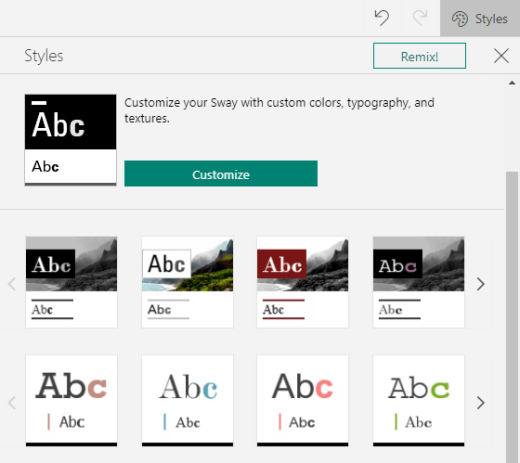
في Sway، يمكنك العثور على أنماط وتصميمات مصممة مسبقا أو تخصيص نمط للتأكد من أن لون الخلفية وتنسيق الخط ولون شامل للجميع.
لتقليل حمل القراءة، حدد خطوط sans serif المألوفة مثل Arial. تجنب استخدام جميع الأحرف الكبيرة أو الخطوط المائلة أو المسطّرة بشكل زائد.
يجب أن يكون النص في Sway قابلا للقراءة في وضع التباين العالي. على سبيل المثال، استخدم نظام الألوان الساطعة أو ألوان التباين العالي الموجودة في الأطراف المقابلة في نطاق الألوان. تعمل أنظمة الأبيض والأسود على تيسير تمييز النص والأشكال بالنسبة للأفراد المصابين بعمى الألوان.
حددأنماطالتصميم>.
قم بتنفيذ أحد الإجراءات التالية:
- حدد النمط الذي تريده، على سبيل المثال، نمط أبيض وأسود.
- لتعديل نمط مصمم مسبقا ليناسب احتياجاتك، حدد تخصيص. ضمن ألواح الألوان، حدد لوح ألوان عالي التباين، على سبيل المثال، مع خلفية سوداء ونص أبيض. ضمن خيارات الخط، حدد Arial Nova، على سبيل المثال.
إنشاء ارتباطات تشعبية يمكن الوصول إليها
لتسهيل عملية فحص الارتباطات التشعبية الموجودة في المحتوى على الأشخاص الذين يستخدمون برامج قراءة الشاشة، استخدم نصوص ارتباطات وصفية.
وبشكل مثالي، يجب أن تنقل نصوص الارتباطات التشعبية معلومات واضحة ودقيقة حول صفحة الوجهة. إذا كان عنوان الصفحة الوجهة يلخص محتوى الصفحة، استخدم عنوان الصفحة بالكامل كنص الارتباط التشعبي. على سبيل المثال، يتطابق نص الارتباط التشعبي التالي مع العنوان الموجود على صفحة الوجهة: إنشاء المزيد باستخدام قوالب Microsoft. تجنب استخدام نصوص الارتباط مثل "انقر هنا" أو "راجع هذه الصفحة" أو "انتقل إلى هنا" أو "تعرف على المزيد".
- حدد جزء النص الذي تريد تحويله إلى ارتباط تشعبي.
- على شريط الأدوات، حدد "ارتباط".
- في مربع الحوار "ارتباط "، راجع النص الموجود في حقل "نص العرض " وعدله إذا لزم الأمر.
- في الحقل النصي ارتباط ويب، اكتب عنوان URL لصفحة الوجهة أو قم بلصقه، ثم حدد موافق.
إضافة نص بديل للصور ومقاطع الفيديو أو تحريره
يساعد النص البديل الأشخاص الذين يستخدمون برامج قراءة الشاشة على فهم الغرض من الصور ومقاطع الفيديو. تقرأ برامج قراءة الشاشة النص البديل لوصف المرئيات للمستخدمين الذين لا يمكنهم رؤيتها.
في النص البديل، صف بإيجاز ما يظهر في الصورة أو الفيديو والغرض من الصورة أو الفيديو. للحصول على معلومات مفصلة حول كيفية كتابة نص بديل، انتقل إلى كل ما تحتاج إلى معرفته لكتابة نص بديل فعال.
تجنب استخدام النص في الصور باعتباره الأسلوب الوحيد لنقل المعلومات المهمة. إذا اضطررت إلى استخدام صورة تحتوي على نص، فكرر هذا النص في المحتوى. قدم وصفاً موجزاً عن الصورة في النص البديل واذكر النص الموجود بها والغرض منه.
يمكنك مراجعة النص البديل في الشريط القصصي. يقوم Sway بإنشاء نص بديل لصورة أو فيديو استنادا إلى اسم الملف الخاص به. أو، إذا كنت تستخدم صورة أو فيديو يتضمن نصا بديلا بالفعل، مثل أحد الأصول من الويب، فسيقوم Sway بتضمين ذلك النص. للبحث عن النص البديل المفقود، استخدم " مدقق الوصول".
على بطاقة صورة أو بطاقة فيديو، حدد الصورة أو الفيديو.
حدد التفاصيل.
في بطاقة النص البديل ، اكتب النص البديل للصورة أو الفيديو أو حرره.
تلميح
إذا كانت المرئيات مزخرفة تماما وتضيف فائدة مرئية ولكنها لا تحتوي على معلومات، مثل صورة خلفية، فقم بتمييزها على هذا النحو دون الحاجة إلى كتابة أي نص بديل. سيسمع People الذين يستخدمون برامج قراءة الشاشة أن هذه المرئيات مزخرفة ويعلمون أنهم لا يفوتون أي معلومات مهمة. لتمييز أحد العناصر المرئية على أنها مزخرفة، في بطاقة "النص البديل "، حدد زخرفي.

تسهيل الوصول إلى الصوت والفيديو باستخدام التسميات التوضيحية المغلقة
تجعل التسميات التوضيحية المغلقة محتوى الصوت والفيديو قابلا للوصول للأشخاص الذين يعانون من صعوبات في التعلم والسمع. كما أنها تستخدم عندما يكون الصوت غير ملائم (على سبيل المثال، البيئات التي بها ضجيج، مثل المطارات، أو البيئات الهادئة، مثل المكتبات).
يمكنك إضافة تسميات توضيحية مغلقة إلى الملفات استنادا إلى نوع الحساب وكيفية تحميل الملفات.
| بالنسبة إلى الملفات التي تم تحميلها باستخدام نوع الحساب هذا | يمكنك إضافة تسميات توضيحية مغلقة للملفات التي تم تحميلها من هذه المواقع |
|---|---|
| ملفات الصوت التي تم تحميلها باستخدام حساب العمل أو المؤسسة التعليمية |
|
| ملفات الصوت التي تم تحميلها باستخدام حساب Microsoft (الشخصي) |
|
| ملفات الفيديو التي تم تحميلها باستخدام حساب العمل أو المؤسسة التعليمية |
|
| ملفات الفيديو التي تم تحميلها باستخدام حساب Microsoft (الشخصي) | غير مدعم حاليا |
إضافة ملفات التسميات التوضيحية المغلقة إلى ملفات الفيديو أو الصوت في Sway
- يمكنك إضافة بطاقة فيديو أو صوت جديدة إلى Sway - إما عن طريق تحميل المحتوى من الكمبيوتر أو تسجيله أو إضافته من OneDrive أو OneDrive للعمل أو المؤسسة التعليمية.
- لتوسيع البطاقة، حدد التفاصيل.
- حدد إضافة تسمية توضيحية مغلقة في أسفل البطاقة الموسعة.
- في مستكشف الملفات، حدد ملف التسمية التوضيحية المغلقة (تنسيق .vtt والحد الأقصى لحجم 1MB)، ثم حدد Open (فتح).
- حدد لغة التسميات التوضيحية المغلقة.
اختبار إمكانية الوصول باستخدام القارئ الشامل
عندما يكون Sway جاهزا وقمت بتشغيل "مدقق الوصول" للتأكد من أن المحتوى شامل، حاول قراءة Sway باستخدام "القارئ الشامل للتحقق من كيف يبدو لشخص يعاني من ضعف البصر، على سبيل المثال.
- في Sway الخاص بك، حدد "تصميم"> (اكتشف المزيد من الخيارات المتوفرة) >طريقة عرض إمكانية وصول ذوي الاحتياجات الخاصة.
- في طريقة عرض إمكانية وصول ذوي الاحتياجات الخاصة، اضغط على F9 أو انقر بزر الماوس الأيمن فوق Sway، ثم حدد فتح في القارئ الشامل.
- في طريقة عرض القارئ الشامل، حدد القراءة بصوت عال. استمع إلى الطريقة التي ينساب بها النص وكيف يذكر القارئ الشامل العناصر في Sway. إذا اكتشفت أية مشكلات تتعلق بإمكانية الوصول، فتأكد من إصلاحها قبل مشاركة ملف Sway.
اطلع أيضاً على
تسهيل الوصول إلى المحتوى في تطبيقات Microsoft 365
تسهيل وصول الأشخاص ذوي الاحتياجات الخاصة إلى مستندات Word
تسهيل وصول الأشخاص ذوي الاحتياجات الخاصة إلى مستندات Excel
تسهيل الوصول إلى عروض PowerPoint التقديمية الخاصة بك للأشخاص ذوي الاحتياجات الخاصة
إتاحة الوصول إلى ورسالتك الإلكترونية في Outlook لذوي الاحتياجات الخاصة
الدعم التقني للعملاء ذوي الاحتياجات الخاصة
تسعى شركة Microsoft إلى تقديم أفضل تجربة ممكنة لجميع العملاء. إذا كنت من ذوي الاحتياجات الخاصة أو لديك أسئلة متعلقة بإمكانية وصول ذوي الاحتياجات الخاصة، فالرجاء الاتصال ب Answer Desk لذوي الاحتياجات الخاصة من Microsoft للحصول على المساعدة التقنية. تم تدريب فريق دعم Disability Answer Desk على استخدام العديد من التقنيات المساعدة الشائعة ويمكن أن يقدم مساعدة باللغة الإنجليزية والإسبانية والفرنسية وبلغة الإشارة الأمريكية. يرجى الانتقال إلى موقع Microsoft Disability Answer Desk للاطلاع على تفاصيل الاتصال الخاصة بمنطقتك.
إذا كنت مستخدما تابعا لمؤسسة حكومية أو تجارية أو مؤسسة خاصة، فيرجى الاتصال ب Answer Desk لذوي الاحتياجات الخاصة في المؤسسات.