

هذه المقالة مخصصة للأشخاص الذين يرغبون في التحكم في جهاز الكمبيوتر الشخصي الخاص بهم وكتابة نصوص باستخدام صوتهم مع Windows. تشكل هذه المقالة جزءاً من دعم إمكانية وصول ذوي الاحتياجات الخاصة لمجموعة محتويات Windows حيث يمكنك العثور على مزيد من المعلومات حول Windows ميزات إمكانية وصول ذوي الاحتياجات الخاصة. للحصول على مساعدة عامة، تفضل بزيارة الصفحة الرئيسية لدعم Microsoft.
لإكمال الإعداد الأولي للوصول الصوتي في Windows، تحتاج إلى اتصال بالإنترنت. للحصول على قائمة بأوامر الوصول الصوتي، انتقل إلى قائمة أوامر الوصول الصوتي.
الوصول الصوتي هي ميزة في Windows 11 تمكن الجميع من التحكم في جهاز الكمبيوتر الشخصي الخاص بهم وكتابة نصوص باستخدام صوتهم فقط وبدون اتصال بالإنترنت. على سبيل المثال، يمكنك فتح التطبيقات والتبديل بينها واستعراض الويب وقراءة رسائل البريد الإلكتروني وتحريرها باستخدام صوتك. للحصول على معلومات إضافية، انتقل إلى استخدام الوصول الصوتي للتحكم في جهاز الكمبيوتر الشخصي الخاص بك وكتابة النصوص بصوتك.
يتوفر الوصول الصوتي في Windows 11، الإصدار 22H2 والإصدارات الأحدث. لمزيد من المعلومات حول ميزات Windows 11 22H2 الجديدة وكيفية الحصول على التحديث، راجع ما الجديد في تحديثات Windows الأخيرة. ألست متأكداً من إصدار Windows المتوفر لديك؟ راجع: البحث عن إصدار Windows.
في هذا الموضوع
تشغيل الوصول الصوتي
يمكنك تشغيل الوصول الصوتي من الإعدادات أو باستخدام بحث Windows.
بدء الوصول الصوتي من الإعدادات

- في قائمة البدء، حدد إعدادات
 كلام إمكانية الوصول.
 - قم بتشغيل مفتاح الوصول الصوتي .
تلميح
إذا كنت تريد تشغيل الوصول الصوتي تلقائيا في كل مرة تقوم فيها بتشغيل الكمبيوتر، فحدد خانات الاختيار "بدء الوصول الصوتي قبل تسجيل الدخول إلى الكمبيوتر" أو "بدء الوصول الصوتي بعد تسجيل الدخول إلى الكمبيوتر ".
بدء الوصول الصوتي من Windows Search

- افتح بحث Windows واكتب voice access.
- حدد "فتح" لبدء الوصول الصوتي.
تلميح
حدد تثبيت بشاشة البدء أو تثبيت بشريط المهام لجعل الوصول الصوتي أسرع للعثور عليه في المستقبل.
تنزيل ملفات اللغة
يتوفر الوصول الصوتي حاليا باللغات واللهجات التالية: الإنجليزية - الولايات المتحدة والإنجليزية - المملكة المتحدة ، الإنجليزية - الهند ، الإنجليزية - نيوزيلندا ، الإنجليزية - كندا ، الإنجليزية - أستراليا ، الإسبانية - إسبانيا ، الإسبانية - المكسيك ، الألمانية - ألمانيا ، الفرنسية - فرنسا ، الفرنسية - كندا ، الصينية المبسطة - الصين ، الصينية التقليدية - تايوان ، اليابانية ، والإيطالية.
عندما تفتح الوصول الصوتي للمرة الأولى، سترى شاشة ترحيب تشرح كيفية عمل الميزة وما تحتاج إليه لمساعدتك على بدء الاستخدام. تساعدك مراجعة هذه المعلومات على فهم كيفية استخدام الميكروفون والكلام حتى تتمكن من اتخاذ خيار مدروس قبل المتابعة.
على هذه الشاشة، حدد لغتك المفضلة للوصول الصوتي. إذا لم تكن لغة العرض معتمدة، فلا يزال بإمكانك التحديد من قائمة اللغات المعتمدة في الوصول الصوتي واستخدامها.

عند تحديد "موافق" و"متابعة"، يبدأ الوصول الصوتي في تنزيل ملفات اللغات المطلوبة للغة المحددة لاستخدامها بواسطة ميزة التعرف على الكلام على الجهاز. ستحتاج إلى اتصال بالإنترنت لإكمال هذه الخطوة. يتم التنزيل على نفس الشاشة وقد يستغرق بضع دقائق. يمكنك إلغاء الإعداد أو إنهائه في أي وقت. إذا قمت بالإنهاء قبل انتهاء التنزيل، فستحتاج إلى إعادة تشغيل عملية الإعداد في المرة التالية التي تفتح فيها الوصول الصوتي.
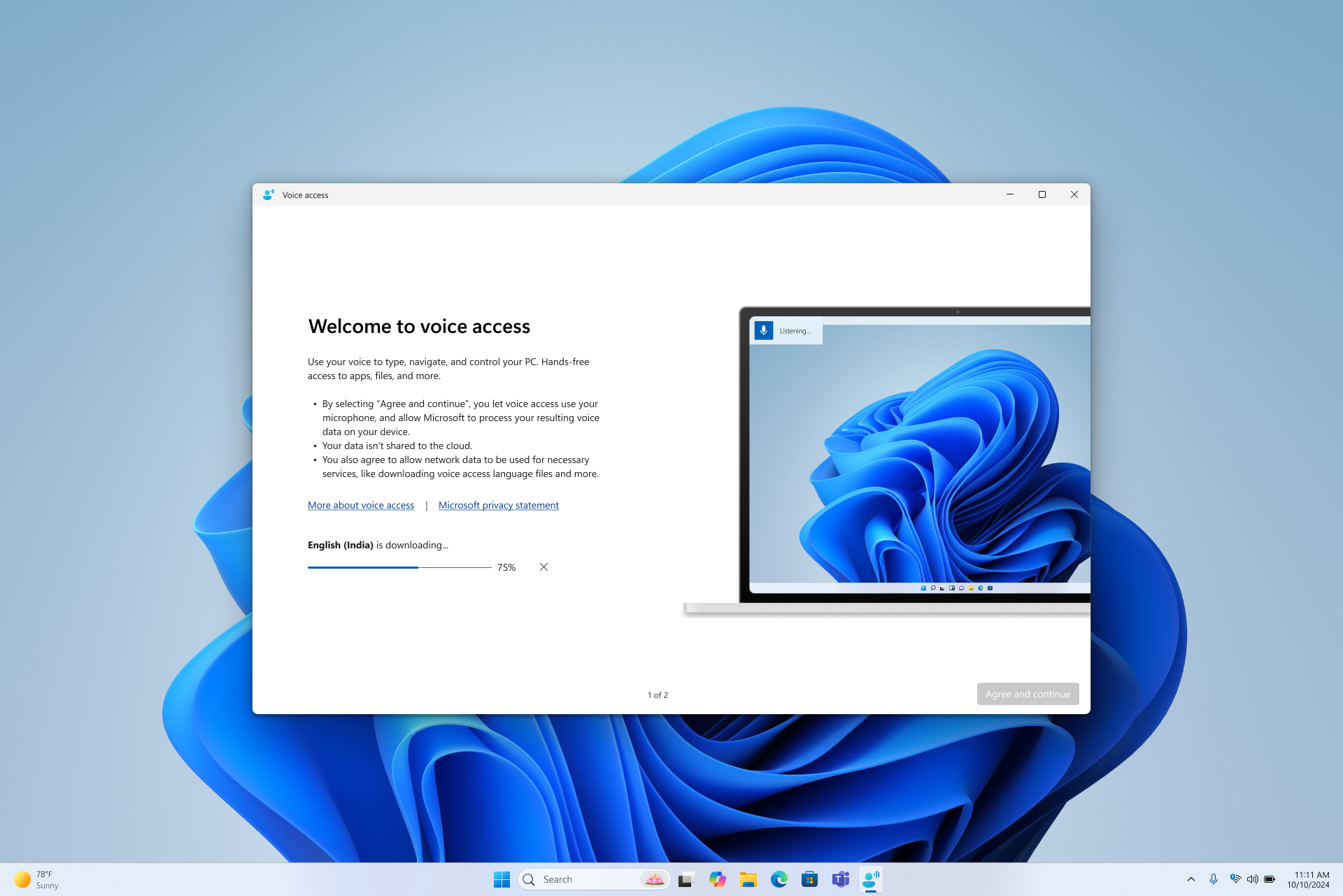
- إذا كنت تريد معرفة المزيد قبل التنزيل، فحدد المزيد حول ارتباطات الوصول الصوتيوبيان خصوصية Microsoft .
- يمكنك التبديل إلى لغة مختلفة في أي وقت من إعدادات الوصول الصوتيللغات.
- بعد انتهاء تنزيل نموذج اللغة، سترى شاشة إعداد الميكروفون . تساعد هذه الخطوة في التأكد من أن الوصول الصوتي يمكن أن يسمعك بوضوح ويستخدم الميكروفون الذي تفضله.

- في هذه المرحلة، يكون الوصول الصوتي جاهزا للاستخدام. طالما تم تحديد ميكروفون افتراضي، يمكنك إنهاء الإعداد والبدء باستخدام الوصول الصوتي فورا. عندما يكون الوصول الصوتي نشطا، سترى شريط الوصول الصوتي أعلى الشاشة.
- في هذه الصفحة، يمكنك التأكد من اتصال الميكروفون وتعيين جهاز إدخال افتراضي للوصول الصوتي. إذا كان لديك ميكروفون متعدد، فيمكنك اختيار ميكروفون مختلف أو إضافة جهاز جديد أو فتح إعدادات الصوت لإجراء التغييرات.
- إذا قمت بتحديد متابعة، فسيتم إرشادك من خلال دليل تفاعلي قصير يوضح لك كيفية البدء في التحكم في جهاز الكمبيوتر الشخصي بصوتك. هذه الخطوة اختيارية – سواء قمت بالمتابعة أو الإنهاء، يمكنك البدء باستخدام الوصول الصوتي على الفور. لمزيد من المعلومات، راجع بدء استخدام الوصول الصوتي.
ملاحظة
يتم التحكم في استخدام الميكروفون عن طريق الوصول الصوتي من خلال إعدادات الخصوصية لديك. للتحقق من مسموح باستخدام الميكروفون، انتقل إلى الإعداداتالخصوصية & الأمانالميكروفونالسماح للتطبيقات بالوصول إلى الميكروفونالسماح لتطبيقات سطح المكتب بالوصول إلى الميكروفون.
اطلع أيضاً على
استخدام الصوت للعمل على النوافذ والتطبيقات
استخدام الصوت للتفاعل مع العناصر على الشاشة
استخدام لوحة المفاتيح مع الصوت
الدعم التقني للعملاء ذوي الاحتياجات الخاصة
تسعى شركة Microsoft إلى تقديم أفضل تجربة ممكنة لجميع العملاء. إذا كنت من ذوي الاحتياجات الخاصة أو لديك أسئلة متعلقة بإمكانية وصول ذوي الاحتياجات الخاصة، فالرجاء الاتصال ب Answer Desk لذوي الاحتياجات الخاصة من Microsoft للحصول على المساعدة التقنية. تم تدريب فريق دعم Disability Answer Desk على استخدام العديد من التقنيات المساعدة الشائعة ويمكن أن يقدم مساعدة باللغة الإنجليزية والإسبانية والفرنسية وبلغة الإشارة الأمريكية. يرجى الانتقال إلى موقع Microsoft Disability Answer Desk للاطلاع على تفاصيل الاتصال الخاصة بمنطقتك.
إذا كنت مستخدما تابعا لمؤسسة حكومية أو تجارية أو مؤسسة خاصة، فيرجى الاتصال ب Answer Desk لذوي الاحتياجات الخاصة في المؤسسات.